Du kan visa media som delats med dig i ditt delade bibliotek. Om media delas med dig kan du se listan över grupper och individer som media också delas med, dela media eller hantera din delade åtkomst, inklusive att ta bort din egen åtkomst. Om du har lagt till media i Studio, eller om du kan redigera en mediefil som delas med dig, kan du också hantera delad åtkomst för alla andra som filen delas med.
Om media delas med dig kan du också skapa en kopia av den i ditt eget bibliotek.
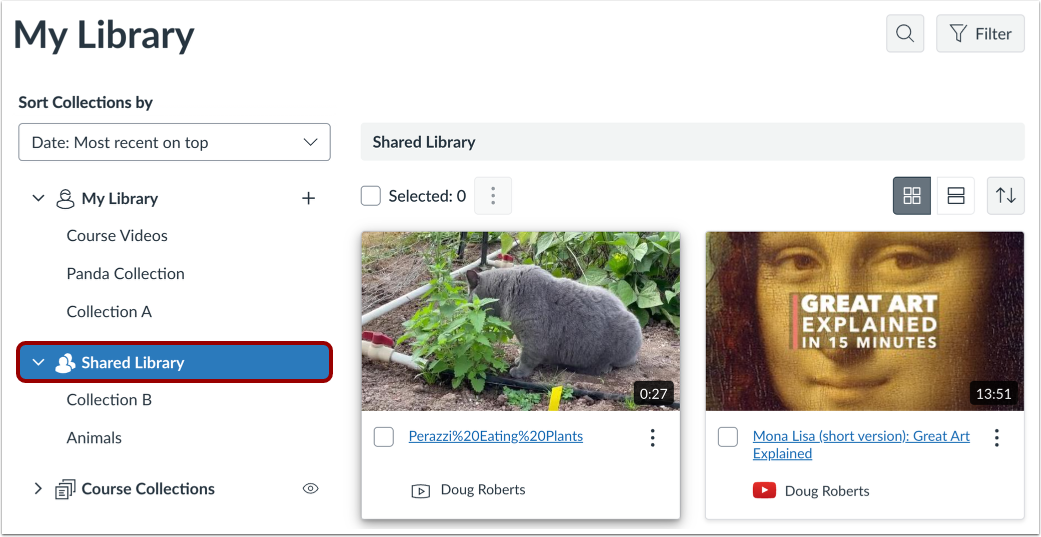
Öppna delat bibliotek
Klicka på rullgardinsmenyn Delat bibliotek .
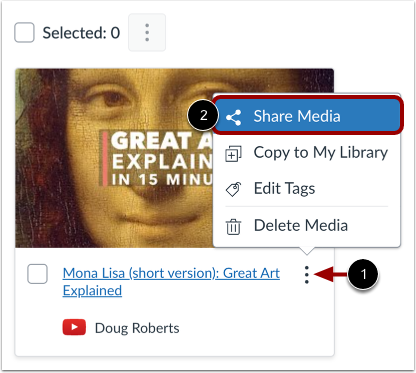
På sidan Delat bibliotek, leta reda på mediet och klicka på ikonen Alternativ [1]. Klicka sedan på länken Dela media [2].
Obs! Du kan också dela media från ditt bibliotek och i alternativmenyn i Studio Media Player .
Visa listan Delad med
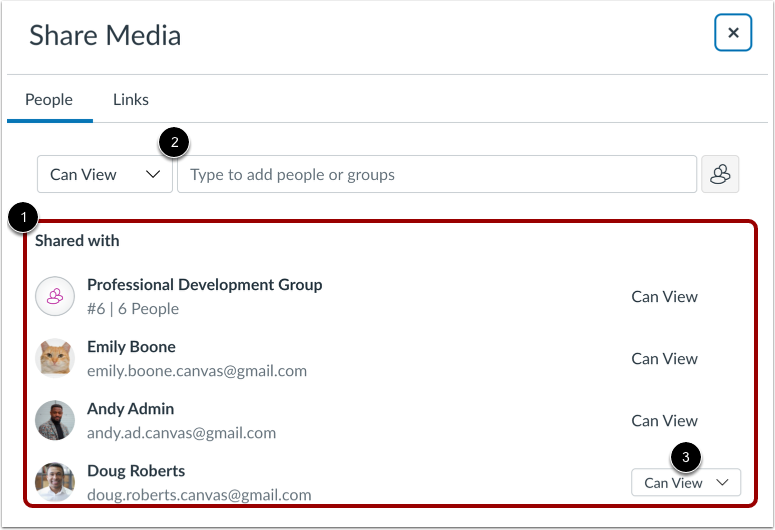
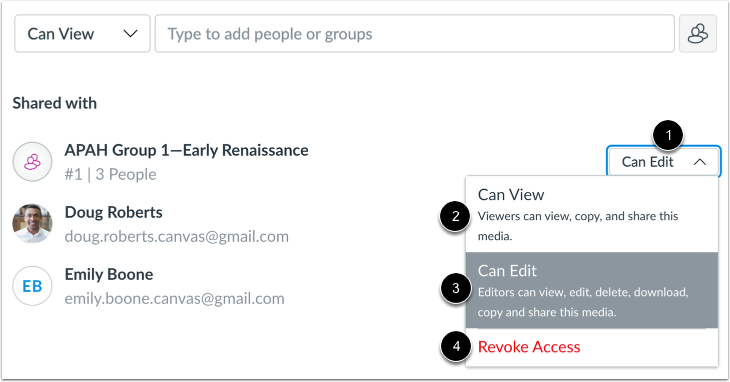
Visa de grupper och individer som media delas med i listan Delas med [1].
Du kan också dela media med andra användare och grupper [2].
Obs: Om mediet delas med dig med endast åtkomst till visning [3] kan du dela mediet med andra användare och grupper. Du kan dock bara dela det med åtkomst till visning.
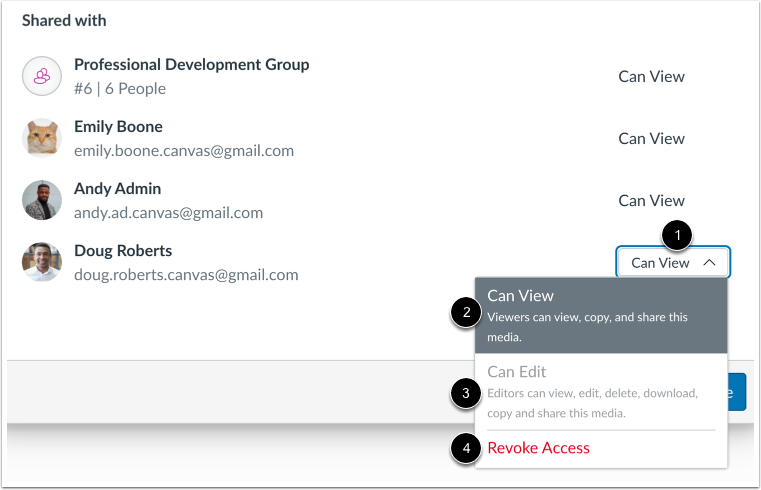
För att hantera din egen åtkomst till media, klicka på rullgardinsmenyn Delningsåtkomst [1].
Om filen delades med dig med åtkomst till Kan visa [2] kan du inte välja alternativet Kan redigera [3].
För att ta bort din delade åtkomst, klicka på alternativet Återkalla åtkomst [4].
Om du har lagt till media i Studio eller om det delas med dig med redigeringsåtkomst kan du hantera andras delade åtkomst.
I avsnittet Delad med, leta reda på användaren eller gruppen i listan. Klicka sedan på rullgardinsmenyn Delningsåtkomst [1].
För att tillåta en annan användare att visa, kopiera och dela media, välj alternativet Kan visa [2].
För att tillåta en annan användare att visa, redigera, ta bort, ladda ner, kopiera och dela media, välj alternativet Kan redigera [3].
För att ta bort en användares delade åtkomst, klicka på alternativet Återkalla åtkomst [4].
Klicka på knappen Uppdatera .
Skapa kopia
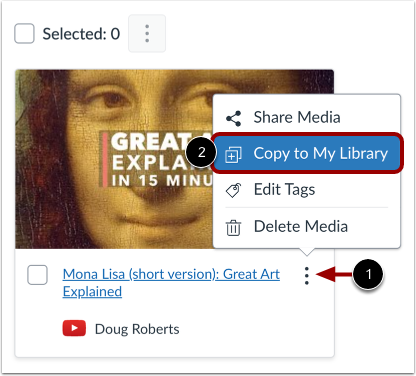
På sidan Delat med mig kan du kopiera media till ditt eget bibliotek. Klicka på ikonen Alternativ [1] och klicka sedan på länken Kopiera till mitt bibliotek [2].
Spara kopia
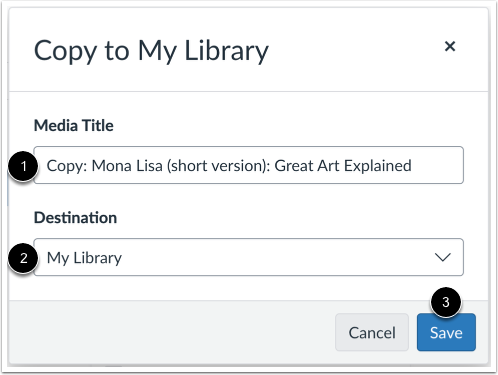
Ange en titel för mediet i fältet Medietitel [1].
För att ange en plats för kopian, klicka på rullgardinsmenyn Destination och välj alternativet Mitt bibliotek eller en kursplats [2].
För att spara kopian, klicka på knappen Spara [3].