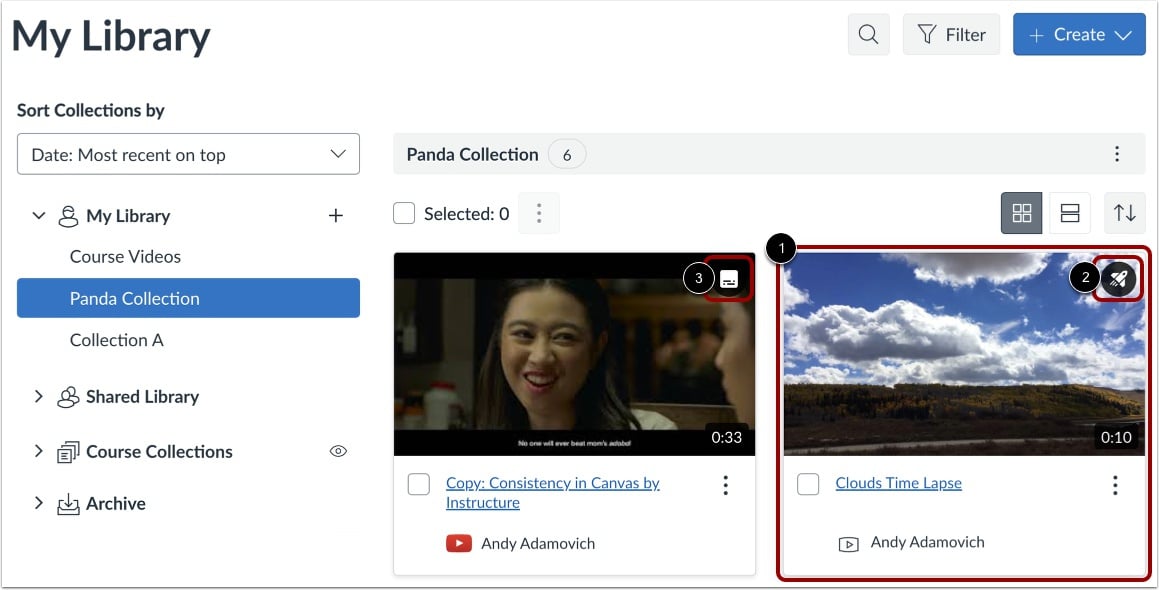
I Studio öppnas sidan Mitt bibliotek som standard. Biblioteket visar förhandsgranskningsrutor för media med det senast tillagda mediet först.
För att öppna en mediefil, klicka var som helst i förhandsgranskningsrutan [1].
Media som innehåller ett videoquiz visar Quiz-ikonen [2].
Media som inkluderar textning visar en textningsikon [3].
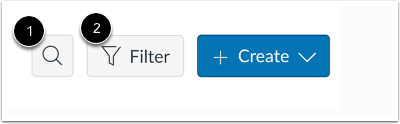
Öppna sök- och filteralternativ
För att visa sökfältet, klicka på knappen Sök [1]. Ange sedan ett sökord i fältet.
För att öppna filterfältet, klicka på filterknappen [2].
För att filtrera media efter typ, klicka på rullgardinsmenyn Mediatyp [1].
För att endast visa media med specifika taggar, klicka på rullgardinsmenyn Mediataggar [2].
För att endast visa media med eller utan textning, klicka på rullgardinsmenyn Textning [3].
För att visa media efter uppladdningsdatum, ange datum i fälten Efter eller Före [4].
För att spara dina val, klicka på knappen Verkställ [5].
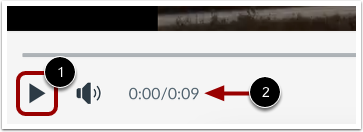
För att spela upp video- eller ljudfilen, klicka på knappen Spela upp [1]. Du kan också se den totala längden på mediet i tidslinjen [2].
Visa tidslinje
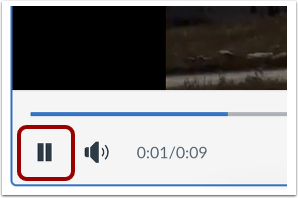
För att pausa uppspelningen av media klickar du på Pausa- knappen.
Ställ in volym
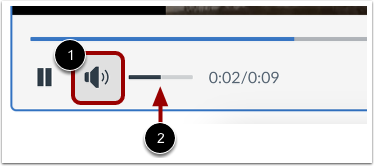
För att ställa in uppspelningsvolymen för mediet, klicka på volymikonen [1] och klicka sedan och dra volymindikatorn [2]. För att minska volymen, flytta indikatorn åt vänster. För att öka volymen, flytta indikatorn åt höger.
Obs! Uppspelningsvolymen baseras på den aktuella volyminställningen för din dator. Du kan också behöva justera volymen för din dators utdata.
Ställ in uppspelningshastighet
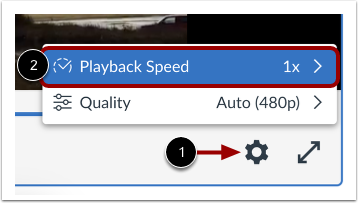
För att ställa in uppspelningshastigheten för media, klicka på ikonen Mediainställningar [1]. Klicka sedan på länken Uppspelningshastighet [2].
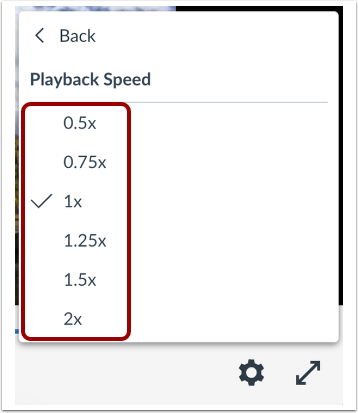
Som standard spelas media upp med den inställda ursprungliga hastigheten (1x). Du kan sänka uppspelningen (0,5x eller 0,75x) eller öka uppspelningshastigheten (1,25x, 1,5x eller 2x). För att hantera uppspelningshastigheten, välj ett alternativ.
Ändra videokvalitet
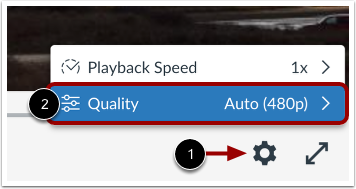
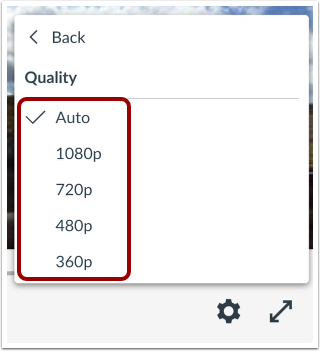
Videokvaliteten justeras automatiskt baserat på tillgänglig bandbredd. För att ändra videokvaliteten, klicka på ikonen Medieinställningar [1]. Klicka sedan på länken Kvalitet [2].
Välj din önskade videokvalitet.
Visa helskärm
För att visa videon i helskärm, klicka på ikonen Helskärm .
Obs! Alla medieuppladdningar har inte ett helskärmsalternativ.
Slå på eller av textning
Om mediefilen innehåller en transkription av textning kan du slå på och av textning från mediespelaren.
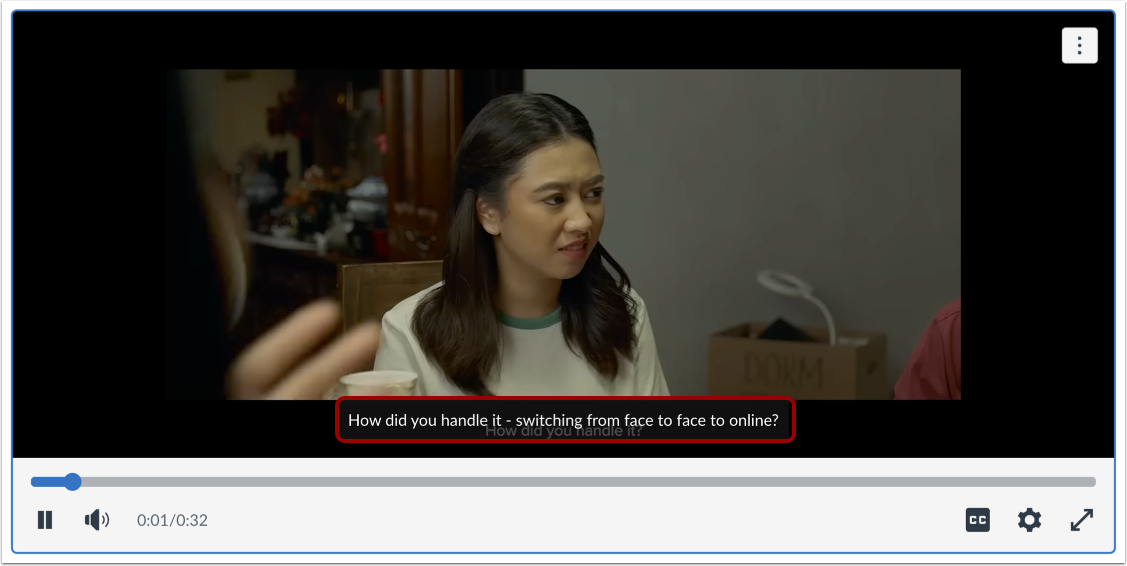
För att aktivera textning för media, klicka på ikonen för textning [1]. För att stänga av den, klicka på ikonen för textning igen [2].
Visa textning
När textning är aktiverad kan du visa texten medan videon spelas upp. Mediaspelaren innehåller också en mängd olika alternativ som du kan använda för att anpassa din textningsupplevelse .
Tidslinjepunkter indikerar kommentarer som lagts till av en användare [1].
För att visa kommentarerna, klicka på fliken Kommentarer [2]. En kommentar visas sedan i mediaspelaren [3]. Kommentarerna är ordnade kronologiskt efter tid och markeras när de visas i medias tidslinje.
Kommentarer kan även innehålla svar från andra användare [4]. Studio visar de första fem svaren. Om en kommentar innehåller fler än fem svar kan du dock ladda ytterligare svar.
På fliken Detaljer [1] kan du se följande:
- Videons namn [2]
- Beskrivning [3]
- Profilbilden (om den stöds) och namnet på användaren som laddade upp media [4]
- Datumet då media laddades upp [5]
- Alla taggar som är kopplade till media [6]
Om du laddade upp media kan du även redigera informationen [7].
Visa kortkommandon
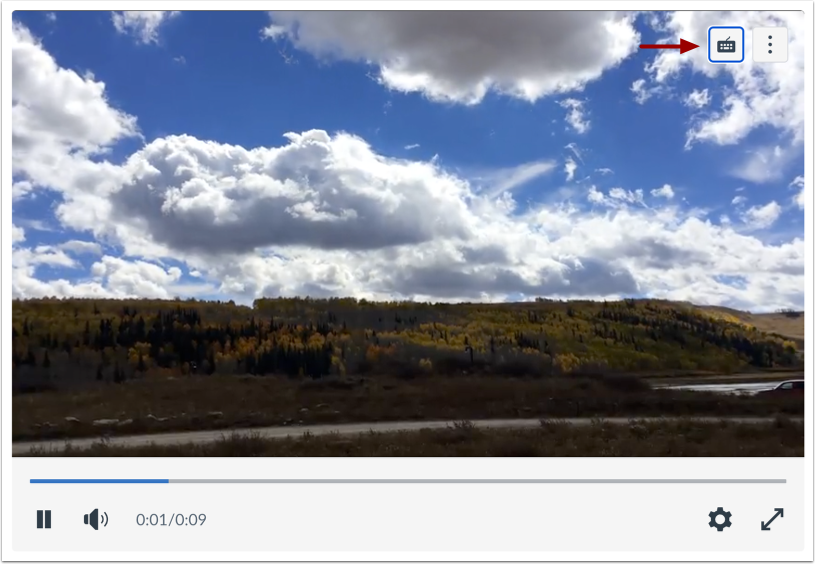
Du kan navigera i Studios medievisare med tangentbordet genom att trycka på Tab- tangenten flera gånger i sträck. Detta är en tillgänglighetsfunktion för användare som endast använder tangentbord.
Tryck på Tabb -tangenten för att växla mellan navigeringsalternativen på skärmen tills ikonen för kortkommandon visas i Studios medievisare. Tryck sedan på Enter- eller Retur- tangenten.
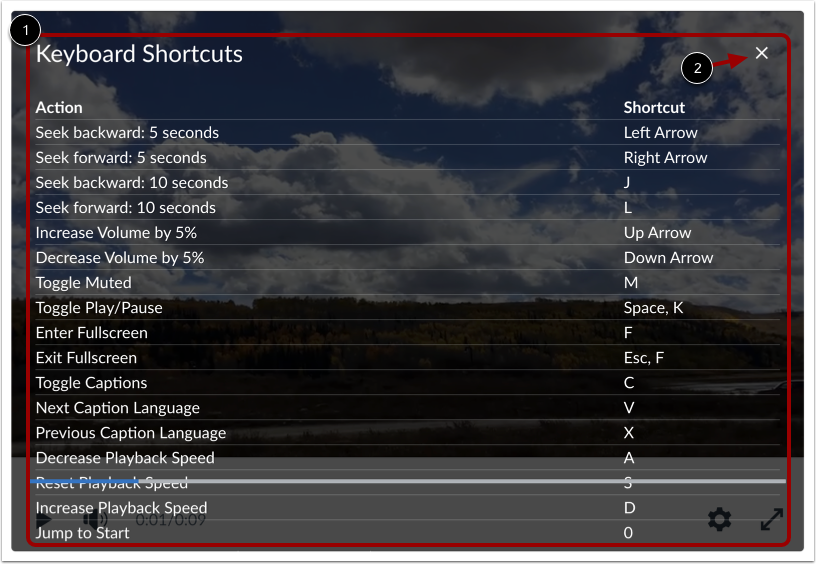
Fönstret Kortkommandon visar vanliga kortkommandon som du kan använda i Studios medievisare [1].
För att stänga fönstret Kortkommandon, klicka på knappen Stäng [2].
Skapa offentlig länk
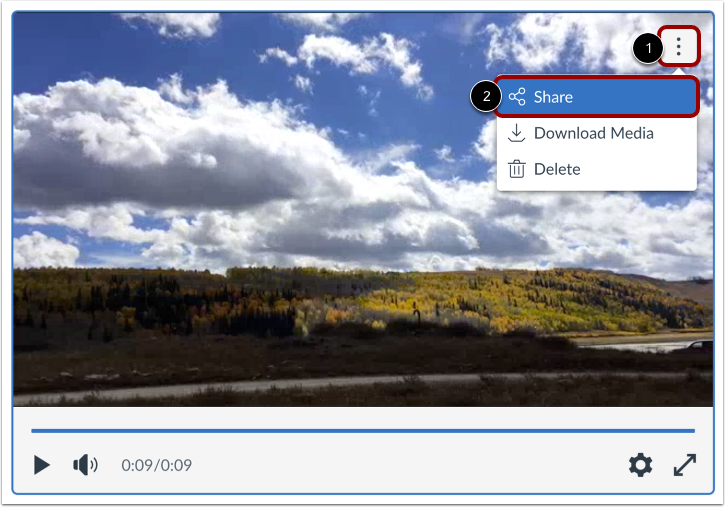
Om du har redigeringsbehörighet kan du hämta en offentlig länk eller bädda in kod för media i Canvas Studio. För att skapa en offentlig länk klickar du på ikonen Alternativ [1] och sedan på länken Dela [2].
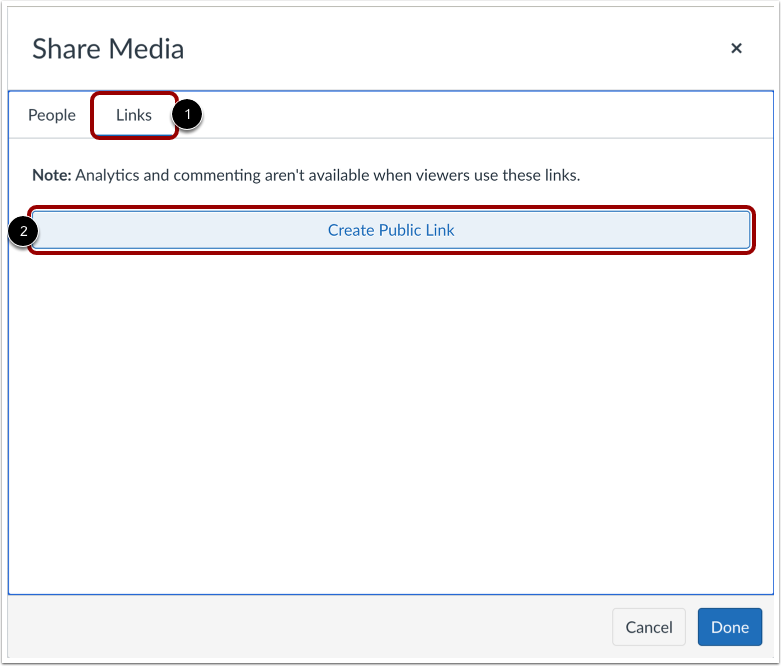
Klicka på fliken Länkar [1] och klicka sedan på knappen Skapa offentlig länk [2]. Du kan visa, dela eller ta bort den offentliga länken .