Du kan se Canvas Studios videoquizresultat i Canvas. Quiz- och objektanalysrapporten innehåller statistik för hela quizet, såväl som för enskilda objekt.
Du kan också se enskilda elevers resultat .
Obs! Statistiken för Canvas Studio-quiz och objektanalys baseras på den som genereras av Canvas New Quizzes. Du kan läsa mer om statistiken .
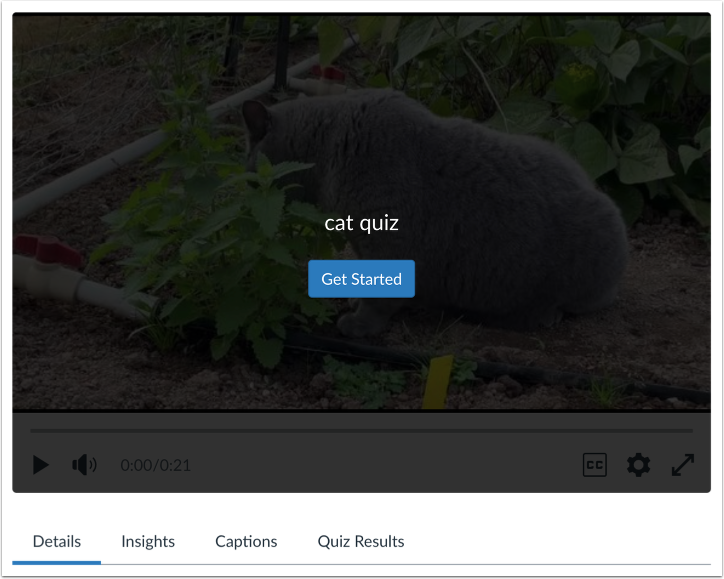
Öppna Canvas-funktionsområdet som innehåller det inbäddade Studio-quiz du vill visa.
Öppna frågesportresultat
Klicka på fliken Quizresultat .
Obs! Om fliken Quizresultat inte visas har den här funktionen inte aktiverats i ditt konto. Kontakta din administratör för mer information.
Generera frågesport och objektanalysrapport
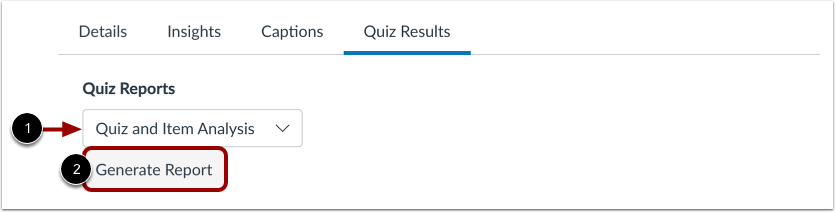
Från rullgardinsmenyn Quizrapporter väljer du alternativet Quiz- och objektanalys [1]. Klicka sedan på knappen Generera rapport [2].
Obs: För att generera quizresultat måste det finnas quizdata från minst tre elever.
Visa quizanalys
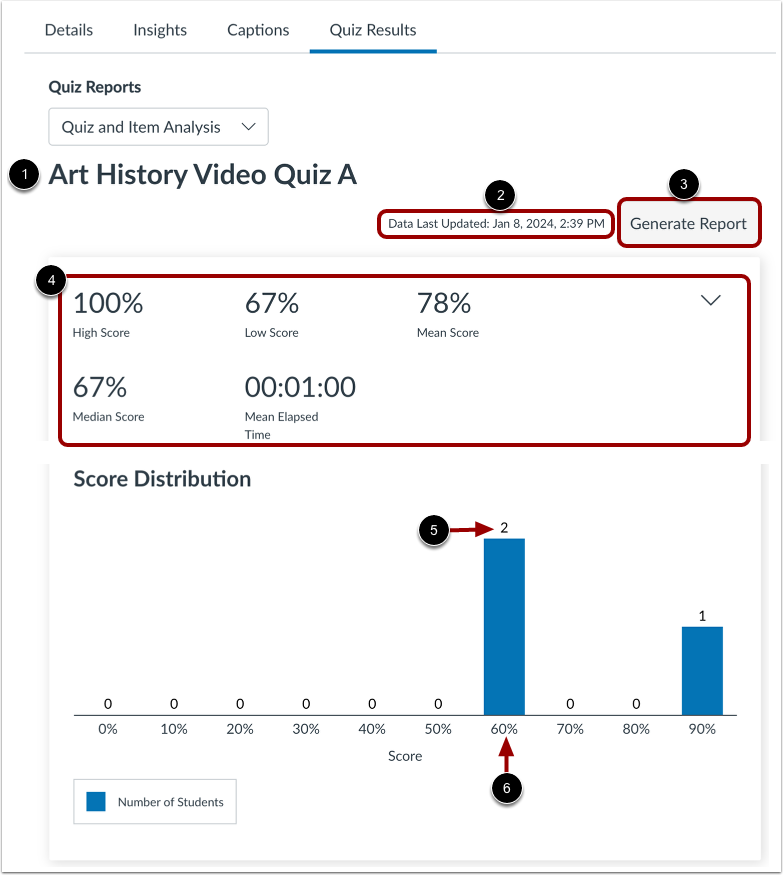
Rapporten visar quiztiteln [1] och rapportens genereringsdatum och tid [2]. För att inkludera quizdata som är tillgängliga efter rapportens genereringsdatum, klicka på knappen Generera rapport [3].
Quizrapporten visar följande statistik [4]:
- Högsta poäng : högsta procentuella poäng
- Låg poäng : lägsta procentpoäng
- Medelpoäng : genomsnittlig procentpoäng
- Medianpoäng: medianprocentpoäng
- Genomsnittlig förfluten tid : genomsnittlig tid det tar att slutföra quizet
Poängfördelningsdiagrammet visar fördelningen av uppnådda poäng. Varje stapel visar det totala antalet studenter [5] som fick motsvarande procentpoäng [6].
Visa utökad quizanalys
Klicka på ikonen Expandera/Dölj [1]. Följande statistik visas:
- Standardavvikelse [2]: variationen från medelpoängen i procent
- Cronbachs alfa [3]: ett internt konsistensmått som uppskattar tillförlitligheten hos ett quiz
Visa objektanalys
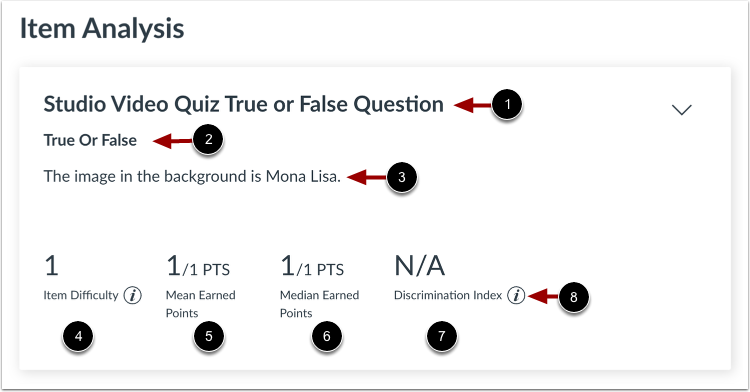
I avsnittet Punktanalys kan du se varje punkts titel [1], frågetyp [2] och frågestammen [3]. Du kan också se följande statistik:
- Frågegradssvårighetsgrad [4]: mäter andelen elever som svarade korrekt på frågan
- Genomsnittligt antal intjänade poäng [5]: visar den genomsnittliga poängen av det maximala antalet möjliga poäng.
- Median intjänade poäng [6]: visar medianpoängen av det maximala antalet möjliga poäng.
- Diskrimineringsindex [7]: bedömer en uppgifts förmåga att skilja mellan elever med högst och lägst poäng
Obs: För mer information om en statistik, klicka på en informationsikon [8].
Visa utökad objektanalys
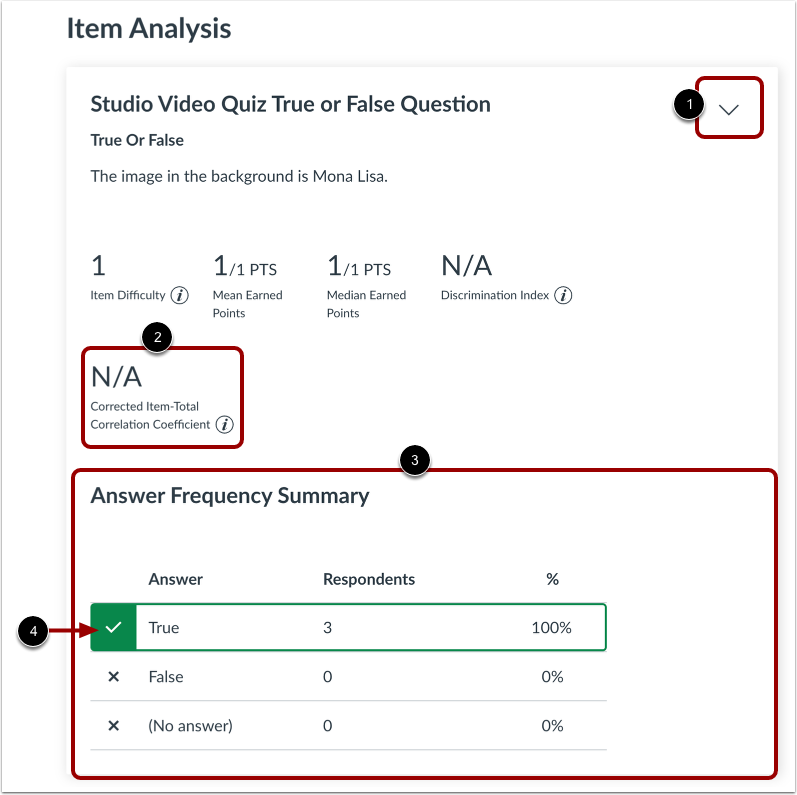
För att se ytterligare information om objektanalysen, klicka på ikonen för att expandera/minimera objektet [1]. Du kan se:
- Korrigerad korrelationskoefficient mellan objekt och totalpoäng [2]: mäter korrelationen mellan ett givet objekt och totalpoängen.
- Sammanfattningsdiagram för svarsfrekvens [3]: visar varje svarsalternativ tillsammans med antalet och procentandelen respondenter (studenter) som valde svarsalternativet.
Obs: Rätta svar visas med en bockmarkering [4].