Canvas Studio stöder en konferensintegration som gör det möjligt för Zoom att automatiskt ladda upp inspelade möten till Studio med hjälp av server-till-server-autentisering. Innan du konfigurerar integrationen i Canvas Studio måste du dock först skapa en Zoom-appintegration för din institutions Zoom-konto. Du kan skapa Zoom-appintegrationen i Zoom App Marketplace.
Se en videohandledning om hur du uppdaterar din Zoom-konfiguration .
Obs: Administratörer måste länka Zoom till Studio innan de aktiverar evenemangsprenumerationer. Underlåtenhet att göra det förhindrar URL-validering och aktivering av Zoom-appen.
Logga in på Zoom App Marketplace
I en webbläsare navigerar du till https://marketplace.zoom.us/ [1]. Klicka sedan på länken Logga in [2].
Öppna alternativ för apputvecklingstyp
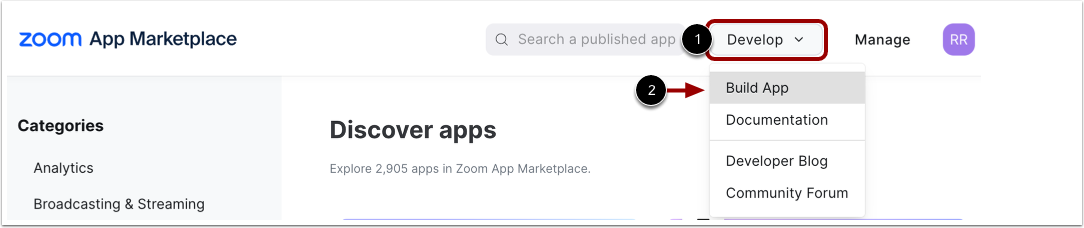
I Zoom App Marketplace-rubriken, håll muspekaren över rullgardinsmenyn Utveckla [1] och välj alternativet Bygg app [2].
Välj apptyp
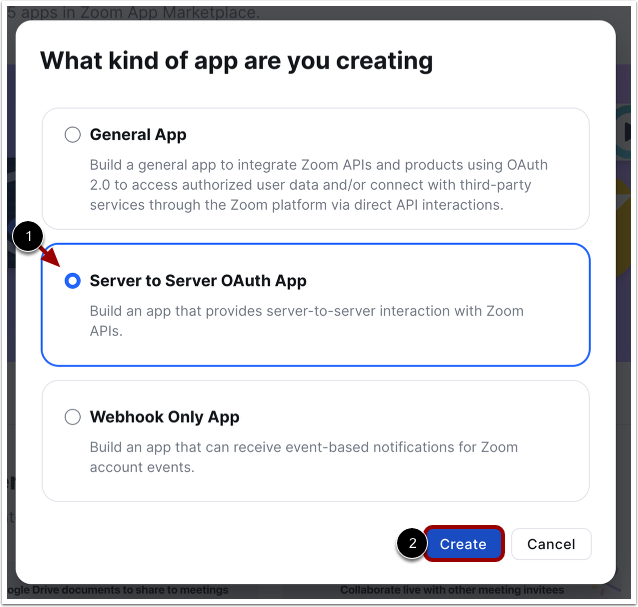
I fönstret Apptyp väljer du den allmänna apptypen [1] och klickar på knappen Skapa [2].
Skapa en server-till-server OAuth-app
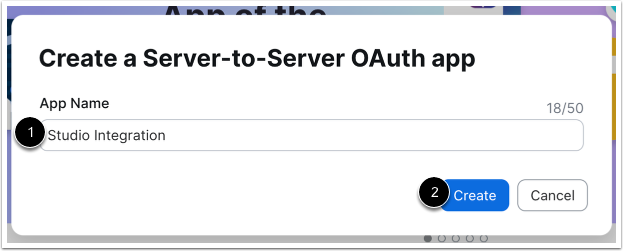
Ange ett appnamn (t.ex. Studio Integration) [1]. Klicka på knappen Skapa [2].
Visa appens autentiseringsuppgifter
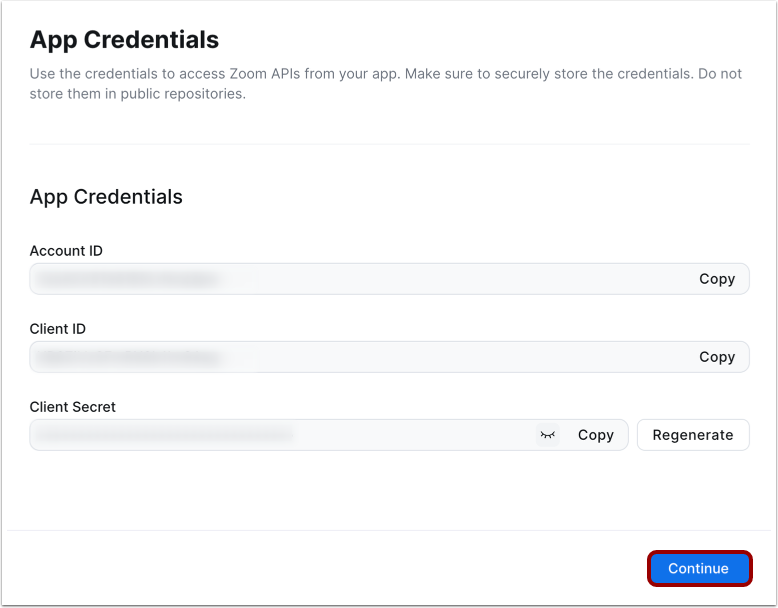
Visa appens inloggningsuppgifter. Använd appens inloggningsuppgifter för att ansluta Zoom till ditt Studio-konto .
Klicka på knappen Fortsätt .
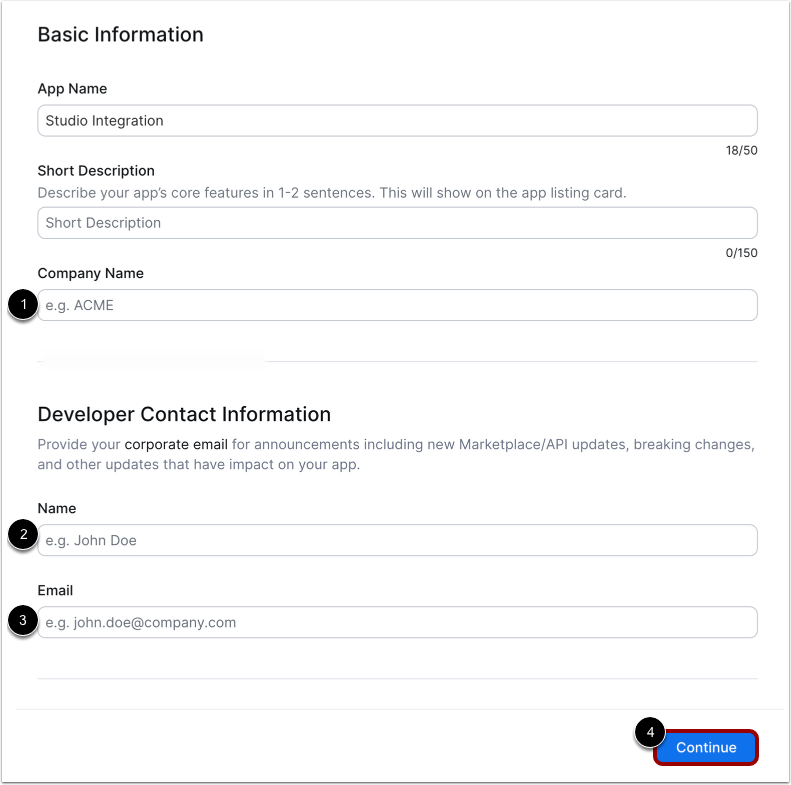
Ange ett företagsnamn [1], ett kontaktnamn [2] och en kontakt-e-postadress [3]. Klicka på knappen Fortsätt [4].
Lägg till omfång
På fliken Omfång [1] klickar du på knappen Lägg till omfång [2].
Välj omfattningar
I sidofältet Lägg till omfång, leta upp och klicka på länken Användare [1]. Öppna följande rullgardinsmenyer och klicka i kryssrutorna:
- Visa en användares e-postadress [2]
- Visa en användare [3]
När du är klar klickar du på knappen Klar [4].
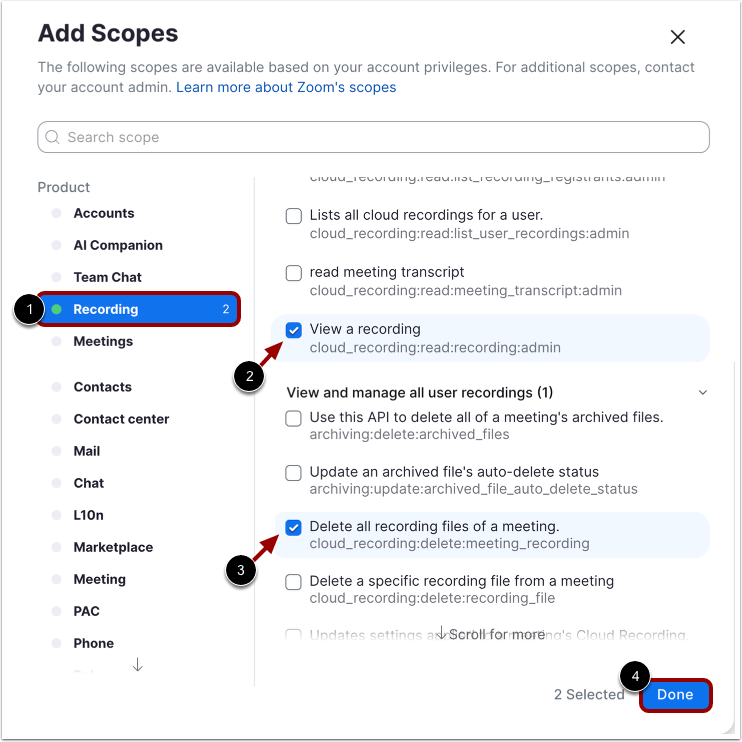
I sidofältet Lägg till omfång klickar du på länken Inspelning [1].
I rullgardinsmenyn Visa alla användarinspelningar klickar du på kryssrutan Visa en inspelning [2].
I rullgardinsmenyn Visa och hantera alla användarinspelningar klickar du på kryssrutan Ta bort alla inspelningsfiler från ett möte. [3]. Klicka på knappen Klar [4].
Visa tillagda omfång
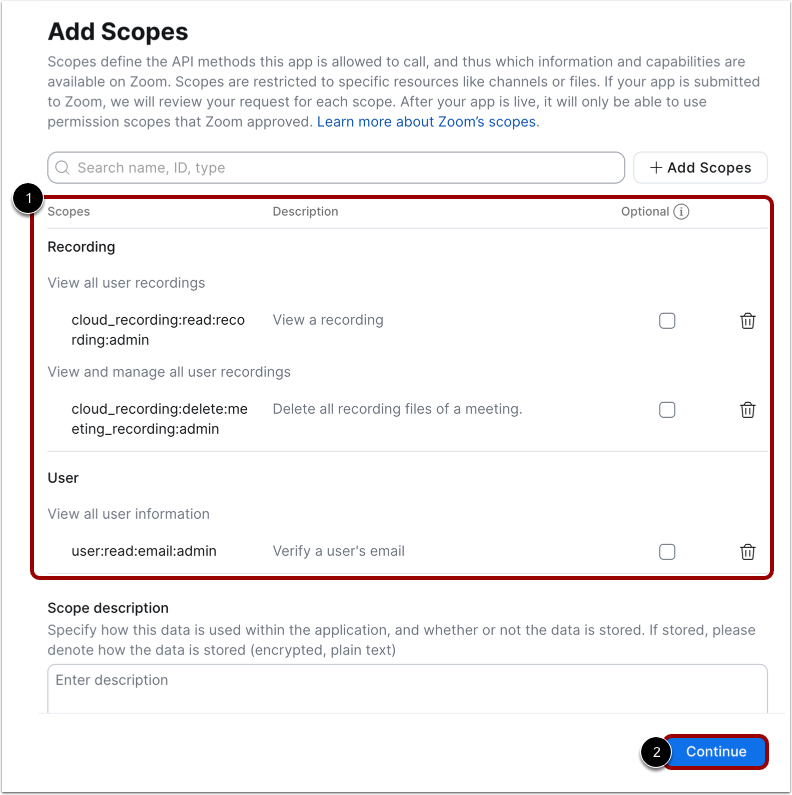
Visa de tillagda omfången [1].
När du är klar klickar du på knappen Fortsätt [2].
Aktivera din app
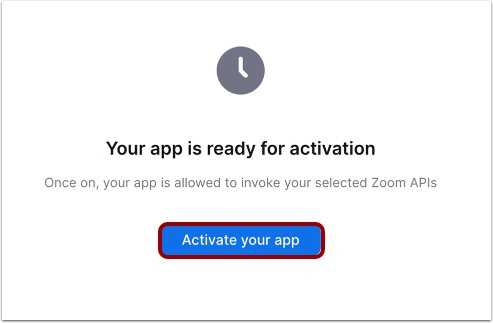
Klicka på knappen Aktivera din app .
Anslut Zoom i Studio
I fönstret Connect Zoom klickar du på alternativknappen Konto [1].
Lägg till konto-ID:t i fältet Zoom-konto-ID [2].
Lägg till klient-ID i fältet Klient-ID [3].
Lägg till klienthemligheten i fältet Klienthemlighet [4].
Lägg till verifieringstoken i fältet Hemlig token [5].
Klicka på Spara -knappen [6].
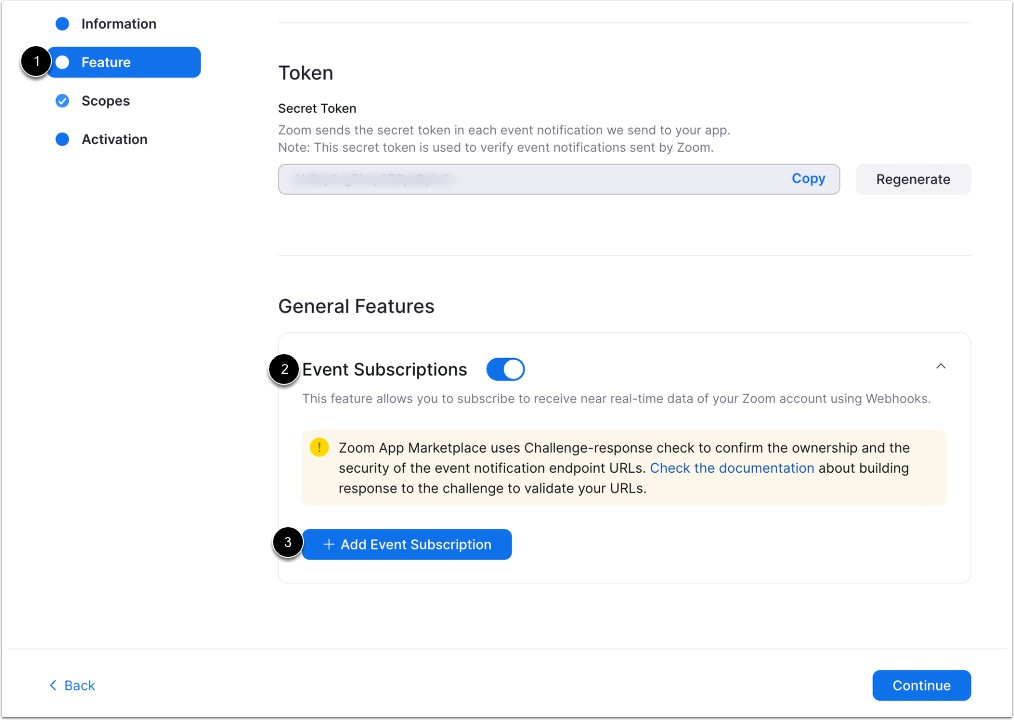
På fliken Funktioner [1], leta upp och aktivera växlingsknappen för evenemangsprenumerationer [2]. Klicka på knappen Lägg till evenemangsprenumeration [3].
Lägg till information om evenemangsprenumeration
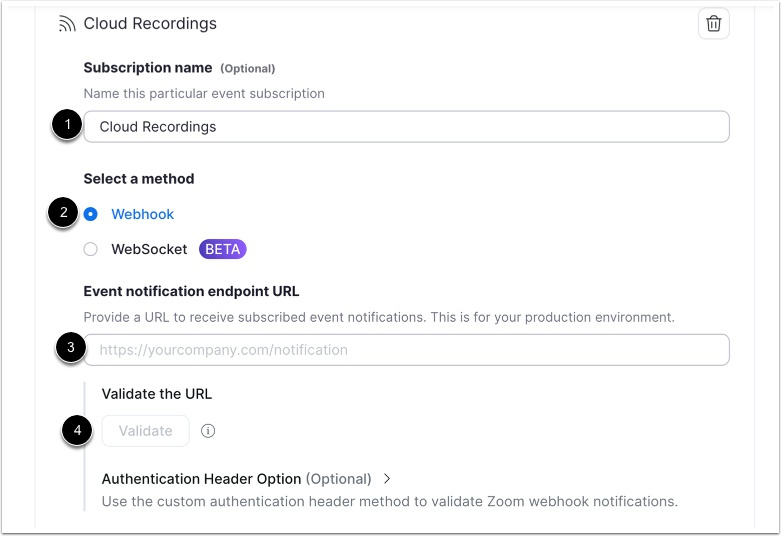
Namnge din prenumeration (t.ex. Cloud Recordings) [1].
I avsnittet Välj en metod klickar du på alternativknappen Webhook [2].
I fältet URL för slutpunkt för händelsemeddelande anger du din URL [3]: https://[kontonamn].instructuremedia.com/api/conference/zoom_notification/recording_completed .
Klicka på knappen Validera [4].
Klicka på knappen Lägg till händelser [1].
I fönstret Händelsetyper klickar du på fliken Inspelningar [2] och markerar kryssrutan Alla inspelningar har slutförts [3]. Klicka på knappen Klar [4].
I avsnittet Mottagare av händelsemeddelanden klickar du på alternativknappen Alla användare i kontot [5].
Klicka på Spara -knappen [6].