Du kan skapa en offentlig länk och en inbäddningskod för dina mediafiler, så att du kan visa dina Studio-mediafiler på offentliga webbplatser. Du kan också inaktivera den offentliga länken och inbäddningskoden för att ta bort åtkomst till mediefilen.
Den här lektionen visar hur du hämtar en länk eller inbäddningskod direkt från sidan Mitt bibliotek. Du kan dock visa länken och koden när du spelar upp en mediefil i Canvas Studio .
Anteckningar:
- Analys, annoteringar och kommentarer är inte tillgängliga för media som visas via en delad länk.
- Att visa offentliga länkar och inbäddningskoder är en kontobehörighet. Om du inte kan se fliken Länkar har din institution begränsat den här funktionen till alla användare utom Canvas Studio-administratörer.
- Om du vill inkludera kommentarer när du bäddar in media måste du bädda in via Studio LTI-verktyget.
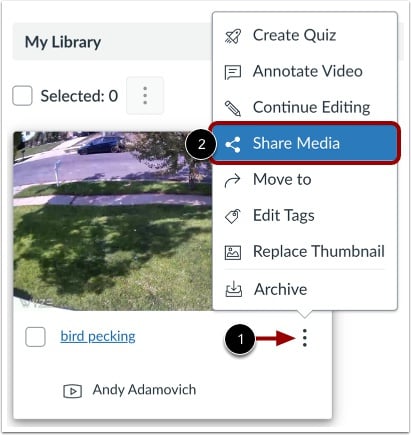
På sidan Mitt bibliotek letar du upp mediet, klickar på ikonen Alternativ [1] och sedan på länken Dela media [2].
Obs! Du kan också dela media från Studio Media Player-alternativenmeny.
Öppna länkar
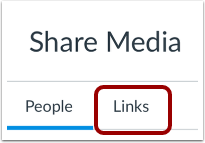
I modalfönstret Dela media klickar du på fliken Länkar .
Obs! Om du inte kan se fliken Länkar har din institution begränsat den här funktionen till alla användare förutom Canvas Studio-administratörer.
Skapa offentlig länk
Klicka på knappen Skapa offentlig länk .
Obs! Om du tidigare har skapat en offentlig länk för mediet visas inte knappen Skapa offentlig länk.
Visa länkar
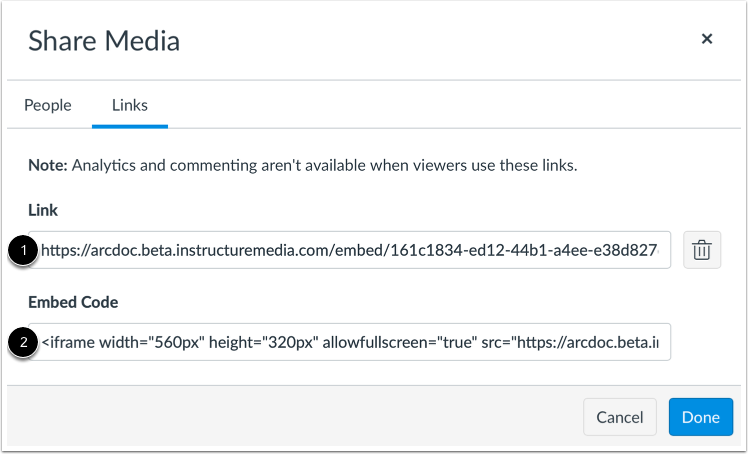
Visa den genererade offentliga länken och inbäddningskoden.
För att dela en offentlig länk, kopiera den offentliga länken i Länkfältet [1].
För att använda en inbäddningskod, kopiera inbäddningskoden till fältet Inbäddningskod [2].
Ta bort offentlig länk
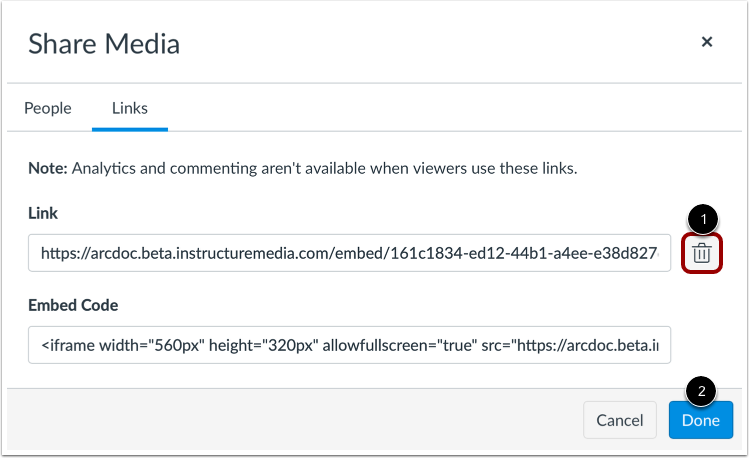
För att ta bort och inaktivera en offentlig länk, klicka på ikonen Ta bort [1] och klicka sedan på knappen Klar [2].