Som instruktör kan du lägga till en Canvas Studio-video- eller ljudfil som ett modulobjekt som ett externt verktyg. En kopia av mediet sparas i kurssamlingar.
Öppna moduler
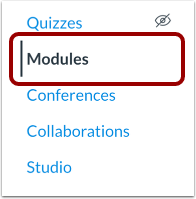
I kursnavigeringen klickar du på länken Moduler .
Lägg till modulobjekt
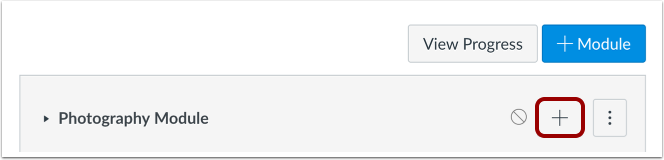
Klicka på knappen Lägg till objekt .
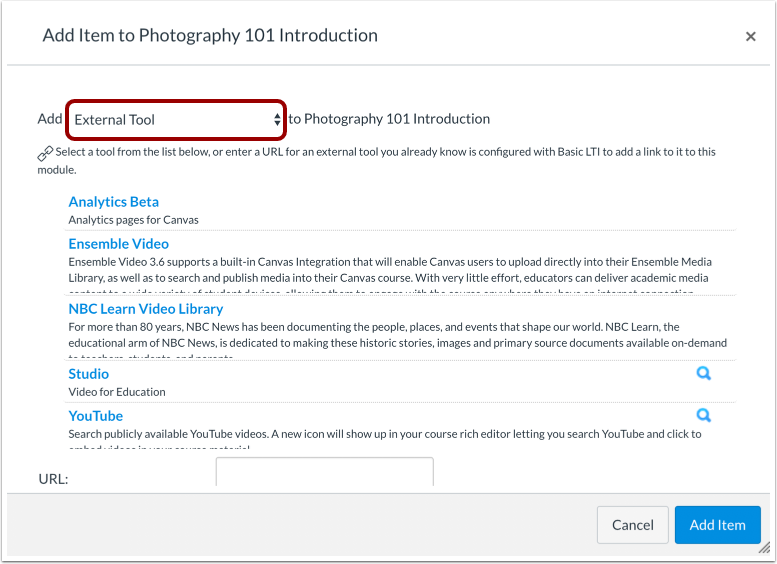
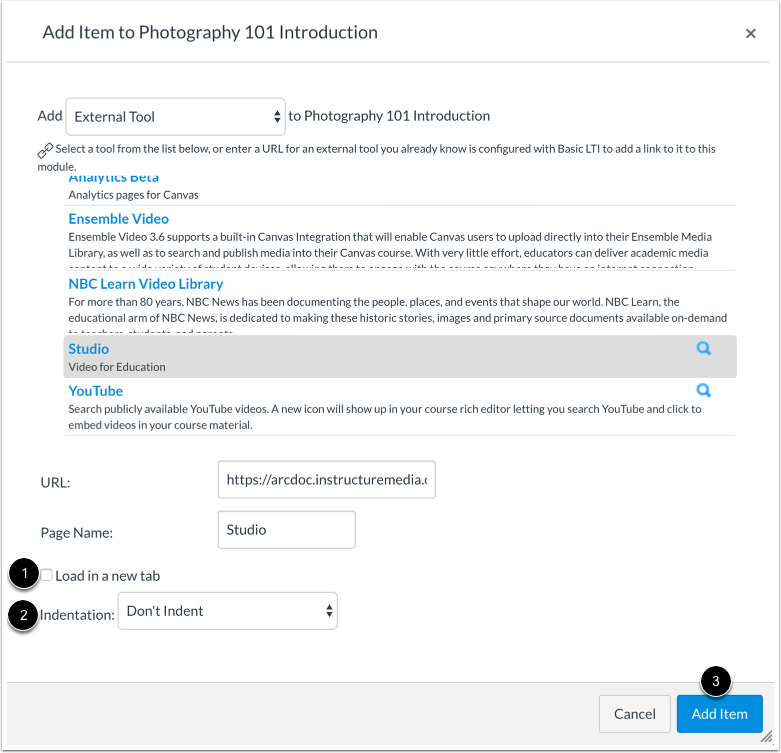
I rullgardinsmenyn Lägg till [Objekttyp] Till: väljer du alternativet Externt verktyg .
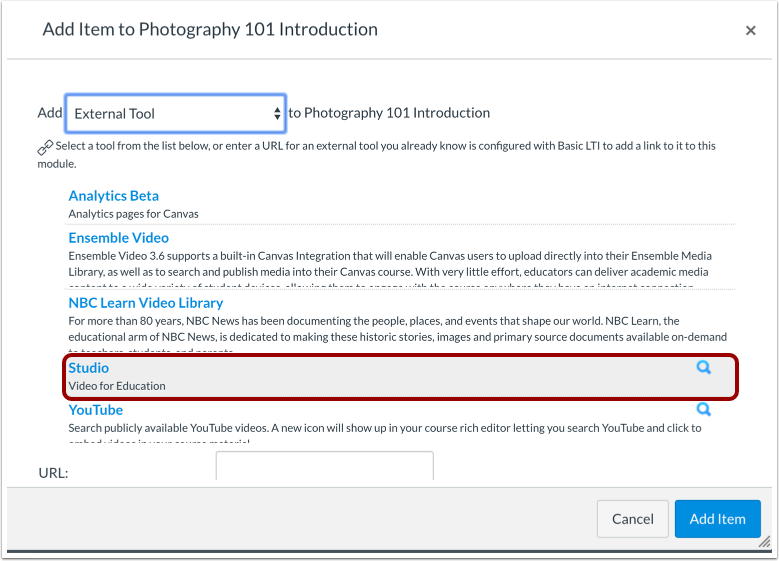
Klicka på Studio- verktyget.
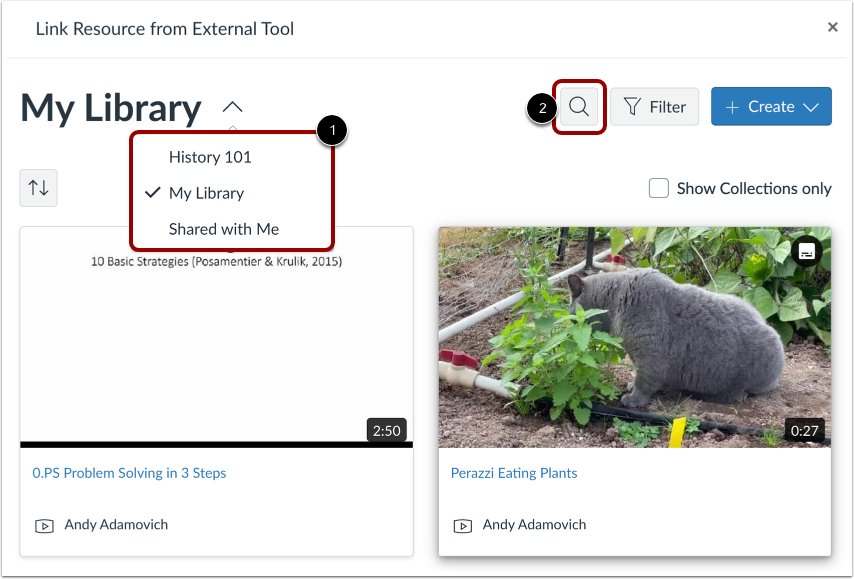
Som standard visar sidan media från din samling. För att visa andra samlingar klickar du på menyn Mitt bibliotek och klickar på länken till ett samlingsnamn [1].
För att söka efter en video- eller ljudfil, klicka på sökikonen [2].
Obs! Om du är lärare kan du även visa mediesamlingar för dina kurser.
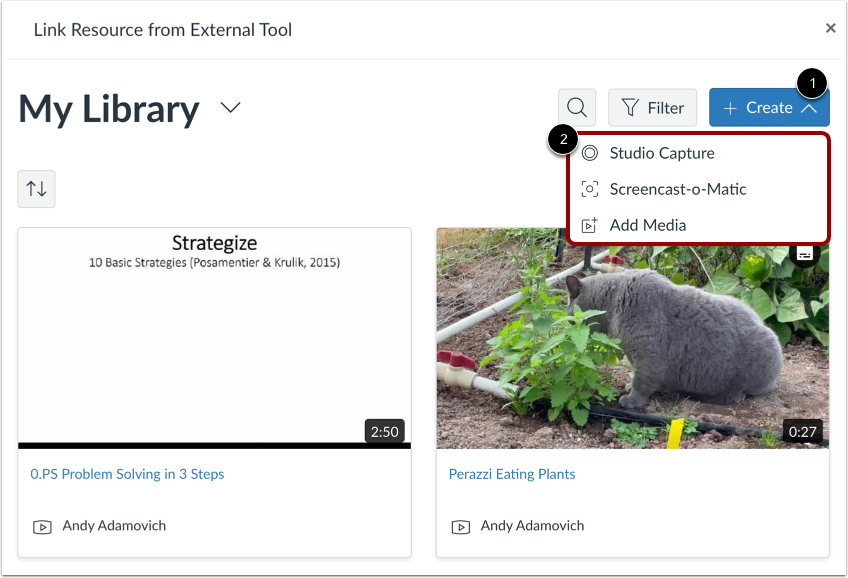
För att ladda upp nya medier, klicka på knappen Skapa [1].
Du kan lägga till media från en skärmdump , webbkamerainspelning , datoruppladdning eller extern länk. För att välja vilken typ av media du vill lägga till, klicka på lämplig länk [2].
Du kan också dra och släppa media i fönstret. Du kan massuppladda flera mediefiler samtidigt. Den maximala filstorleken för en medieuppladdning är 10 GB.
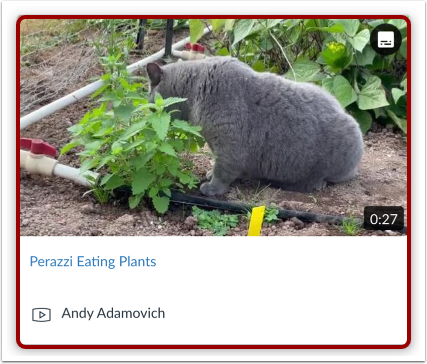
Leta reda på det media du vill bädda in och klicka sedan på miniatyrbilden av media.
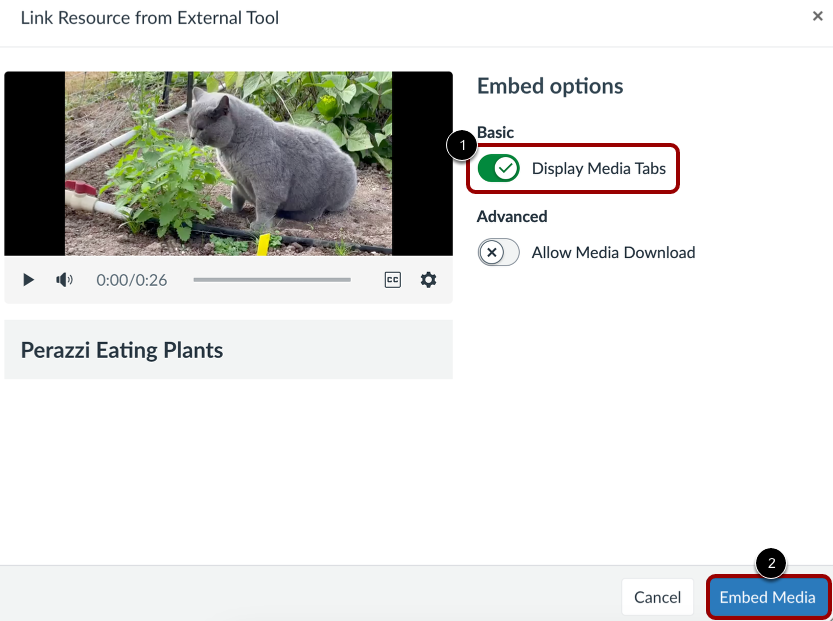
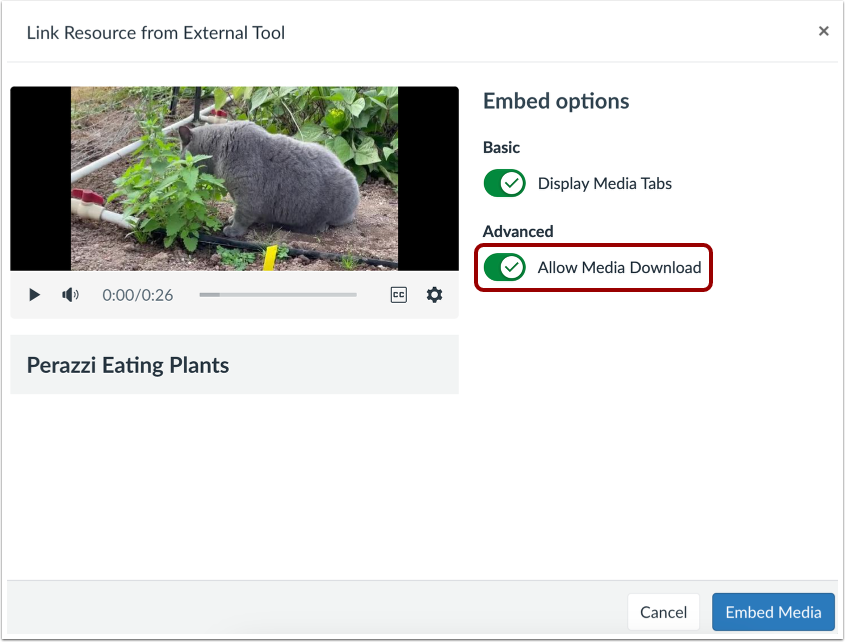
Du kan visa medieflikar i den inbäddade mediefilen. Medieflikarna kan inkludera flikarna Detaljer, Kommentarer, Insikter och Bildtexter. För att visa eller dölja medieflikarna i den inbäddade mediefilen klickar du på växlingsknappen Visa medieflikar .
Klicka på knappen Bädda in media [2].
Obs: Som standard kan alternativet för medieflikar vara aktiverat eller inaktiverat. Om du inte kan aktivera medieflikar har funktionen inte gjorts tillgänglig av din Studio-administratör.
Bädda in vid tidsstämpel
Om du bäddar in media från en extern källa som YouTube eller Vimeo kan du ställa in media så att det börjar spelas upp vid en viss tidsstämpel.
För att bädda in media med en tidsstämpel, klicka eller spela upp videon vid önskad tid [1]. Klicka sedan på knappen Ange aktuell tid [2]. Tiden som visas på knappen Ange aktuell tid visas i fältet Tidsstämpel [3]. Alternativt kan du ange en tid direkt i fältet Tidsstämpel.
Anteckningar:
- Alternativet att starta inbäddad media vid en tidsstämpel visas bara om median kommer från YouTube eller Vimeo.
- Diskussioner som skapas direkt i en grupp inkluderar inte inbäddningsalternativen för Studio-media och spårar inte tittardata. För att visa inbäddningsalternativen och tittardata när du skapar en diskussion för en kursgrupp måste diskussionen skapas på kursnivå och sedan ställas in som en gruppdiskussion.
Aktivera nedladdningar av media
När du bäddar in interna media som du skapat och laddat upp i Studio kan du välja att tillåta elever att ladda ner media. För att aktivera elevnedladdningar, klicka på knappen Tillåt medianedladdning .
Som standard är det här alternativet avstängt.
Obs! Växlingsknappen för att visa nedladdningsalternativ visas bara om du är ägaren som skapade och laddade upp mediefilen i Studio.
Klicka på knappen Bädda in media .
Lägg till objekt
För att öppna mediet i en ny webbläsarflik, klicka på kryssrutan Ladda i en ny flik [1]. Välj om du vill dra in objektet i modulens rullgardinsmeny [2].
Klicka på knappen Lägg till objekt [3].
Visa modul
Visa Studio-media i din modul.