Med Canvas Studio kan du manuellt lägga till textning till uppladdade medier och YouTube- eller Vimeo-videor för att säkerställa tillgänglighet. Med hjälp av textningsredigeraren kan du lägga till textrader som visas på videon inom angivna tidsramar.
När bildtexter har lagts till genereras en bildtextfil. Du kan redigera, ladda ner, ersätta eller ta bort filen när som helst.
Anteckningar:

I Canvas Studio-biblioteket letar du upp mediet och klickar på medieminiatyren.
Skapa textning
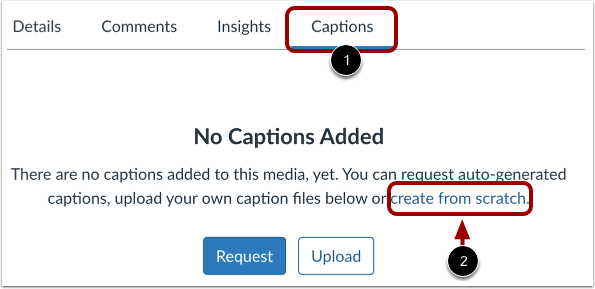
På fliken Textning [1] klickar du på länken skapa från grunden [2].
Om det redan finns bildtexter kan du skapa ytterligare bildtexter på andra språk. Klicka på knappen Ny bildtext [1]. Välj sedan alternativet Skapa bildtexter [2].
Välj språk
I fönstret Skapa textning klickar du på rullgardinsmenyn Språk [1] och väljer språk för textningen [2].
Klicka på knappen Skapa [3].
Ange anpassat textningsspråk
Om det språk du behöver inte finns med i listan klickar du på länken Anpassad [1].
Ange det anpassade språknamnet i språkfältet [2] och klicka sedan på knappen Ladda upp [3].
Öppna textningsredigeraren
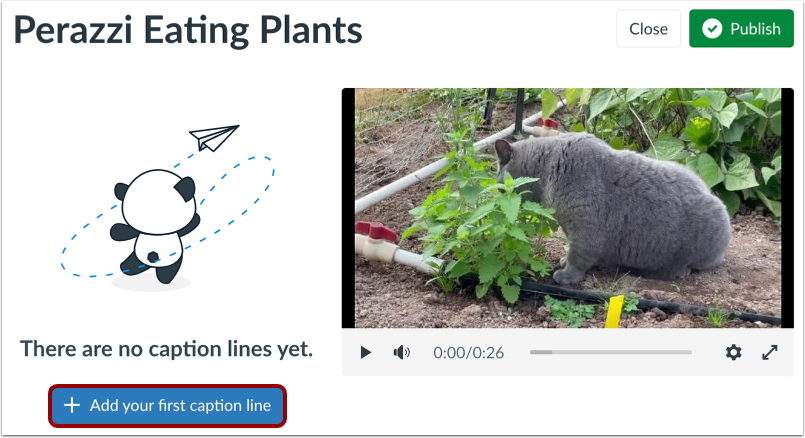
Klicka på knappen Lägg till din första bildtextrad .
Skapa textrad
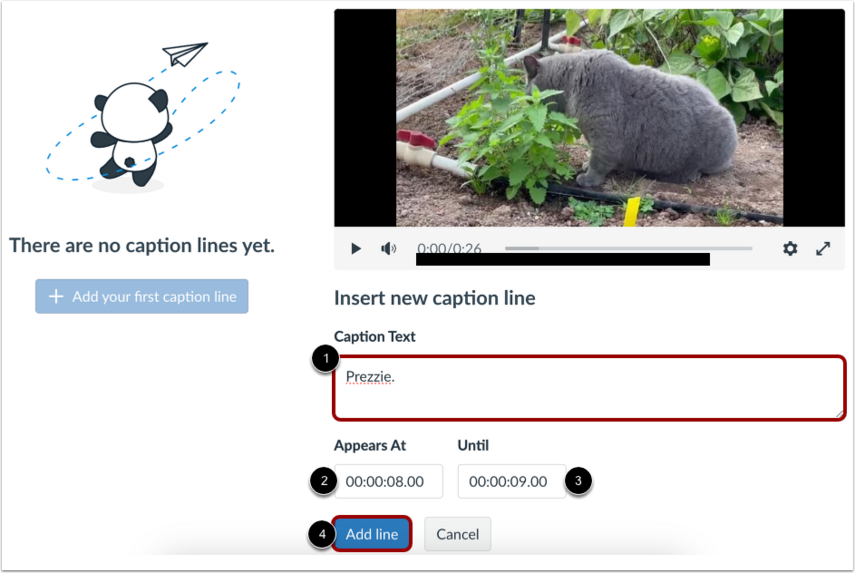
För att lägga till en bildtextrad, ange text i fältet Bildtext [1].
För att kontrollera hur länge bildtexten visas, ange en starttid i fältet Visas vid [2] och en sluttid i fältet Tills [3]. Tidsstämpelns format är: [timmar]:[minuter]:[sekunder].[millisekunder].
Klicka på knappen Lägg till rad [4].
Visa textrad
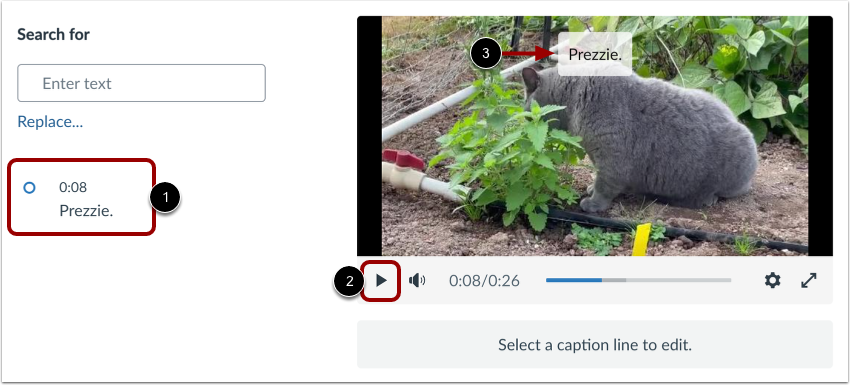
Din första textrad och dess starttid visas i textredigeraren [1].
För att se textningen på din video klickar du på knappen Play [2]. Textningen visas på videon [3].
Obs: Textning sparas automatiskt.
Lägg till ytterligare textrader
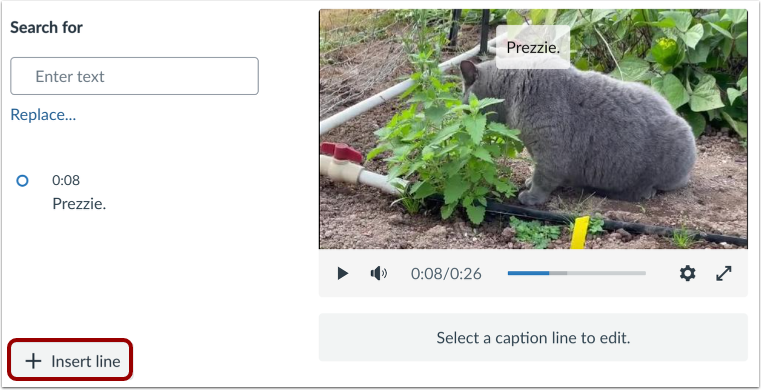
För att lägga till ytterligare rader, klicka på knappen Infoga rad .
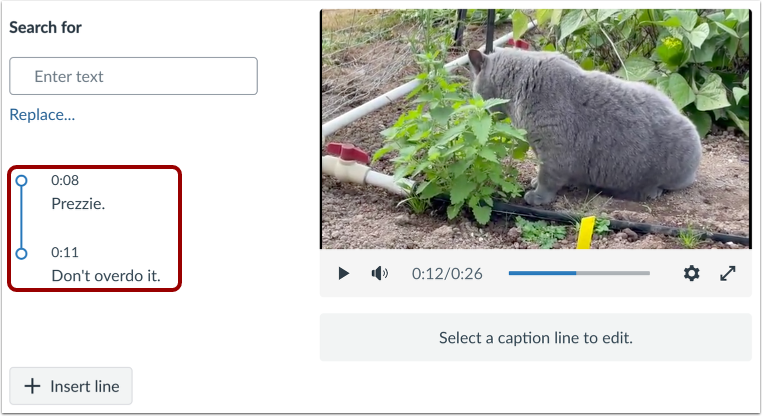
Visa alla textrader
Alla textrader och starttider visas i redigeraren.
Redigera textning
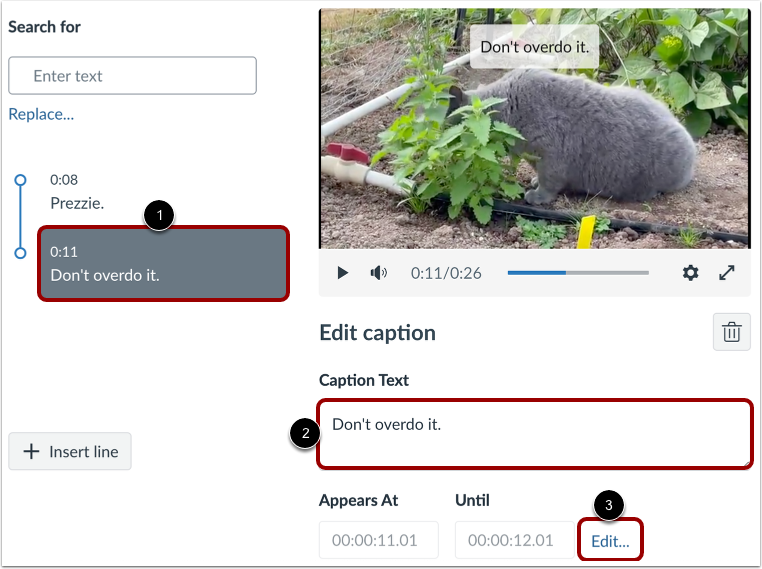
För att redigera en bildtextrad , klicka på bildtexten [1]. Redigera bildtexten i fältet Bildtext [2]. För att redigera visningstider, klicka på länken Redigera... [3].
Publicera eller stäng
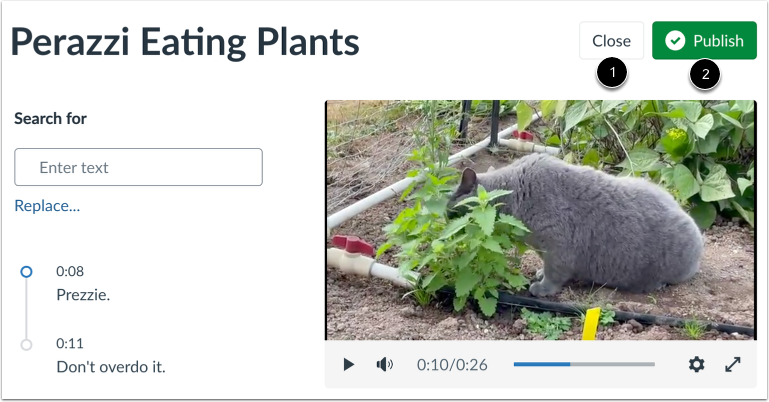
För att stänga textredigeraren med dina texter, klicka på knappen Stäng [1].
Alternativt, för att publicera media med dina bildtexter och stänga redigeraren, klicka på knappen Publicera [2].
Anteckningar:
- Om det är tillgängligt laddas upp Canvas Studio och YouTube-videor importeras textning automatiskt.
- Textning som skapats från grunden sparas som ett utkast tills du klickar på knappen Publicera .
Hantera opublicerade textningar
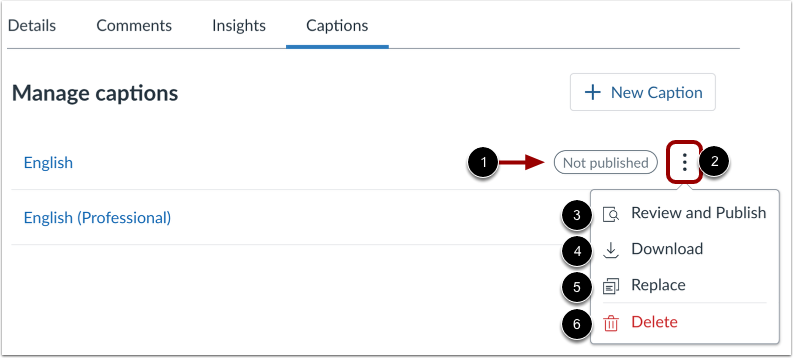
Opublicerade textningar visar statusen Inte publicerad [1].
För att hantera textningsfilen, klicka på ikonen Alternativ [2]. Du kan granska, redigera eller publicera textningen i textningsredigeraren [3]. Du kan också ladda ner som en SRT [4], ersätta [5] eller ta bort [6] textningsfilen.
Visa och hantera publicerade textningar
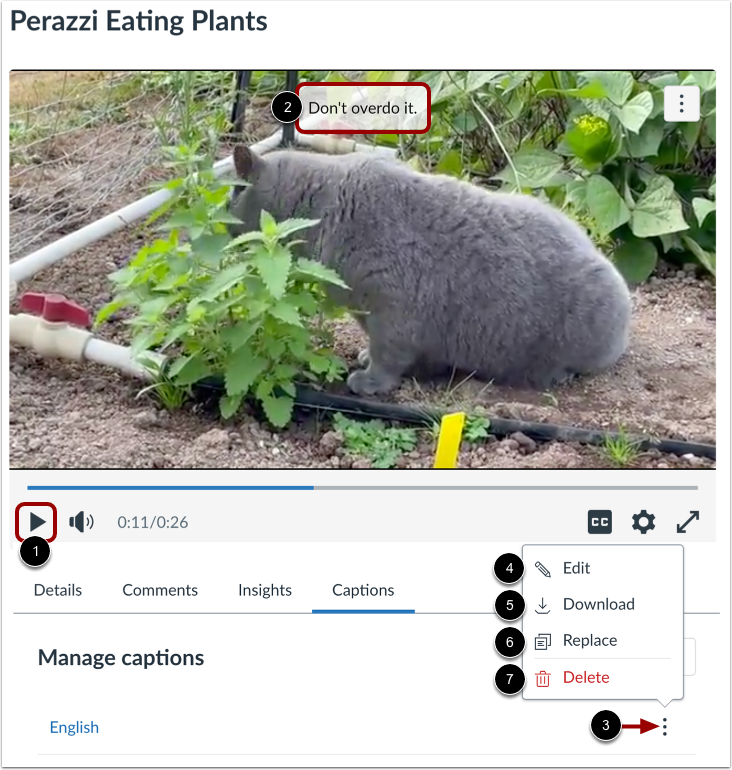
Du kan visa publicerade textningar tillsammans med media. Klicka på knappen Spela upp [1] och visa textningarna [2].
För att visa alternativ för en textningsfil, klicka på ikonen Alternativ [3]. Du kan redigera [4], ladda ner som en SRT-fil [5], ersätta [6] eller ta bort [7] textningsfilen.
Aktivera textning
Som standard är textning avstängd [1]. För att aktivera textning i media, klicka på ikonen Textning [2].
Anteckningar:
- Textningsikonen visas bara om mediet har textning.
- Mediaspelaren prioriterar specialskapade eller uppladdade textningar i Studio framför YouTubes automatiskt genererade textningar. Eftersom spelaren kommer ihåg ditt senaste val (fasta inställningar) kommer språket att vara som standard det du senast tittade på. Du kan ändra textningsspråket i inställningsmenyn.