I Canvas Studio kan du se detaljer om hur tittare interagerar med och visar dina media från fliken Insikter om media. Insikter hjälper dig att förstå hur andra tittar på dina videor och hur de bidrar till framgång.
Canvas Studio Insights visar användningsstatistik, interaktiva grafer och en sökbar tittarlista som visar individuella tittarnas slutförandefrekvens. Du kan också exportera tittarlistan som en CSV-fil .
Öppna insikter
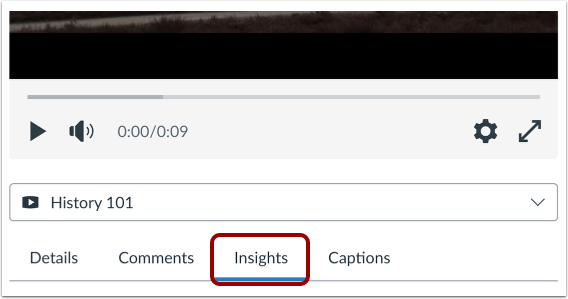
Leta reda på och öppna den media du vill visa och klicka sedan på fliken Insikter .
Välj datamängd
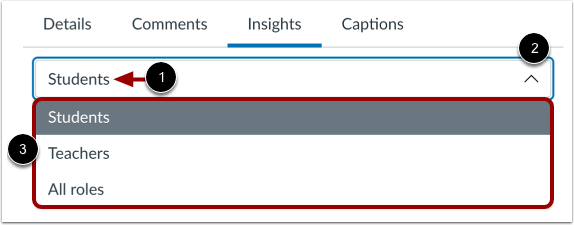
Som standard visar sidan Insikter data för studenter i kursen [1]. För att visa data för andra användare i kursen klickar du på rullgardinsmenyn Roll [2]. I Roll-menyn kan du välja att visa data för Studenter, Lärare eller Alla roller. [3].
Visa användningsstatistik
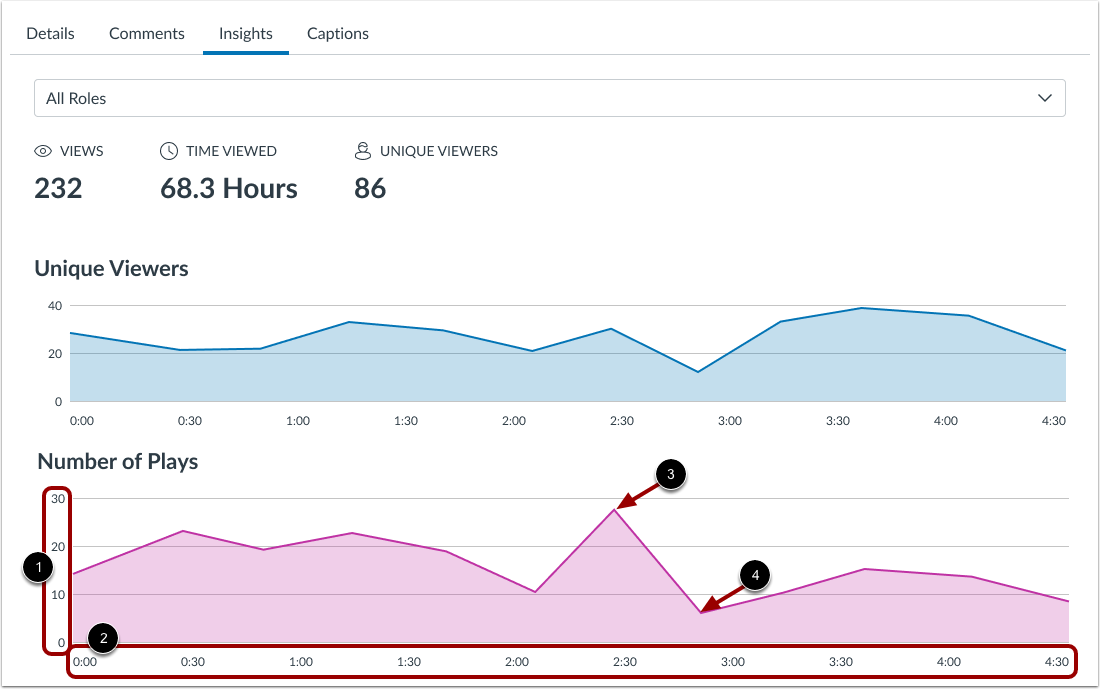
Användningsstatistik visar allmän statistik för det valda mediet.
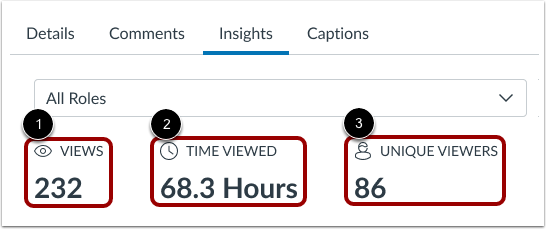
- Visningar [1]: beskriver det ungefärliga antalet gånger tittare har interagerat med den valda videon baserat på visningsmönster.
- Visad tid [2]: den totala tiden tittarna spenderat på att titta på videon. Tiden beräknas enligt videons tidslinje. Om en användare tittar på en tio minuter lång video med dubbel hastighet på fem minuter ökar mätvärdet för visad tid fortfarande med tio minuter.
- Unika tittare [3]: antalet tittare som tittade på en video.
Dessa mätvärden hjälper till att sammanfatta hur mycket tid som spenderas på att titta på videon jämfört med antalet unika tittare.
Visa graf över unika tittare
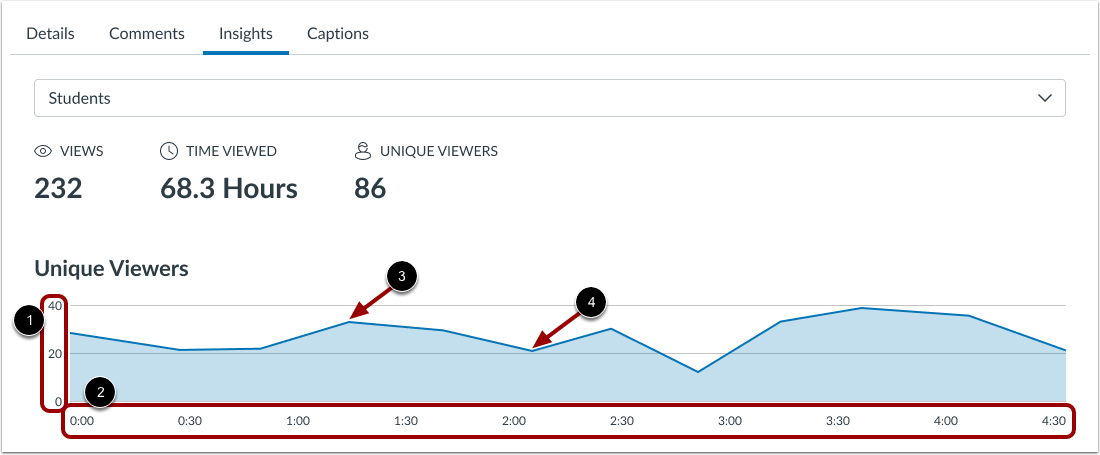
Diagrammet Unika tittare visar antalet unika tittare som tittade på videon [1] under videons tidslinje [2].
Toppdelarna i grafen identifierar de tidsramar som tittats av majoriteten av unika tittare [3].
Daldelarna i grafen identifierar tidsramarna då användarna hoppade över eller slutade titta på videon [4].
Visa grafdetaljer
För att visa grafinformation, håll muspekaren över en punkt i grafens tidslinje [1].
Detaljerna visar antalet unika tittare [2] som tittade på videon vid den angivna tidsstämpeln [3].
Visa grafen över antal uppspelningar
Diagrammet Antal uppspelningar visar antalet visningar [1] över videons tidslinje [2].
Toppdelarna i grafen identifierar de tidsramar som har spelats och/eller spelats om oftast [3].
Daldelarna i grafen identifierar de tidsramar som har hoppats över och/eller visats minst ofta [4].
Visa grafdetaljer
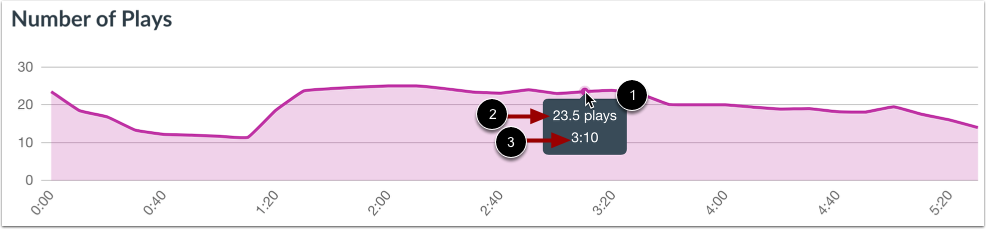
För att visa grafinformation, håll muspekaren över en punkt i grafens tidslinje [1].
Detaljerna visar antalet visningar [2] för den visade videons tidsstämpel [3].
Visa tittarlista
I avsnittet Tittare kan du se videoanalys för individer i din kurs.
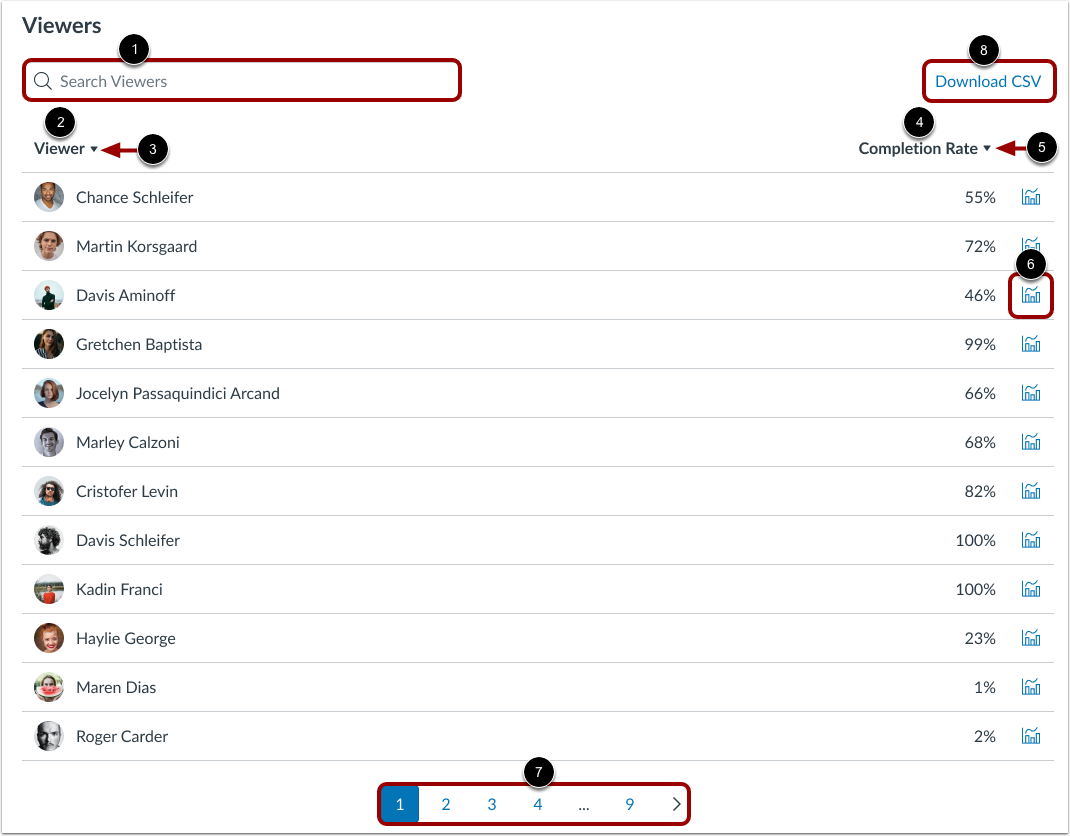
För att söka efter en specifik individ, ange namnet i fältet Sök bland tittare [1].
Alternativt kan du se listan över alla användare i din kurs som har tittat på media i kolumnen Visare [2]. För att sortera listan i stigande eller fallande alfabetisk ordning efter förnamn, klicka på ikonen Visarsortering [3].
Varje tittares slutförandeprocent visas i kolumnen Slutförandegrad [4]. För att sortera listan efter stigande eller fallande slutförandeprocent, klicka på ikonen för sortering av slutförandegrad [5]. För att visa en enskild användares data , klicka på ikonen för grafen för slutförandegrad [6].
Listan visar upp till tolv användare. För att se ytterligare användare i listan, använd ikonerna för sidnavigering [7].
För att exportera den visade listan som en CSV-fil , klicka på knappen Ladda ner CSV [8].
Obs: Användare som har lärar- och studentroller i olika Canvas-kurser kommer att visas i visningslistan för båda rollerna oavsett vilken roll de har i den valda kursen.