Du kan skicka in en Canvas Studio-video- eller ljudfil som en textinmatningsuppgift i Canvas. När medieflikarna är inaktiverade kan storleken på inbäddade Canvas Studio-media ändras i användargränssnittet.
När du skickar in en Studio-video- eller ljudfil som en uppgift skapas video- eller ljudfilen som en ny kopia som ägs av din lärare. Du kommer inte att kunna redigera några detaljer, så bekräfta namnet på din video- eller ljudfil innan den laddas upp som Studio-media.
Öppna uppgifter
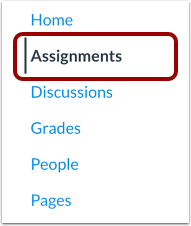
I kursnavigeringen klickar du på länken Uppgifter .
Obs: Om länken Uppgifter inte är tillgänglig i din kurs kan du eventuellt komma åt uppgiften via andra Canvas-områden, till exempel moduler, kursplan eller i din användarpanel.
Öppen uppgift
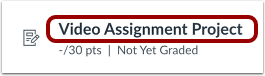
Klicka på uppgiftens namn.
Starta uppgift
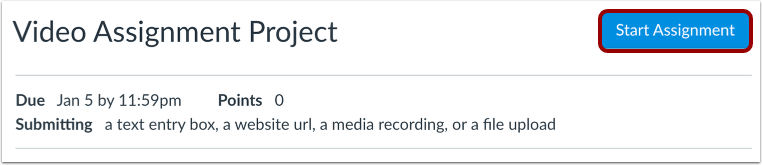
Klicka på knappen Starta uppgift .
Öppna Studio i Rich Content Editor
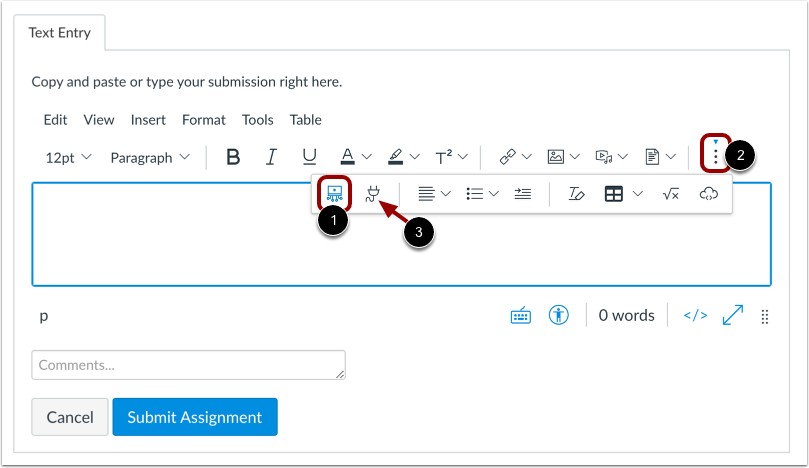
Klicka på Studio- ikonen [1] i Rich Content Editor.
Om Studio-ikonen inte visas i verktygsfältet klickar du på alternativikonen [2].
Obs: Du kan också komma åt Studio-verktyget från appikonen [3].
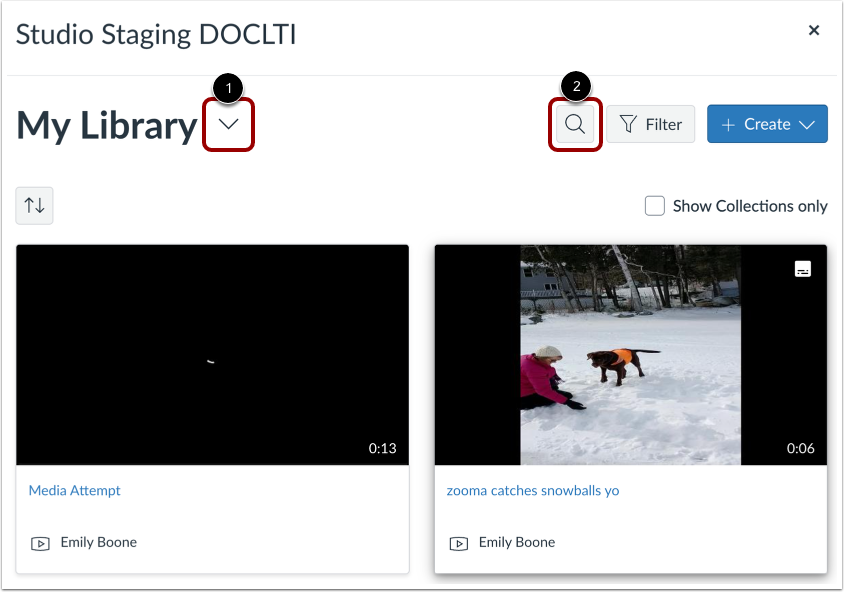
I ditt Studio-konto letar du upp den video- eller ljudfil du vill skicka in. Som standard visas sidan Mitt bibliotek. För att visa andra medier klickar du på ikonen Expandera [1].
Om du har lagt till en video- eller ljudfil i en kurs kan du även visa kurser där du har lagt till media.
För att söka efter en video- eller ljudfil, klicka på sökikonen [2].
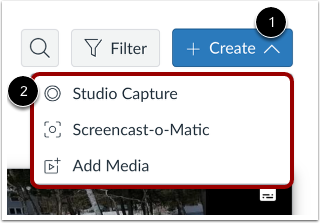
Du kan också ladda upp nya medier från en skärmdump, din webbkamera, en fil på din dator eller en extern länk till en fil på Vimeo eller YouTube. För att ladda upp nya medier, klicka på ikonen Mer [1]. Välj sedan ett av uppladdningsalternativen [2].
Du kan också dra och släppa media i fönstret. Du kan massuppladda flera mediefiler samtidigt. Den maximala filstorleken för en medieuppladdning är 10 GB.
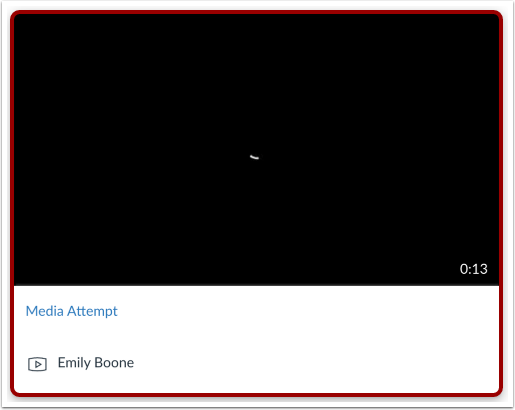
Leta reda på mediet och klicka sedan på medieminiatyren.
Välj inbäddningsalternativ
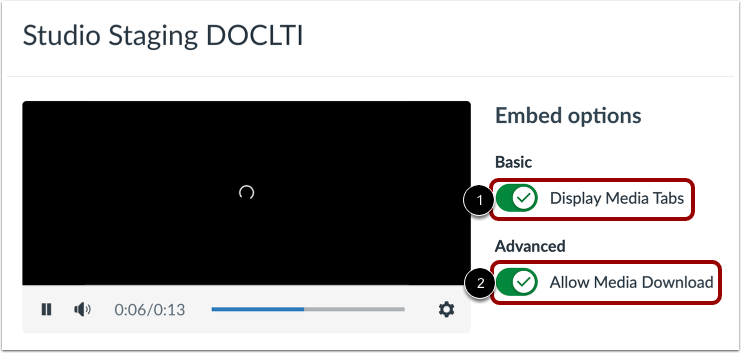
Du kan visa medieflikar i den inbäddade mediefilen. Medieflikarna kan inkludera flikarna Detaljer, Kommentarer, Insikter och Bildtexter. För att dölja medieflikarna i den inbäddade mediefilen klickar du på växlingsknappen Visa medieflikar [1]. Som standard är det här alternativet aktiverat.
För att visa nedladdningsalternativet i den inbäddade mediefilen, klicka på växlingsknappen Tillåt medienedladdning [2]. Som standard är det här alternativet avstängt.
Obs! Växlingsknappen Visa nedladdningsalternativ visas bara om du är ägaren som skapade och laddade upp mediefilen i Studio.
Klicka på knappen Bädda in media .
Bädda in vid tidsstämpel
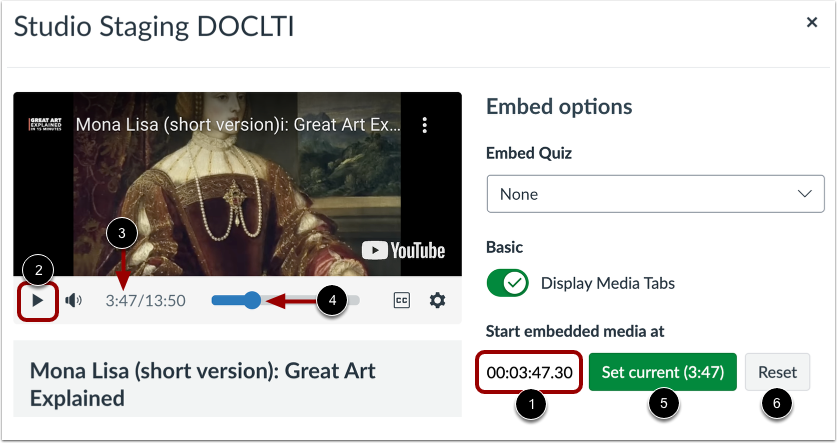
När du bäddar in media från YouTube eller Vimeo kan du använda tidsstämpelbaserad inbäddning. För att välja tidsstämpeln där början av relevant innehåll markeras vid uppspelning, ange den i fältet Starta inbäddad media vid [1].
Alternativt kan du hitta en starttid i mediaspelaren. För att starta uppspelningen klickar du på Start- knappen [2]. Tidsstämpeln visas [3]. För att navigera genom media klickar du och drar tidsstämpelindikatorn [4]. Klicka sedan på knappen Ställ in ström [5].
För att återställa och ställa in en ny starttid, klicka på knappen Återställ [6].
Obs! Diskussioner som skapas direkt i en grupp inkluderar inte inbäddningsalternativen för Studio-media och spårar inte tittardata. För att visa inbäddningsalternativen och tittardata när du skapar en diskussion för en kursgrupp måste diskussionen skapas på kursnivå och sedan ställas in som en gruppdiskussion.
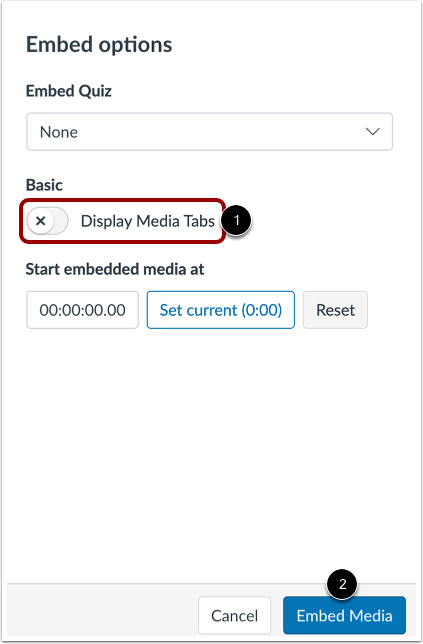
För att ändra storlek på inbäddad media, klicka för att inaktivera växlingsknappen Visa mediaflikarna [1]. Klicka sedan på knappen Bädda in media [2].
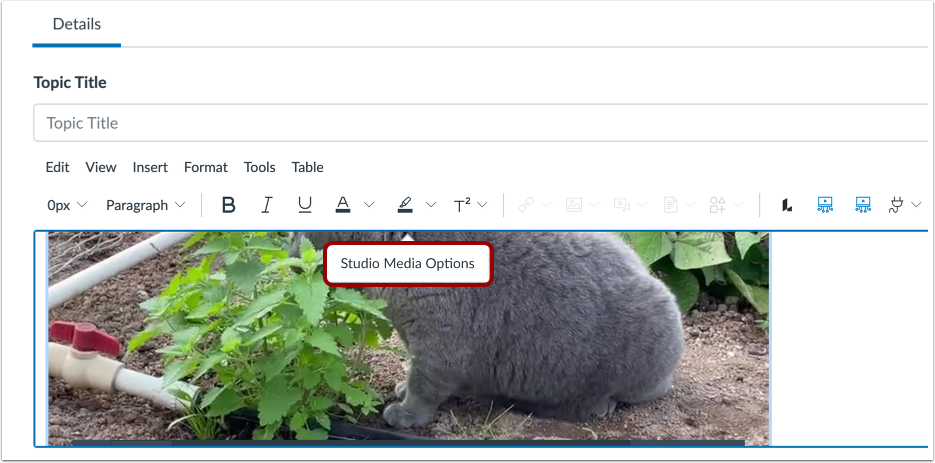
Klicka i videofönstret för att visa popup-fönstret Studio Media-alternativ. Klicka sedan på länken Studio Media-alternativ .
Facket Studio Media-alternativ visar information om mediet, inklusive medietitel och visnings- och storleksalternativ.
Du kan anpassa hur det inbäddade mediet visas. För att bädda in videon direkt i innehållsredigeraren klickar du på alternativknappen Bädda in video [1]. För att visa en textlänk för att öppna mediet i en ny flik klickar du på alternativknappen Visa textlänk (öppnas i en ny flik) [2].
För att välja en förinställd storlek från en lista, klicka på rullgardinsmenyn Storlek [3]. Förinställda storleksalternativ inkluderar medium, stor och extra stor.
För att ange en anpassad storlek, välj alternativet Anpassad [4]. Ange en anpassad bredd eller höjd i pixlar i storleksfälten [5]. När du anger en storlek uppdateras det andra fältet automatiskt för att bevara bildförhållandet.
För att spara de valda alternativen, klicka på knappen Klar [6].
Obs! Medietiteln kan inte redigeras från alternativfältet i Studio. Om du vill redigera medietiteln kan du se medieinformationen .
Aktivera eller inaktivera nedladdningsalternativ
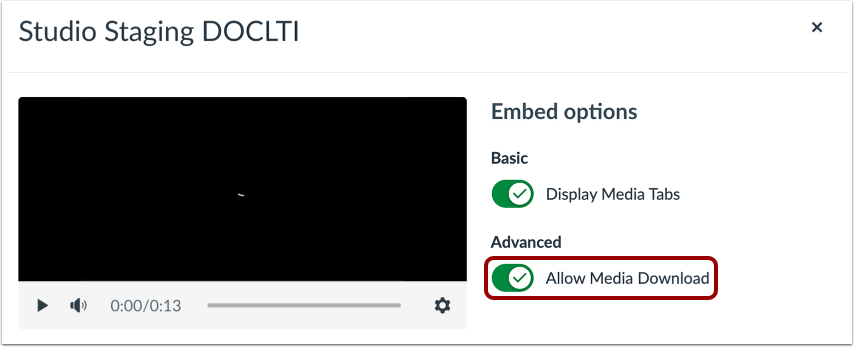
Om du bäddar in din egen media kan du tillåta att median laddas ner. För att visa nedladdningsalternativet i den inbäddade mediefilen, klicka på Tillåt medianedladdning . Som standard är det här alternativet avstängt.
Obs! Växlingsknappen Visa nedladdningsalternativ visas bara om du är ägaren som skapade och laddade upp mediefilen i Studio.
Klicka på knappen Bädda in media .
Skicka in uppgift
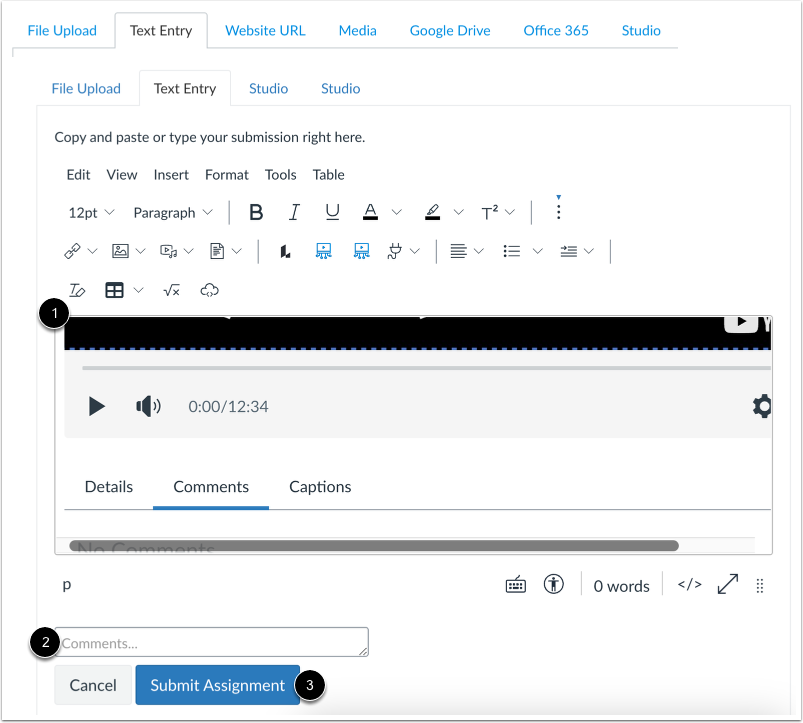
Dina inbäddade medier visas i fältet Rich Content Editor [1].
För att lägga till kommentarer som en del av ditt bidrag, ange dem i kommentarsfältet [2].
För att skicka in uppgiften, klicka på knappen Skicka in uppgift [3]
Visa inskick
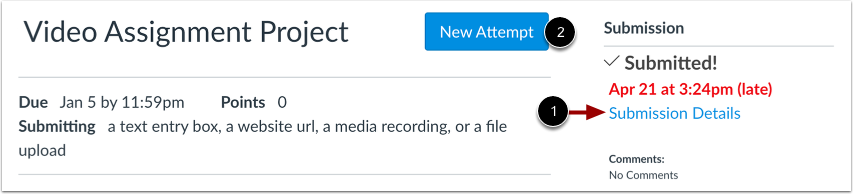
Visa din inlämningsverifiering.
För att se ditt mediebidrag, klicka på länken Bidragsinformation [1].
För att skicka in din media igen, klicka på knappen Nytt försök [2].