Du kan skapa uppgifter där eleverna kan skicka in videor eller ljudfiler från sina Canvas Studio-konton.
Mediainlämningar från Studio kan skapas som textinmatning eller onlineinlämning. Båda inlämningstyperna låter studenter komma åt sitt Studio-konto och välja en video- eller ljudfil. För närvarande stöds inte inlämningstyper för externa verktyg.
- Textinmatning: Gör att eleverna kan bädda in media med hjälp av Studio-ikonen i Rich Content Editor
- Filuppladdningar: Gör att studenter kan se fliken Studio som ett inlämningsalternativ
Anteckningar:
- Studenter kan lämna in Studio-mediauppgifter via webben eller Canvas by Instructure-appen för Android eller iOS.
- När en uppgift som används i Studio är avstängd är kommentarerna om inlämningen fortfarande synliga för studenter.
- Om du laddar ner studentinlämningar för en textinmatningsuppgift kommer inbäddad media inte att synas.
Öppna uppgifter
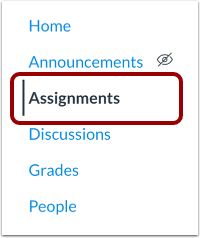
I kursnavigeringen klickar du på länken Uppgifter .
Lägg till uppgift
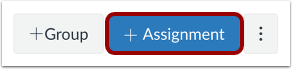
Klicka på knappen Lägg till uppgift .
Ange uppgiftsuppgifter
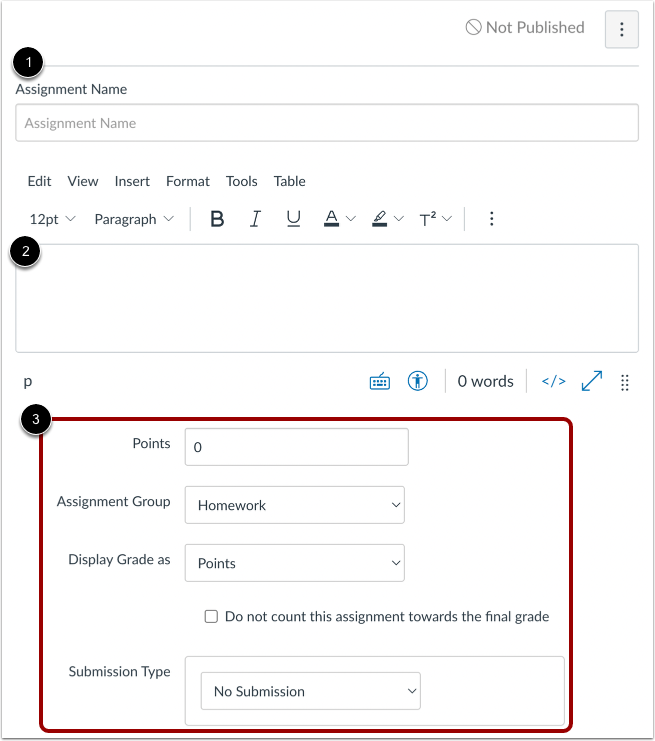
Ange ett namn [1] och en beskrivning [2] för din uppgift, samt eventuella andra uppgifter [3].
Välj inlämningstyp
I rullgardinsmenyn Inlämningstyp [1] väljer du inlämningstypen Online [2].
Obs: Endast inlämningstypen online stöds för Studio-uppgifter.
Välj alternativ för onlineinmatning
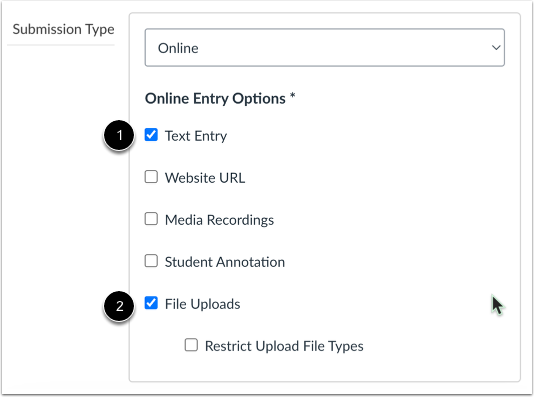
I avsnittet Alternativ för onlineinmatning markerar du kryssrutan Textinmatning [1], kryssrutan Filuppladdningar [2] eller båda.
Tilldela förfallodatum
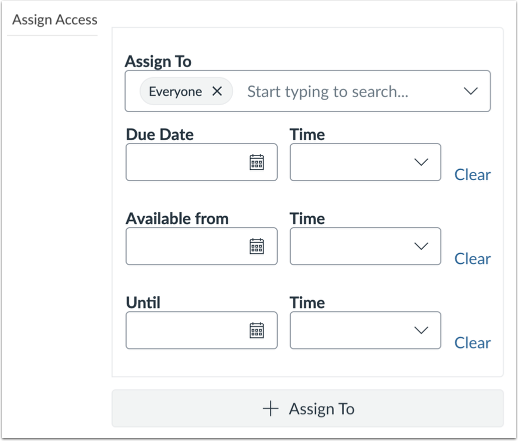
Ange ett inlämningsdatum och eventuella tillgänglighetsdatum för uppgiften. Du kan också tilldela den till enskilda elever eller sektioner, om det behövs.
Spara och publicera uppgift
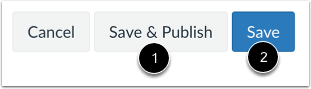
För att publicera din uppgift, klicka på knappen Spara och publicera [1]. För att skapa ett utkast av din uppgift och publicera den senare, klicka på knappen Spara [2].
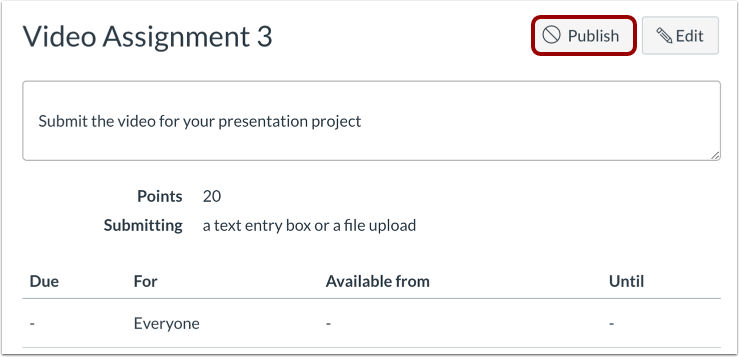
När din uppgift är sparad som utkast kan du återgå till sidan och publicera den när som helst genom att klicka på knappen Publicera .