Après avoir créé un élément dans une évaluation sur Mastery Connect, vous pouvez le modifier tant que l'évaluation est à l'état de brouillon. Vous pouvez alors modifier son nom, sa norme, la banque d'éléments de destination, son contenu et d'autres paramètres.
Remarques :
Évaluations ouvertes
Dans le menu de navigation global, cliquez sur le lien Évaluations .
Éditeur d'évaluation ouvert
Pour modifier une évaluation provisoire, cliquez sur l’icône Plus d’options [1]. Ensuite, cliquez sur le lien Modifier [2].
Modifier l'objet standard ou la banque d'objets
Dans l’éditeur d’évaluation, cliquez sur l’élément [1]. Dans l’aperçu de l’élément, vous pouvez modifier la norme de l’élément ou la banque d’éléments de destination.
Pour modifier la norme de l'article, cliquez sur le menu déroulant Norme [2] et sélectionnez une norme différente.
Pour modifier la banque d'articles de destination de l'article, cliquez sur le menu déroulant Banque d'articles [3] et sélectionnez une banque d'articles différente.
Modifier le contenu ou les paramètres de l'élément
Pour modifier le nom, le niveau de difficulté, la profondeur des connaissances (DOK), la valeur de la taxonomie de Bloom ou la langue d'un élément, cliquez sur le bouton Modifier [1].
Vous pouvez également cliquer sur l'icône Plus d'options de l'élément [2]. Ensuite, cliquez sur le lien Modifier [3].
Modifier le contenu
Dans l’éditeur d’éléments, apportez les modifications nécessaires au contenu de l’élément [1].
Vous pouvez ajouter des passages ou des outils au niveau de l'élément tels qu'une calculatrice, une règle ou un rapporteur [2].
Pour enregistrer l'élément en tant que brouillon, cliquez sur le bouton Enregistrer le brouillon [3].
Pour apporter des modifications aux autres paramètres de l'élément, cliquez sur le bouton Paramètres [4].
Modifier les paramètres
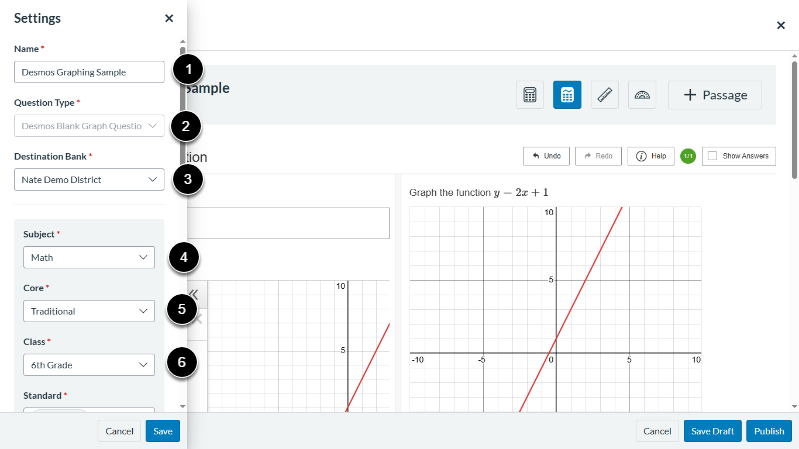
Dans le panneau Paramètres, vous pouvez modifier les détails de l'élément. Pour modifier le nom de l'élément, saisissez ou modifiez le texte dans le champ Nom [1]. Pour sélectionner un autre type de question , cliquez sur le menu déroulant et choisissez une option [2]. Pour changer la banque de questions de destination , cliquez sur le menu déroulant et sélectionnez une banque [3]. Pour spécifier la matière , cliquez sur le menu déroulant Matière et sélectionnez une option [4]. Pour mettre à jour le tronc commun , cliquez sur le menu déroulant Tronc commun et choisissez un type de programme [5]. Pour sélectionner une classe , cliquez sur le menu déroulant Classe et sélectionnez un niveau scolaire [6].
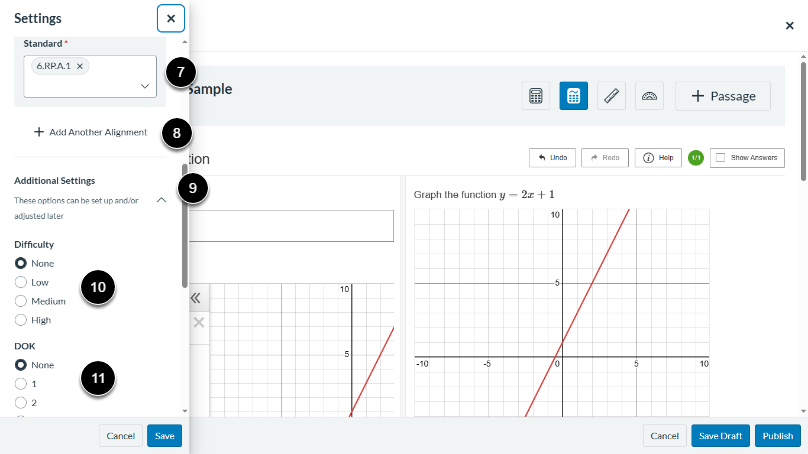
Pour aligner une norme , cliquez sur le menu déroulant Norme et choisissez la norme appropriée [7]. Pour ajouter un autre alignement, cliquez sur Ajouter un autre alignement [8]. Pour afficher les options de configuration supplémentaires, cliquez sur le lien Paramètres supplémentaires [9]. Sous Paramètres supplémentaires , sélectionnez une option pour la difficulté [10] et le niveau de connaissances (DOK) [11] .
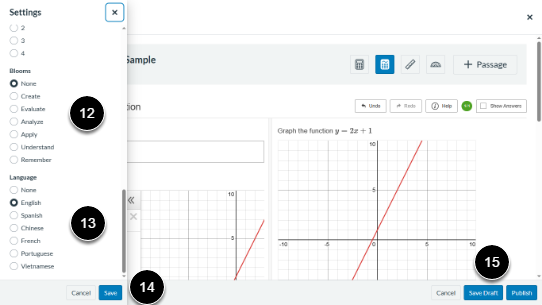
Vous pouvez également sélectionner la taxonomie de Bloom [12] et le langage [13].
Pour enregistrer vos modifications, cliquez sur Enregistrer [14]. Vous pouvez également cliquer sur Annuler pour annuler les modifications. Une fois les paramètres enregistrés, cliquez sur Publier ou Enregistrer le brouillon pour terminer le processus [15].