Une fois votre plan de cours créé , vous pouvez y ajouter des évaluations. Tous les contributeurs à ce plan peuvent également y ajouter des évaluations.
Remarques :
- Seul le propriétaire d'un plan de programme approuvé par le district peut y ajouter des évaluations ou y apporter d'autres modifications.
- Les programmes d'études approuvés par le district ne peuvent être copiés.
- Si les étapes de cette leçon ne correspondent pas à ce qui est affiché dans votre compte, vous utilisez peut-être l'affichage hérité. Pour connaître les étapes à suivre dans l'affichage hérité, consultez la section « Comment ajouter une évaluation à un plan de cours dans l'affichage hérité ? » .
Ouvrir les cartes
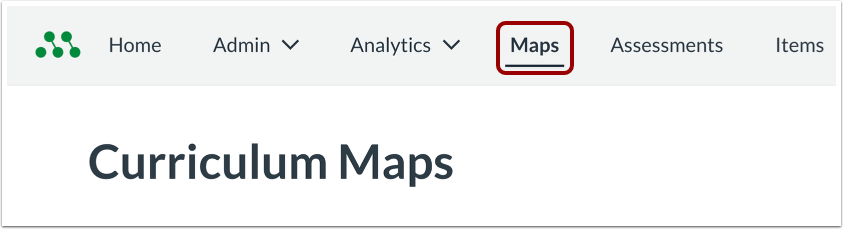
Dans le menu Navigation globale, cliquez sur le lien Cartes .
Plan du programme ouvert
Cliquez sur le lien du nom d'une carte du programme.
Ajouter une évaluation
Pour ajouter une évaluation au plan de cours, cliquez sur le bouton Ajouter une évaluation [1].
Sélectionner la source d'évaluation
Pour rechercher des évaluations publiques de la communauté Mastery Connect, cliquez sur le bouton Rechercher dans la communauté [1].
Pour choisir uniquement parmi les évaluations que vous avez créées, cliquez sur le bouton Sélectionner parmi mes évaluations [2].
Pour créer une nouvelle évaluation, cliquez sur le bouton Créer une nouvelle évaluation [3].
Créer une nouvelle évaluation
Si vous cliquez sur le bouton « Créer une nouvelle évaluation », la fenêtre « Ajouter une évaluation » s’affiche. Vous pouvez créer une évaluation basée sur une banque d’items , une évaluation basée sur des documents ou une évaluation basée sur les scores bruts .
Pour rédiger la nouvelle évaluation, saisissez un titre [1] et effectuez d'autres sélections si nécessaire. Cliquez ensuite sur le bouton Suivant [2].
Remarque : Pour que l'évaluation soit automatiquement ajoutée au plan de cours, vous devez la rédiger et la créer.
Consulter les résultats de la bibliothèque d'évaluation
Si vous avez cliqué sur le bouton Rechercher dans la communauté ou sur le bouton Sélectionner parmi mes évaluations, la page Bibliothèque d'évaluations s'ouvre.
La page Bibliothèque d'évaluations affiche les filtres Matière , Tronc commun et Classe de votre plan de cours [1]. Si vous cliquez sur le bouton Sélectionner parmi mes évaluations, les évaluations que vous avez créées s'affichent dans la liste des évaluations. Vous pouvez consulter le nom du créateur de l'évaluation dans la colonne Créateur [2].
Pour personnaliser les colonnes affichées dans la liste d'évaluation, cliquez sur le bouton Colonnes [2].
Sélectionnez et ajoutez une évaluation
Pour ajouter une évaluation à votre plan de cours, cliquez sur le bouton Ajouter au plan .
Évaluation clonée pour aligner sur la norme
Si l'évaluation que vous sélectionnez est alignée sur des normes qui ne font pas partie de votre plan de cours, vous devez cloner l'évaluation et la réaligner sur une norme qui fait partie de votre plan de cours.
Confirmer la sélection
Pour ajouter l'évaluation à d'autres plans de cours, cochez les cases correspondantes [1]. La case du plan de cours à partir duquel vous avez accédé sera présélectionnée.
Pour ajouter l'évaluation à vos cartes de programmes sélectionnées, cliquez sur le bouton Ajouter à la carte de programme [2].
Afficher l'évaluation dans le plan du programme
Cette évaluation est désormais liée à une ou plusieurs normes de votre plan de cours.
Pour consulter l’évaluation ajoutée, cliquez sur l’icône Développer l’unité [1]. L’évaluation s’affiche sous la norme correspondante dans votre plan de cours. Pour ouvrir l’évaluation, cliquez sur Plus d’options [2], puis sur Afficher [3].