En tant qu'administrateur de district, vous pouvez modifier, archiver ou supprimer un rapport de croissance . Lorsque vous modifiez un rapport de croissance, celui-ci est automatiquement mis à jour. Vous pouvez archiver les rapports de croissance. Vous pouvez également les supprimer ou les désarchiver.
Pour plus d'informations, consultez nos guides sur la création de rapports de croissance et de rapports de projection de croissance .
Remarques :
- Seuls les comptes Mastery Connect dotés d'intégrations SIS peuvent générer des rapports de croissance.
- Les rapports de croissance sont une fonctionnalité réservée aux administrateurs de district.
Rapports de croissance ouverts
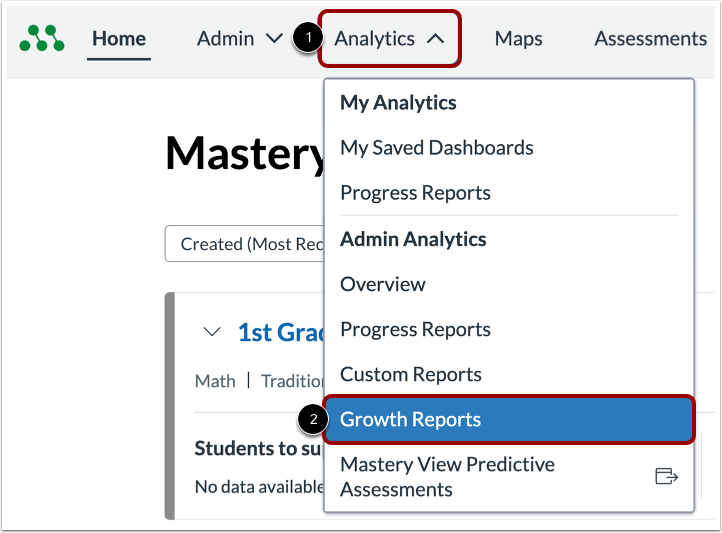
Dans le menu de navigation global, cliquez sur le menu déroulant Analytics [1]. Cliquez sur le lien Rapports de croissance [2].
Liste des rapports de croissance
La page Rapports de croissance affiche une liste des rapports de croissance existants et les dates auxquelles ils ont été générés [1].
Vous pouvez rechercher un rapport de croissance spécifique à l'aide du champ de recherche [2]. Vous pouvez également filtrer la liste à l'aide du menu déroulant « Filtrer par » [3]. La liste peut être filtrée pour afficher les rapports actifs ou archivés.
Rapport de croissance des archives
Pour archiver un rapport de croissance, cliquez sur l'icône Archive .
Consulter les rapports archivés
Pour afficher une liste de rapports archivés, cliquez sur le menu déroulant Filtrer par [1], puis sélectionnez l'option Archivé [2].
Supprimer ou désarchiver le rapport de croissance
Pour désarchiver un rapport, cliquez sur l’icône Désarchiver [1].
Pour supprimer un rapport archivé, cliquez sur l’icône Supprimer [2].
Rapport de croissance modifié
Pour modifier un rapport de croissance, localisez le rapport et cliquez sur l'icône Modifier .
Modifier les propriétés du rapport
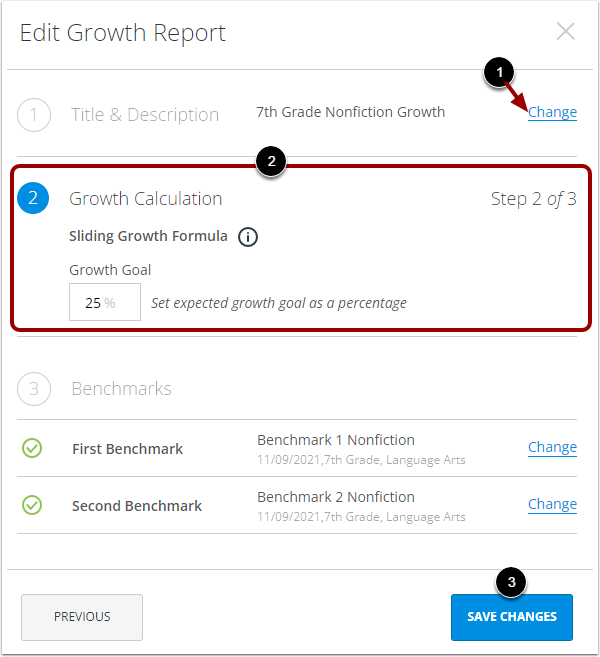
Dans la fenêtre Modifier le rapport de croissance, repérez la partie du rapport que vous souhaitez modifier et cliquez sur le lien Modifier [1].
La portion sélectionnée s’agrandit et vous pouvez la modifier selon vos besoins [2].
Une fois terminé, cliquez sur le bouton Enregistrer les modifications [3].