Dans Mastery Connect, vous pouvez créer un élément de graphique simple. Une question de graphique simple demande aux élèves d'ajuster les zones d'un graphique interactif en fonction d'un stimulus.
Vous pouvez créer tout type d'élément via l'Éditeur d'éléments. Vous pouvez également l'utiliser pour ajouter des passages, des outils et enregistrer l'élément. Pour ouvrir et utiliser l'Éditeur d'éléments, consultez la documentation :
Saisissez votre question ou vos instructions
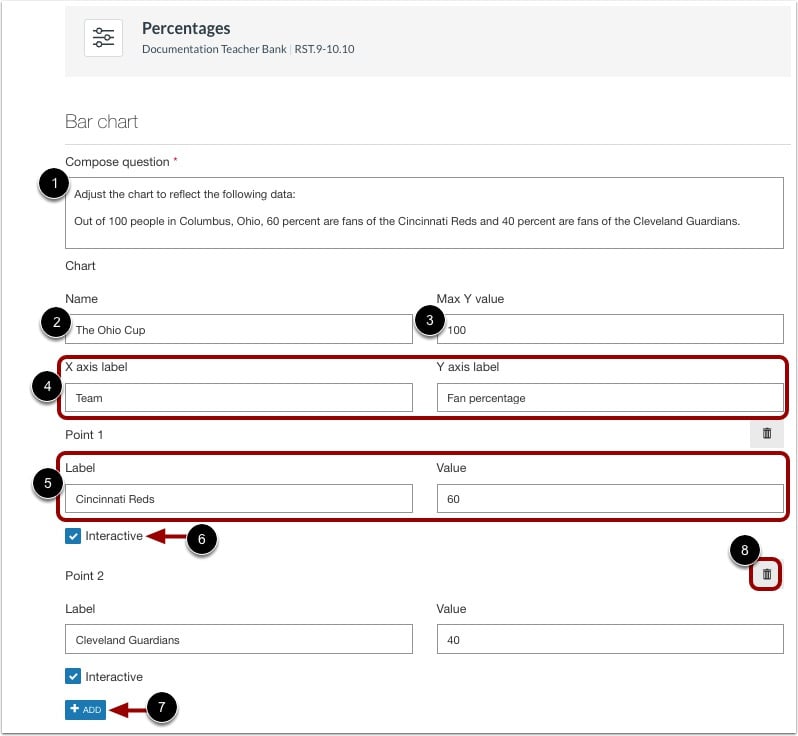
Dans l’éditeur d’éléments, saisissez l’invite de question dans le champ Composer la question [1].
Saisissez un titre facultatif pour le graphique dans la zone de texte Nom [2].
Entrez une valeur maximale pour l'axe Y du graphique dans la zone de texte Valeur Y max [3].
Saisissez les étiquettes de l’axe X et de l’axe Y dans les zones de texte Étiquette de l’axe X et Étiquette de l’axe Y [4].
Saisissez une étiquette et une valeur pour un point du graphique dans les champs de texte Étiquette et Valeur [5]. Répétez l'opération pour étiqueter tous les points du graphique.
Pour permettre aux étudiants d’ajuster les points sur le graphique, cliquez sur la case à cocher interactive pour afficher la coche [6].
Pour ajouter des points au graphique, cliquez sur l’icône Ajouter [7]. Pour supprimer des points du graphique, cliquez sur l’icône Supprimer [8].
Définir la réponse correcte
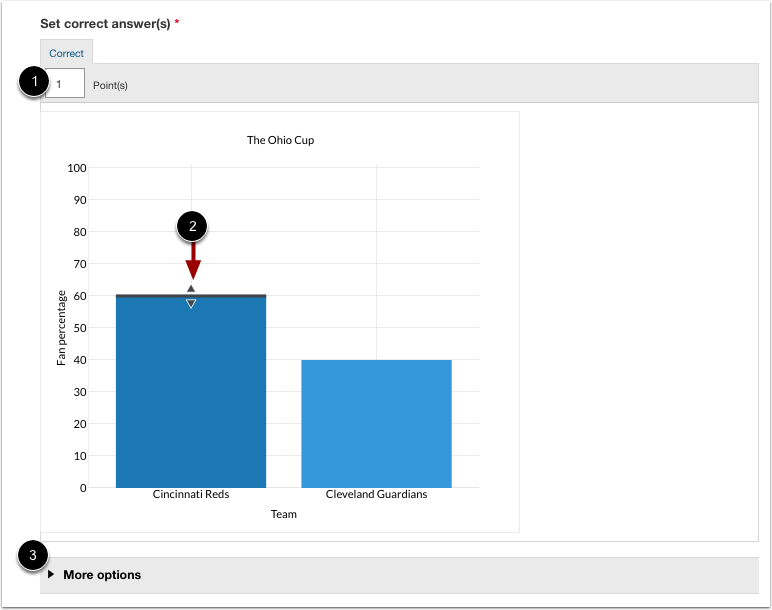
Entrez une valeur de point pour l'élément dans la zone de texte Point(s) [1].
Pour définir l’emplacement de la réponse, déplacez le curseur jusqu’au point de réponse et cliquez avec la souris pour faire glisser le curseur jusqu’au point correct sur l’axe Y [2].
Pour ajouter des options supplémentaires de notation, de mise en page, de formatage et d'étiquetage à l'élément, cliquez sur le menu déroulant Plus d'options [3].
Valider les réponses
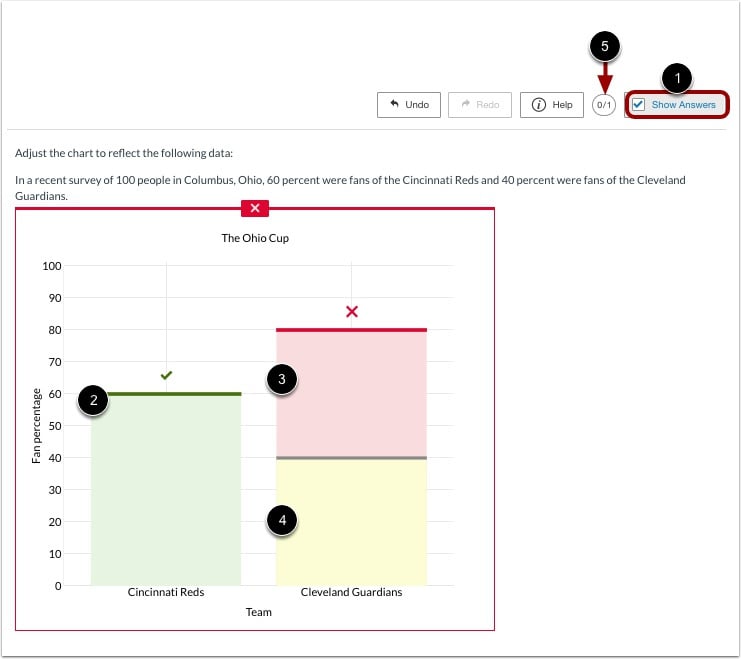
Pour visualiser l'interaction de l'élément dans la fenêtre d'aperçu, cliquez sur un point de réponse et faites-le glisser vers une position sur l'axe Y.
Pour afficher les réponses correctes et incorrectes, cliquez sur la zone de texte « Afficher les réponses » [1]. Les réponses correctes sont marquées d’une coche et apparaissent en vert [2]. Les réponses incorrectes sont marquées d’une croix et apparaissent en rouge [3].
Si une réponse est incorrecte, les points de réponse correcte sur l'axe Y s'affichent en jaune [4].
Le nombre de points attribués pour l'élément tel que répondu dans la fenêtre d'aperçu sur le nombre de points possibles affichés dans la bulle de score [5].