Si vous avez créé un outil de suivi à partir du plan de cours d'un autre utilisateur, vous pouvez appliquer les mises à jour de ce plan à votre outil de suivi lié. Ces mises à jour peuvent être appliquées soit depuis le plan de cours, soit depuis l'outil de suivi lui-même.
Si vous recevez un courriel de notification concernant les mises à jour de la carte, ce courriel contient un lien vers la carte du programme. Vous pouvez également ouvrir une carte du programme depuis l'application Cartes.
Vous pouvez également mettre à jour votre carte en la synchronisant depuis l'outil de suivi. Découvrez la fonction « Synchroniser la carte du programme », une option disponible pour les outils de suivi .
Les modifications suivantes apportées au plan de cours seront mises à jour dans les outils de suivi liés lorsque vous appliquerez les changements :
- Nouvelles normes
- Nouvelles normes énergétiques
- Nouvelles évaluations
- Nouvelles notes
- Nouvelles épingles de ressources
Les modifications suivantes apportées au plan de programme ne seront pas mises à jour dans les outils de suivi liés :
- Modifications de l'ordre des normes
- Modifications de l'ordre des unités
- Normes ou sous-normes supprimées
- Évaluations supprimées
Ouvrir le plan de cours à partir de l'e-mail
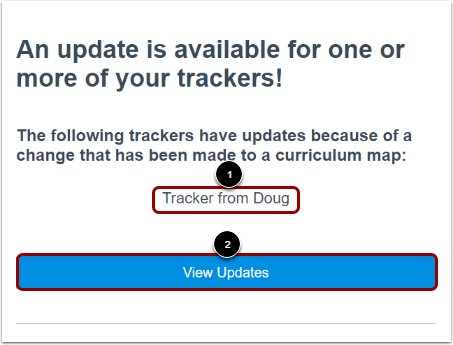
Lorsqu'une carte de programme est mise à jour, vous pouvez recevoir un courriel de notification. Ce courriel affiche la liste des outils de suivi liés qui sont concernés par les mises à jour [1].
Pour ouvrir la carte du programme et consulter les mises à jour, cliquez sur le bouton Afficher les mises à jour [2].
Ouvrir la carte du programme scolaire depuis Maps
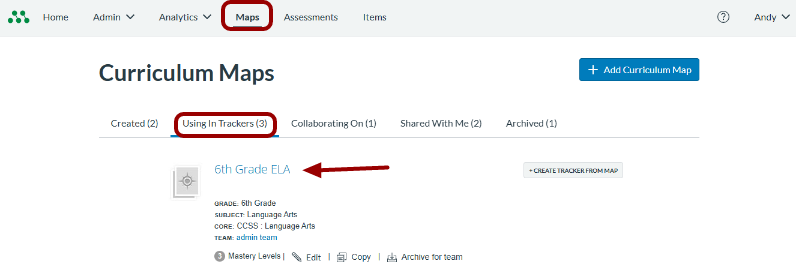
Dans le menu de navigation global, cliquez sur le lien Cartes [1]. Sur la page Cartes, cliquez sur l'onglet Utilisation dans Trackers [2], puis cliquez sur le lien du nom de la carte du programme [3].
Sélectionner les traqueurs
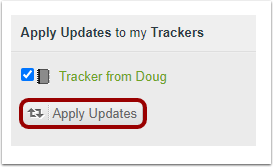
Dans la carte du programme, vos trackers liés s'affichent dans la section Appliquer les mises à jour à mes trackers [1].
Pour mettre à jour un tracker répertorié, sélectionnez la case à cocher du tracker [2].
Appliquer les mises à jour
Pour appliquer les mises à jour cartographiques aux traceurs sélectionnés, cliquez sur le bouton Appliquer les mises à jour .