Ouvrir le traqueur
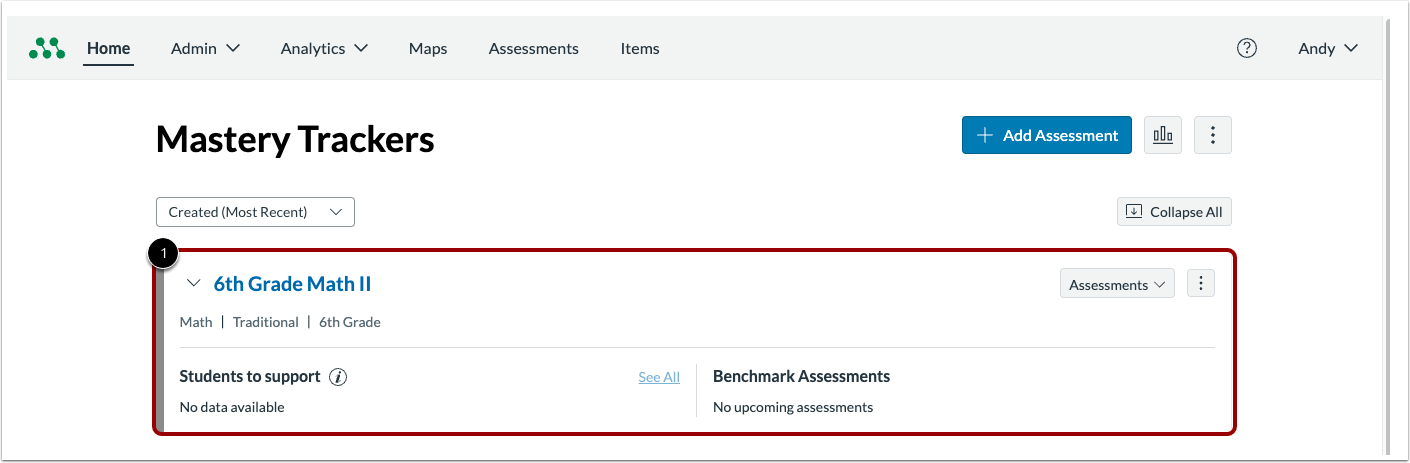
Dans le menu de navigation global, cliquez sur l’onglet Trackers [1].
Sur la page Trackers, cliquez sur le lien du nom du tracker [2].
Options du tracker ouvert
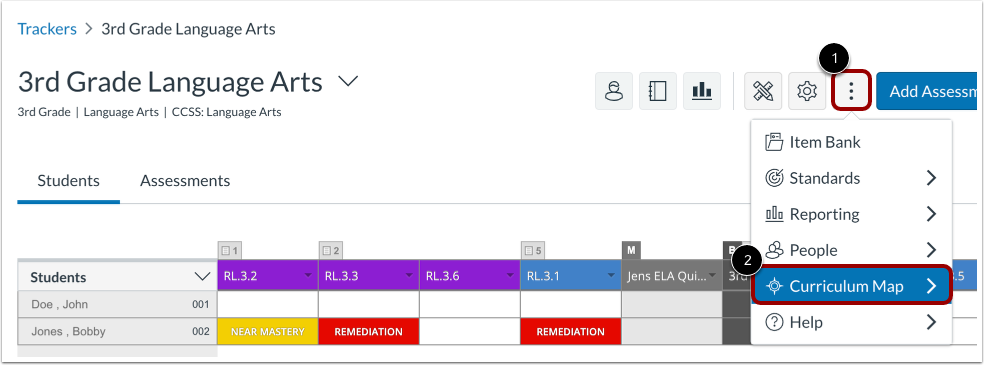
Sur la page de suivi, cliquez sur l'icône Plus d'options [1] et cliquez sur le lien Carte du programme [2].
Créer une nouvelle carte
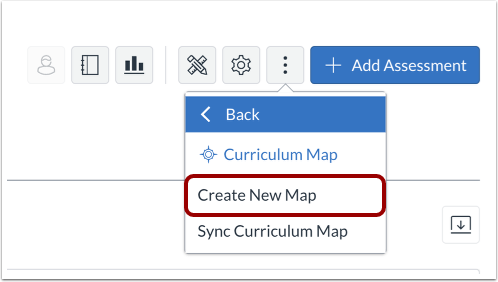
Cliquez sur le lien « Créer une nouvelle carte » .
Créer une nouvelle carte de programme à partir du suivi
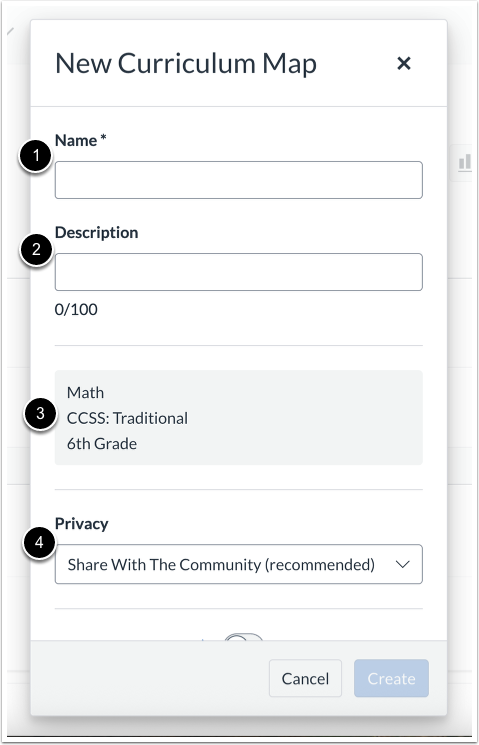
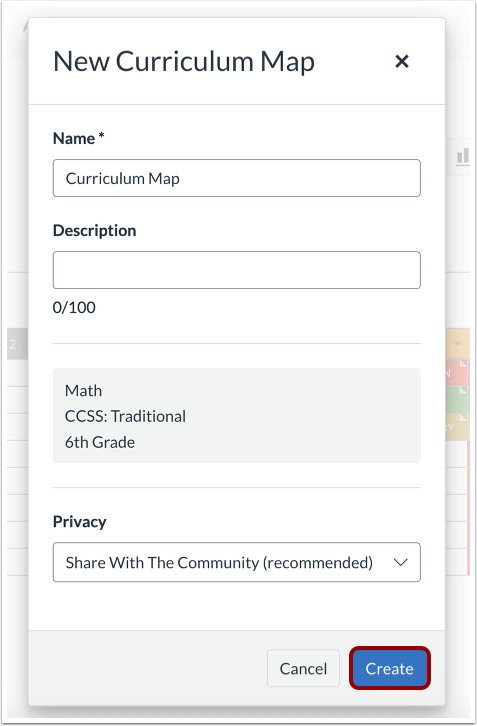
Dans la fenêtre « Nouvelle carte du programme d'études » de Tracker, vous pouvez sélectionner les options de la carte et saisir son nom et ses détails.
Avant de pouvoir enregistrer une carte, vous devez la nommer. Saisissez un nom pour la nouvelle carte dans le champ Nom de la carte [1].
Saisissez une description pour la carte dans le champ Description [2].
L'affichage par défaut du sujet, du noyau et de la classe du Tracker [3]
Par défaut, les nouvelles cartes de programmes sont partagées avec la communauté Mastery Connect. Pour gérer les paramètres de confidentialité de la carte , cliquez sur le menu déroulant Confidentialité [4].
Créer un plan de cours
Cliquez sur le bouton Créer .
Voir le plan du programme
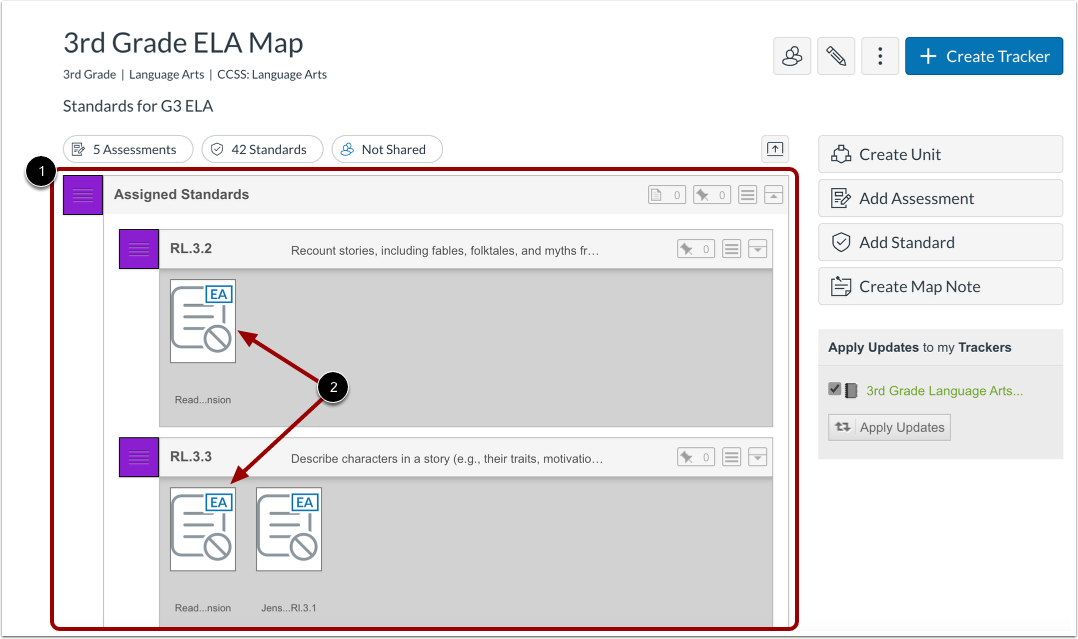
Consultez le plan du programme [1].
Les cartes curriculaires créées à partir d’un outil de suivi affichent les évaluations associées à chaque norme de base dans la carte [2].