Dans Mastery Connect, vous pouvez créer un outil de suivi des acquis pour chacune de vos classes. Dans le menu Suivi, vous pouvez ajouter les élèves individuellement, les importer à partir d'un fichier CSV, les importer à partir d'un système d'information scolaire (SIS) ou les copier depuis un autre outil de suivi ou une autre classe.
Créer un traqueur
Sur la page d'accueil [1], cliquez sur l'icône de l'option Suivi de maîtrise [2]. Cliquez ensuite sur le menu Créer un nouveau tracker [3].
Remarque : Vous pouvez également créer un outil de suivi à partir de votre page de plans de cours , de votre page de plans de cours partagés ou du plan de cours d’un autre enseignant .
Choisissez l'option Tracker
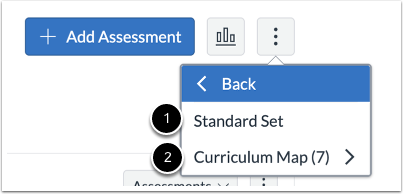
Sélectionnez si le nouveau tracker proviendra d’un ensemble standard [1] ou d’une carte du programme [2].
Créer un tracker à partir d'un ensemble standard
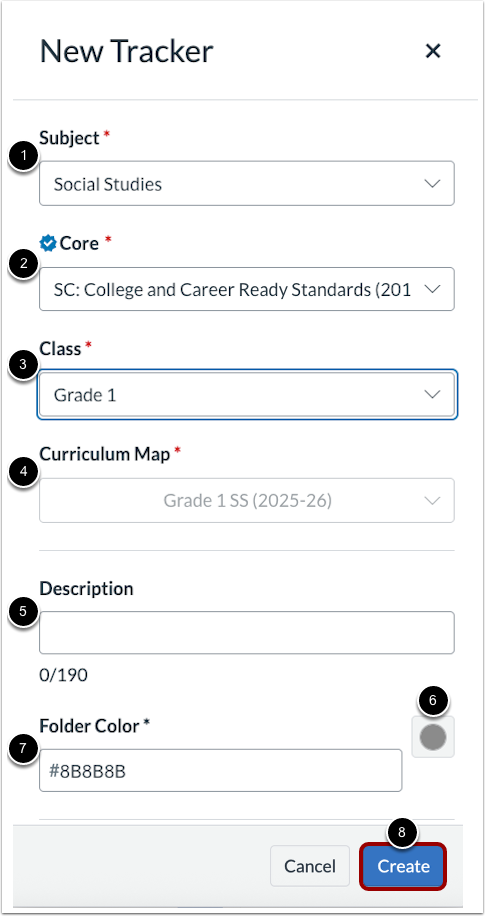
Dans la fenêtre « Nouveau suivi », cliquez sur les menus déroulants pour sélectionner la matière [1], le tronc commun [2], la classe [3] et le plan de cours [4]. Si votre district a déjà défini des normes et un plan de cours, vous ne pourrez plus utiliser ces options.
Saisissez un titre pour le tracker dans la zone de texte Description [5].
Pour changer la couleur du dossier, cliquez sur l'icône Dossier [6], puis sélectionnez une couleur dans la fenêtre de palette de couleurs.
Pour sélectionner une méthode d'ajout d'élèves, cliquez sur le menu déroulant « Ajouter des élèves » [7]. Vous pouvez importer des élèves à partir d'un fichier CSV , d'une section du système d'information scolaire (SIS) ou les copier depuis un autre outil de suivi ou une autre classe . Vous pouvez également ajouter des élèves individuellement, soit depuis un SIS , soit en saisissant leur nom. Si vous ajoutez des élèves individuellement, consultez la documentation relative à l'ajout d'élèves à un outil de suivi existant .
Pour enregistrer vos modifications et créer le tracker, cliquez sur le bouton Créer [8].
Créer un outil de suivi à partir du plan de cours
Pour créer un outil de suivi basé sur une carte du programme , cliquez sur l'option Carte du programme dans la liste déroulante Créer un outil de suivi.
Sélectionner le plan du programme
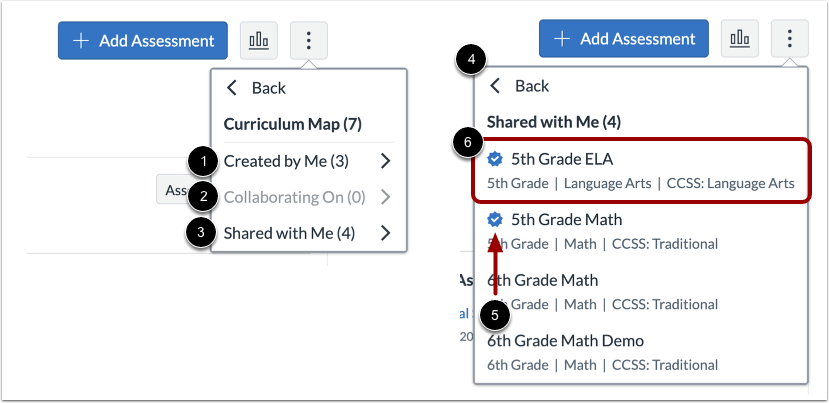
Pour sélectionner une carte de programme que vous avez créée, cliquez sur le lien « Créée par moi » [1]. Pour sélectionner une carte de programme sur laquelle vous collaborez, cliquez sur le lien « En collaboration » [2]. Pour sélectionner une carte de programme qui a été partagée avec vous, cliquez sur le lien « Partagée avec moi » [3].
Après avoir cliqué sur l'une des catégories de cartes de programmes, les cartes de programmes de cette catégorie s'affichent dans une liste déroulante [4]. Les cartes de programmes approuvées par le district sont signalées par une coche à gauche de leur nom [5].
Pour sélectionner une carte de programme pour votre nouveau tracker, cliquez sur son nom dans la liste déroulante [6].
Saisir les détails du Suivi du plan de cours
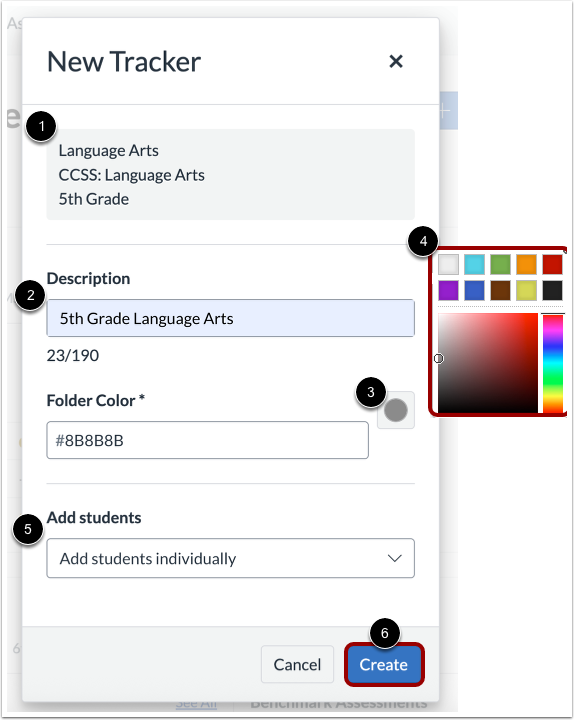
Dans la nouvelle fenêtre de suivi, les informations sur le sujet, le tronc commun et la classe de votre tracker sont présélectionnées et alignées sur votre plan de cours [1].
Dans la fenêtre Nouveau Tracker, entrez une brève description du nouveau tracker dans le champ Description [2].
Pour changer la couleur du dossier, cliquez sur l’icône Dossier [3], puis sélectionnez une couleur dans la fenêtre de palette de couleurs [4].
Pour choisir une méthode d'ajout d'élèves, cliquez sur le menu déroulant « Ajouter des élèves » [5]. Vous pouvez importer des élèves à partir d'un fichier CSV , d'une section du système d'information scolaire (SIS) ou les copier depuis un autre outil de suivi ou une autre classe . Vous pouvez également ajouter des élèves individuellement, soit depuis un SIS , soit en saisissant leur nom. Si vous ajoutez des élèves individuellement, consultez la documentation relative à l'ajout d'élèves à un outil de suivi existant .
Pour créer le tracker, cliquez sur le bouton Créer [6].
Créer un tracker sans tracker actif
S'il n'y a pas de trackers actifs, le processus de création de trackers se lancera automatiquement pour les enseignants n'ayant pas de trackers existants.
Dans le menu de navigation global, cliquez sur le lien Accueil [1]. Sélectionnez un ou plusieurs sujets [2]. Cliquez sur le bouton Suivant [3].
Remarque(s) :
- Cette fonctionnalité nécessite l'attribution de normes de district. Si un district ne dispose pas de cette fonctionnalité configurée, la procédure de création d'un outil de suivi standard sera appliquée.
- Si des trackers existent déjà, la procédure de création de trackers habituelle peut être utilisée pour créer des trackers un par un.
- Ce processus de création de trackers ne s'applique pas aux trackers liés à Canvas.
Dans le menu déroulant, sélectionnez tous les cours enseignés [1]. Cliquez sur le bouton Suivant [2].
Sélectionnez les cartes de programmes disponibles [1]. Seules les cartes attribuées au tronc commun par le district s’afficheront [2]. Si aucune carte n’est disponible, cliquez sur le bouton Suivant [3].
Les enseignants peuvent sélectionner des sections [1]. Si aucune section n'est disponible, les élèves peuvent être ajoutés après la création du suivi. Cliquez sur le bouton « Créer des suivis » [2].
Suivi des vues
Votre nouveau tracker s'affiche sur la page Vue du tracker. En savoir plus sur l'affichage d'un tracker .