En tant qu'administrateur de Mastery Connect, vous pouvez ajouter des normes personnalisées à un cours non publié.
Une fois un cours publié, les utilisateurs peuvent ajouter les normes personnalisées du cours aux outils de suivi, aux plans de cours, aux cours non publiés ou aux nouveaux cours.
Remarque : Pour demander l'accès aux normes personnalisées, veuillez contacter votre administrateur de district.
Ouvrir l'administration
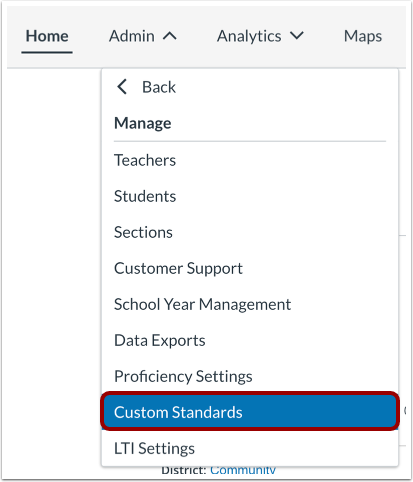
Dans le menu de navigation global, cliquez sur le menu déroulant Admin [1]. Ensuite, sélectionnez l'option Gérer [2].
Normes personnalisées ouvertes
Dans la liste Gérer, cliquez sur le lien Normes personnalisées .
Sélectionner un cours
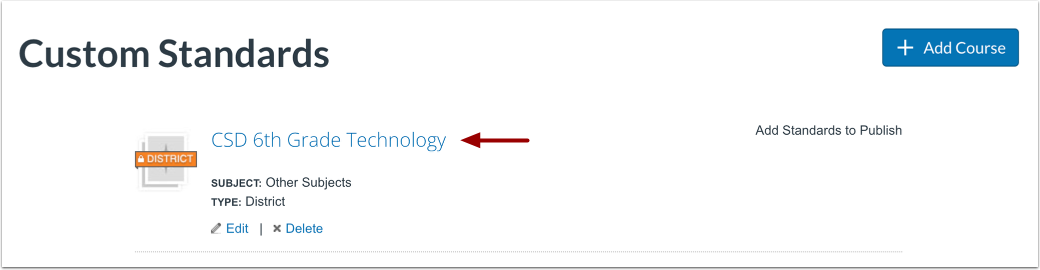
Dans la liste des cours disponibles, sélectionnez le cours non publié auquel vous souhaitez ajouter la norme personnalisée.
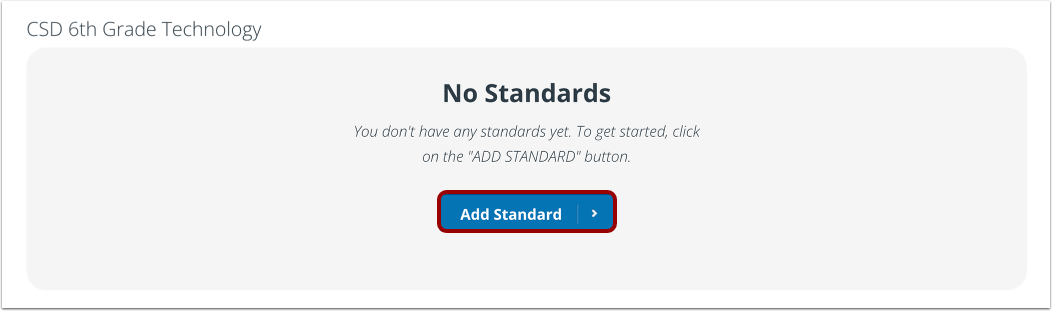
Dans la fenêtre du cours, placez le curseur sur le bouton de menu [1] et sélectionnez l'option Ajouter une norme [2].
Créer une nouvelle norme
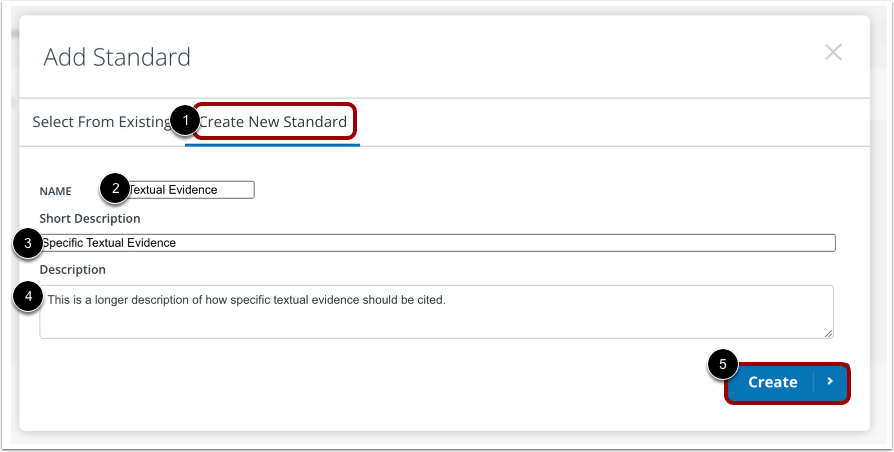
Dans la fenêtre Ajouter une norme, cliquez sur l’onglet Créer une nouvelle norme [1]. Saisissez un nom pour la norme [2], une brève description [3] et une description plus détaillée [4]. Une fois terminé, cliquez sur le bouton Créer [5].
Afficher les normes personnalisées
Dans la fenêtre « Cours disponibles », la nouvelle norme apparaît en haut de la liste.
Pour que toutes les normes du cours soient accessibles aux utilisateurs de votre district, publiez le cours.
Lorsque vous publiez une norme, elle sera accessible à tous les membres de votre district et vos possibilités de modification seront limitées. Vous pouvez également fermer la fenêtre et revenir plus tard pour publier la norme dans le menu « Cours disponibles ».
Pour réorganiser les normes, cliquez sur le bouton de menu pour glisser-déposer [1].
Pour ajouter une autre norme ou publier la nouvelle norme, survolez le bouton de menu [2].
Pour ajouter une autre norme, cliquez sur le lien Ajouter une norme [3].
Pour publier la nouvelle norme, cliquez sur le lien Publier [4].