Si vous êtes propriétaire d'une carte de programme, vous pouvez autoriser d'autres utilisateurs à la modifier en les ajoutant comme équipe de collaborateurs. Vous pouvez ajouter une équipe existante ou en créer une nouvelle.
Après avoir ajouté une équipe de collaborateurs :
Ouvrir les cartes
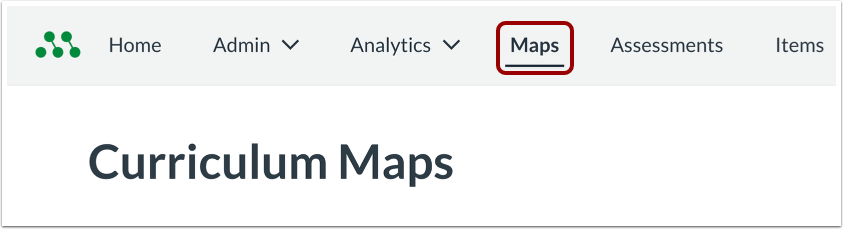
Dans le menu Navigation globale, cliquez sur le lien Cartes .
Plan du programme ouvert
Cliquez sur le lien du nom d'une carte du programme.
Ouvrir Ajouter des collaborateurs
Survolez l’icône Options [1]. Cliquez ensuite sur le lien Ajouter des collaborateurs [2].
Ajouter une équipe existante
Pour ajouter une équipe existante comme collaboratrice, cliquez sur le menu déroulant Équipes [1]. Ensuite, sélectionnez une équipe dans la liste [2].
Remarque : Le menu Équipes affiche la liste de vos équipes. Si vous n’êtes membre d’aucune équipe, aucune équipe n’apparaît dans la liste. Pour plus d’informations, consultez notre guide sur la création d’une équipe .
Ajouter de nouveaux membres à l'équipe
Afficher les utilisateurs actuellement dans l'équipe [1].
Pour ajouter un utilisateur à une équipe existante, saisissez son nom dans le champ de recherche [2]. Cliquez ensuite sur son nom [3]. Vous pouvez ajouter d'autres membres à l'équipe si nécessaire. Cliquez sur le bouton Enregistrer [4].
Créer une nouvelle équipe
Pour créer une nouvelle équipe de collaborateurs, cliquez sur le menu déroulant Équipe [1]. Sélectionnez ensuite l'option Créer une nouvelle équipe [2].
Ajouter les détails de l'équipe
Entrez un nom pour la nouvelle équipe dans le champ Nom de la nouvelle équipe [1].
Pour ajouter un utilisateur à la nouvelle équipe, saisissez son nom dans le champ de recherche [2]. Cliquez ensuite sur son nom [3]. Vous pouvez ajouter d'autres membres à l'équipe si nécessaire. Cliquez sur le bouton Enregistrer [4].
Courriels envoyés
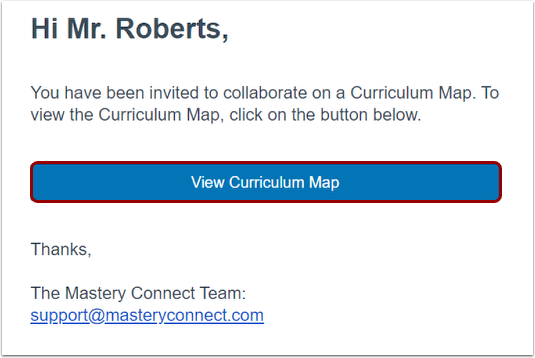
Chaque collaborateur reçoit un courriel contenant un lien vers le plan de cours.
Les collaborateurs peuvent désormais collaborer sur la carte du programme .
Remarque : Les collaborateurs n'ont pas besoin d'accepter une invitation à collaborer.
Ouvrir la fenêtre d'équipe
Pour consulter les cartes de programmes sur lesquelles vous collaborez, cliquez sur l'onglet Collaboration sur [1]. Ensuite, cliquez sur le lien du nom de l'équipe [2].
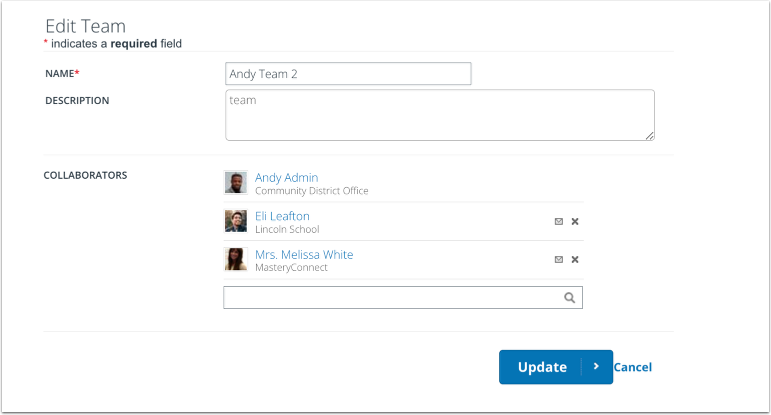
Voir l'équipe
Les informations de l'équipe s'affichent.