Dans Mastery Connect, vous pouvez saisir du texte, copier-coller une grille d'évaluation existante, insérer une grille d'évaluation sous forme d'image JPEG ou PNG, ou en créer une sous forme de tableau à l'aide de l'éditeur de texte.
Éditeur d'éléments ouverts
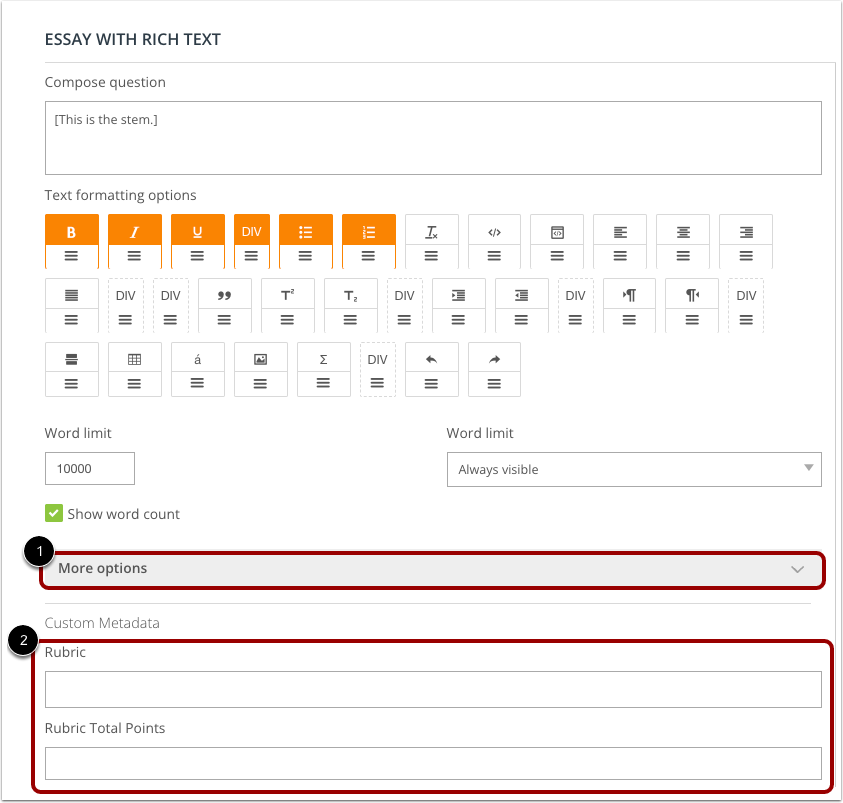
Lorsque vous créez un élément avec une notation basée sur une grille d'évaluation , vous pouvez ajouter des informations de grille dans l'éditeur d'éléments.
Pour afficher les champs de la rubrique, cliquez sur le lien Plus d’options [1].
Saisissez le texte de la rubrique et le nombre maximal de points possibles dans les champs de la rubrique [2].
Grille d'évaluation à copier-coller
Pour ajouter du texte provenant d'une grille d'évaluation existante, copiez le texte sélectionné depuis votre document. Ensuite, placez le curseur dans le champ de texte de la grille d'évaluation et appuyez sur les touches Ctrl + V (sur un clavier PC) ou Cmd + V (sur un clavier Mac).
Remarque : Le texte collé s'affiche uniquement en texte brut.
Insérer le fichier image de la grille d'évaluation
Vous pouvez également ajouter une image de grille d'évaluation à partir d'un fichier sur votre ordinateur.
Pour ajouter une image de grille d'évaluation, cliquez dans le champ de texte de la grille d'évaluation pour afficher la barre d'outils de mise en forme [1].
Pour télécharger une image de rubrique, cliquez sur le bouton Image [2].
Dans la fenêtre Propriétés de l'image, entrez un nom d'image dans le champ de texte Titre de l'image [3].
Pour télécharger une image à partir de vos fichiers, cliquez sur le bouton Télécharger une image [4].
Pour plus d'options d'image, cliquez sur le menu déroulant Plus d'options [5].
Pour formater la taille de la rubrique, entrez les dimensions dans les champs de texte Hauteur et Largeur [6].
Pour héberger votre propre image, entrez l'URL dans le champ de texte URL de l'image [7].
Pour enregistrer les modifications, cliquez sur le bouton Enregistrer [8]. Pour supprimer les modifications et quitter, cliquez sur le bouton Annuler [9].
Remarque : Vous pouvez télécharger des fichiers image JPEG ou PNG.
Élaborer une grille d'évaluation
Si vous ne disposez pas d'une grille d'évaluation existante, vous pouvez saisir du texte directement dans le champ de texte de la grille d'évaluation .
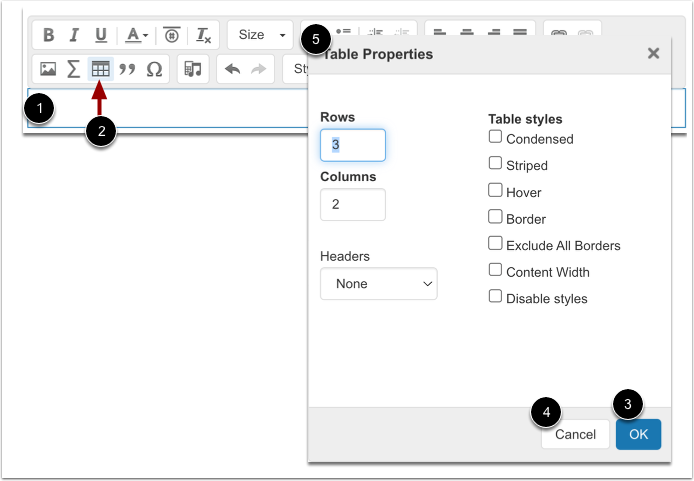
Pour insérer un tableau, cliquez sur l’icône Tableau [1]. Ensuite, sélectionnez les propriétés du tableau dans le menu Propriétés du tableau [2].
Pour créer le modèle de tableau, cliquez sur le bouton OK [3].
Pour fermer sans enregistrer et revenir à l'éditeur de texte, cliquez sur le bouton Annuler [4].
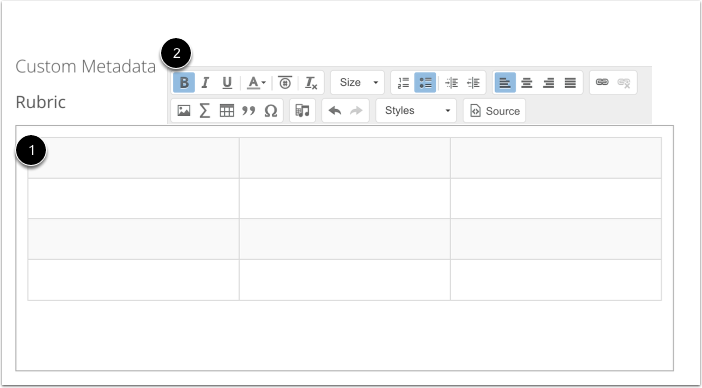
Le tableau vide s'affiche dans le champ de texte Rubrique [1].
Saisissez le contenu de la rubrique dans le tableau. Le texte peut être mis en forme avec l'éditeur de texte [2].
Saisissez le total des points
Une fois que vous avez terminé de saisir le texte de la grille d'évaluation, saisissez le nombre total de points possibles dans le champ de texte « Total des points de la grille d'évaluation » .