Dans Mastery Connect, vous pouvez créer un élément de liste à ordonner. Une question de type liste à ordonner exige que l'étudiant glisse-dépose une liste de choix de réponses pour les réorganiser dans un nouvel ordre au sein de la liste.
Vous pouvez créer tout type d'objet via l'Éditeur d'objets. Vous pouvez également ajouter des passages, des outils et enregistrer l'objet. Pour ouvrir et utiliser l'Éditeur d'objets afin d'ajouter des passages, des outils et d'enregistrer l'objet, consultez la documentation.
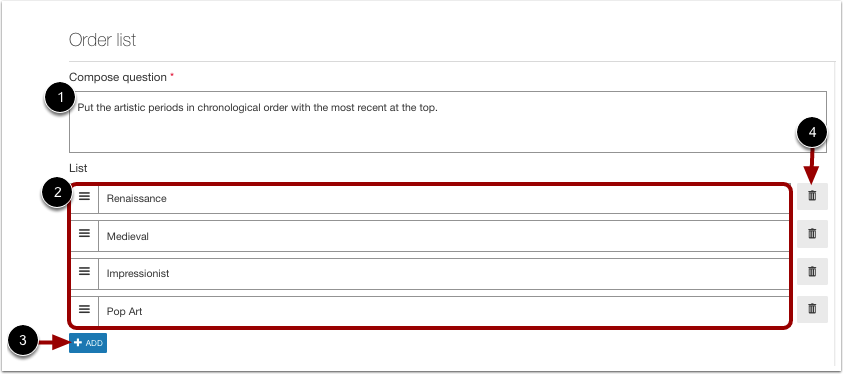
Dans l’éditeur d’éléments, saisissez la question ou l’invite de l’élément dans le champ Composer la question [1].
Saisissez la liste des réponses dans les champs Liste [2].
Pour ajouter des choix de liste supplémentaires, cliquez sur l'icône Ajouter [3].
Pour supprimer une réponse, cliquez sur l’icône Supprimer [4].
Définir les réponses correctes
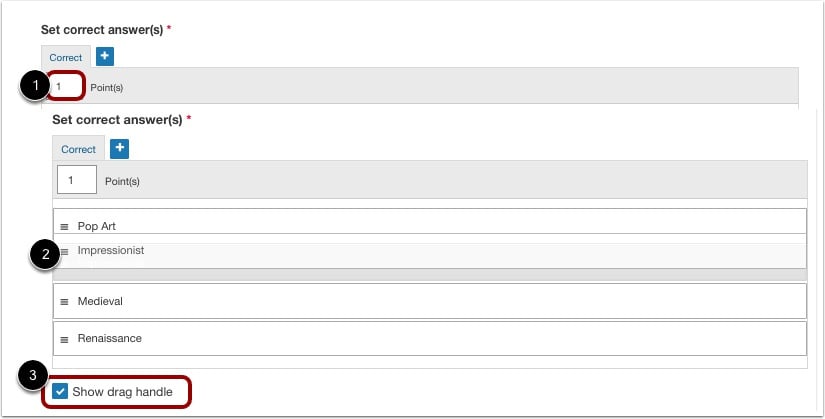
Entrez une valeur de point pour l'élément dans la zone de texte Point(s) [1].
Cliquez et faites glisser les réponses dans le bon ordre dans la liste [2]
Pour afficher une poignée de glissement sur les choix de réponse, cliquez sur la case à cocher Afficher la poignée de glissement [3]
Définir une autre réponse correcte
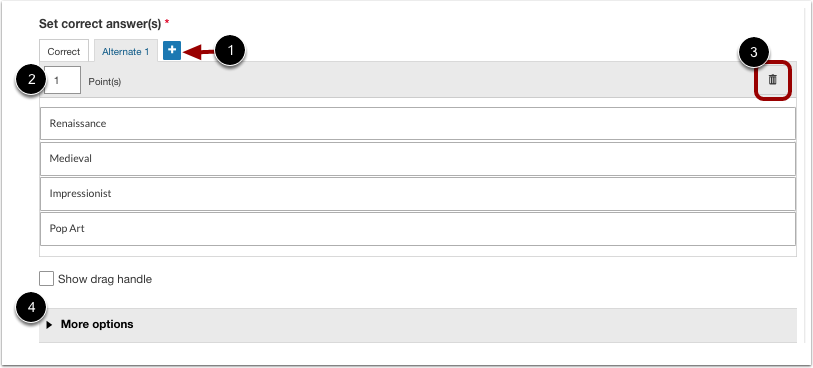
Pour définir éventuellement une autre réponse correcte, cliquez sur l’icône Ajouter [1].
Saisissez une valeur en points pour l'élément dans la zone de texte Point(s) [2]. Ensuite, cliquez et faites glisser les choix de réponse dans l'ordre alternatif correct.
Pour supprimer une autre réponse correcte, cliquez sur l’icône Supprimer [3].
Pour ajouter des options supplémentaires de notation, de mise en page et de formatage, cliquez sur le menu déroulant Plus d'options [4].
Valider les réponses
Pour prévisualiser l'interaction entre les éléments, cliquez et faites glisser les éléments de réponse dans un nouvel ordre.
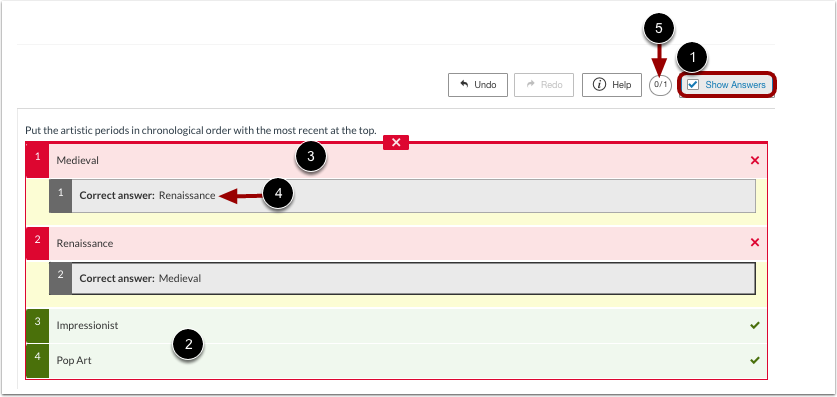
Pour afficher les réponses correctes et incorrectes, cochez la case « Afficher les réponses » [1]. Les réponses correctement ordonnées sont signalées par une coche verte [2]. Les réponses incorrectes sont signalées par une croix rouge [3]. Si une réponse est mal ordonnée, la réponse correcte s’affiche [4].
Le nombre de points attribués pour l'élément tel que répondu dans la fenêtre d'aperçu sur le nombre de points possibles affichés dans la bulle de score [5].