Vous pouvez imprimer n'importe quelle carte du programme scolaire à laquelle vous avez accès. Vous pouvez utiliser l'impression standard pour imprimer la carte en couleur comme affichée à l'écran, ou l'impression avancée. L'impression avancée vous permet de sélectionner les normes, les sous-normes, les unités et autres détails de la carte qui apparaîtront sur le document imprimé.
Remarque : Si les étapes de cette leçon ne correspondent pas à ce qui s’affiche dans votre compte, vous utilisez peut-être l’affichage hérité. Pour connaître les étapes à suivre en affichage hérité, consultez la section « Comment imprimer un plan de cours en affichage hérité ? » .
Ouvrir les cartes
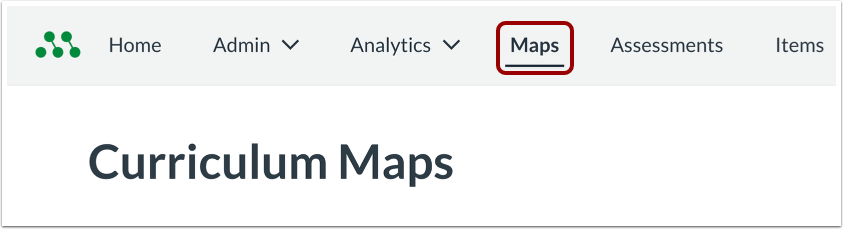
Dans le menu Navigation globale, cliquez sur le lien Cartes .
Plan du programme ouvert
Cliquez sur le lien du nom du plan de cours.
Options d'impression ouvertes
Cliquez sur le bouton Plus [1]. Cliquez ensuite sur le lien Imprimer le plan du programme [2].
Imprimer en utilisant l'impression de base
Par défaut, les options d’impression de base s’affichent dans l’onglet Basique [1]. Pour imprimer l’intégralité du plan de cours tel qu’il apparaît à l’écran, cliquez sur le bouton Imprimer [2].
Imprimer en utilisant l'impression avancée
Pour imprimer éventuellement des parties de la carte, cliquez sur l'onglet Avancé [1].
Pour imprimer des unités individuelles, sélectionnez les options dans la section Unités et normes [2]. Ensuite, spécifiez les détails de l'unité à imprimer en sélectionnant les options dans la section Détails de l'unité [3].
Pour imprimer des normes ou des sous-normes individuelles, sélectionnez les options dans la section Unités et normes [2]. Ensuite, spécifiez les détails de la norme à imprimer en sélectionnant les options dans la section Détails de la norme [4].
Pour imprimer les évaluations ou les notes générales du plan de programme, sélectionnez les options dans la section Détails du plan [5].
Sélectionner ou désélectionner les éléments à imprimer
Par défaut, tous les éléments sont sélectionnés pour l'impression.
Pour désélectionner tous les éléments, cliquez sur la case à cocher globale Sélectionner tout [1].
Pour désélectionner tous les éléments d'une section, cliquez sur la case à cocher Sélectionner tout de la section [2].
Pour désélectionner un élément individuel, cliquez sur la case à cocher de l'élément [3].
Sélectionnez les éléments individuels en cliquant sur les cases à cocher [4].
Remarques :
- Si vous sélectionnez des unités à imprimer, vous devez sélectionner des options dans la section Détails de l'unité.
- Si vous sélectionnez des normes d'impression, vous devez sélectionner des options dans la section Détails de la norme.
Imprimer les éléments sélectionnés
Pour ouvrir un aperçu des éléments sélectionnés, cliquez sur le bouton Imprimer avancé [5].
Imprimer tel qu'illustré
Prévisualisez votre impression [1].
Si l'aperçu n'affiche pas correctement les couleurs ou les vignettes, vérifiez que l'option « Graphiques d'arrière-plan » est activée dans les paramètres d'impression de votre navigateur [2].
Pour imprimer le plan du programme tel qu'il apparaît dans l'aperçu, cliquez sur le bouton Imprimer [3].