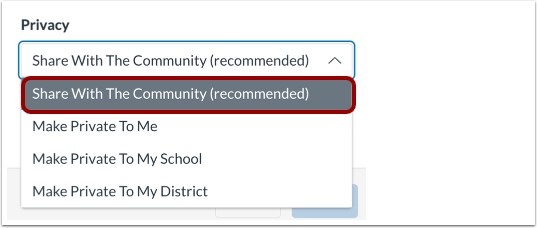
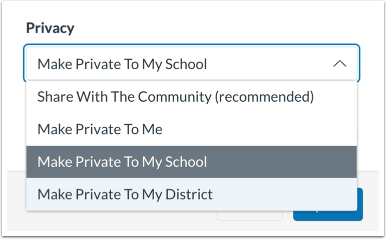
Les paramètres de confidentialité des plans de cours déterminent qui peut les consulter et les copier. Lors de la création d'un plan de cours, vous devez choisir un paramètre de confidentialité. Vous pouvez également modifier ce paramètre lors de la modification du plan de cours.
Par défaut, le paramètre de confidentialité « Partager avec la communauté » est sélectionné pour toutes les nouvelles cartes de programmes.
Lorsque vous partagez votre plan de cours avec la communauté Mastery Connect, les autres utilisateurs peuvent le consulter en visitant votre profil et en accédant à la page « Plans de cours ». Ils peuvent également le copier.
Si un autre utilisateur de Mastery Connect fait une copie de votre carte de programme, la copie est ajoutée comme nouvelle carte de programme à sa page de cartes de programme, et il peut modifier la carte copiée.
Afficher la carte partagée
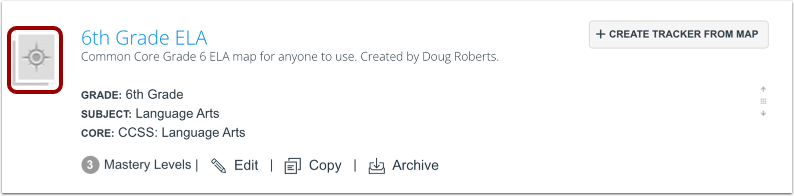
Sur la page « Cartes des programmes », les cartes des programmes partagées avec la communauté n'affichent pas d'étiquette de confidentialité.
Rendez-moi privé
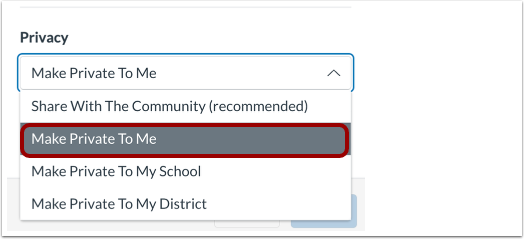
Lorsque vous sélectionnez l'option « Rendre privé pour moi » , la carte du programme s'affiche uniquement sur votre page « Cartes du programme ». Lorsqu'un autre utilisateur consulte votre profil dans la communauté Mastery Connect, cette carte privée n'apparaît pas sur votre page « Cartes du programme ».
Afficher l'étiquette privée pour moi
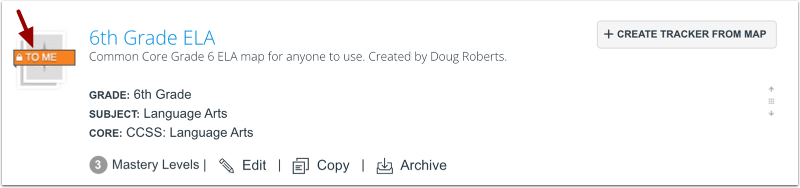
Sur la page « Cartes pédagogiques », les cartes pédagogiques définies comme « Privées pour moi » affichent une étiquette « Pour moi » .
Rendre privé à mon école
Lorsque vous sélectionnez l'option « Rendre privé à mon établissement » , les autres utilisateurs affectés à votre établissement peuvent consulter la carte lorsqu'ils visitent votre profil Mastery Connect Community et consultent votre page « Cartes du programme ». Ils peuvent également copier votre carte.
Si un autre utilisateur fait une copie de votre carte du programme, la copie est ajoutée comme nouvelle carte du programme à sa page Cartes du programme, et il peut modifier la carte copiée.
Afficher les informations privées de mon école
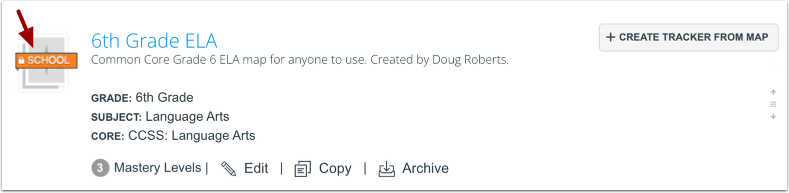
Sur la page « Cartes de programmes », les cartes de programmes définies comme privées pour mon école affichent une étiquette « École » .
Rendre privé à mon district
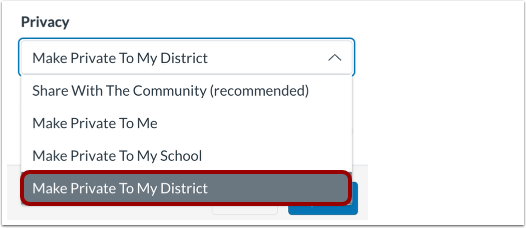
Lorsque vous sélectionnez l'option « Rendre privée à mon district » dans les paramètres de confidentialité, les autres utilisateurs affectés à votre district peuvent consulter la carte lorsqu'ils visitent votre profil Mastery Connect Community et consultent votre page « Cartes pédagogiques ». Ils peuvent également copier votre carte.
Si un autre utilisateur fait une copie de votre carte du programme, la copie est ajoutée comme nouvelle carte du programme à sa page Cartes du programme, et il peut modifier la carte copiée.
Afficher en privé à Mon District Label
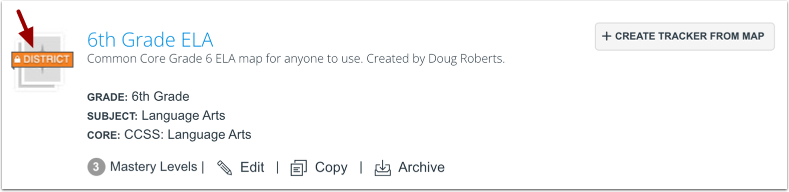
Sur la page « Cartes des programmes », les cartes des programmes définies comme privées pour mon district affichent une étiquette « District » .
Rendre privé à l'équipe
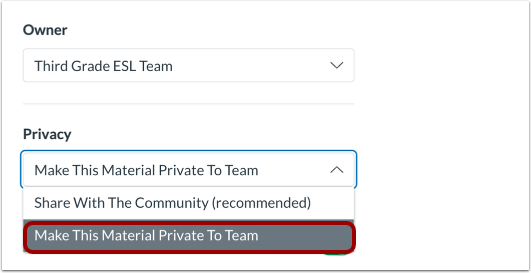
Si vous modifiez le propriétaire de la carte pédagogique pour la confier à une équipe, vous pouvez sélectionner l'option « Rendre ce document privé pour l' équipe ». La carte pédagogique s'affiche alors sur la page « Cartes pédagogiques » de chaque membre de l'équipe, qui peut la consulter, la gérer et la copier.
Afficher en privé à l'équipe Étiquette
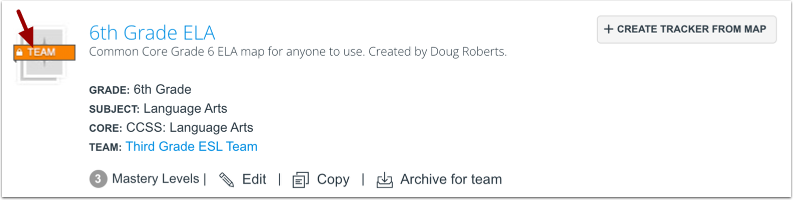
Sur la page « Cartes de programmes », les cartes de programmes définies comme privées pour l’équipe affichent une étiquette « Équipe » .