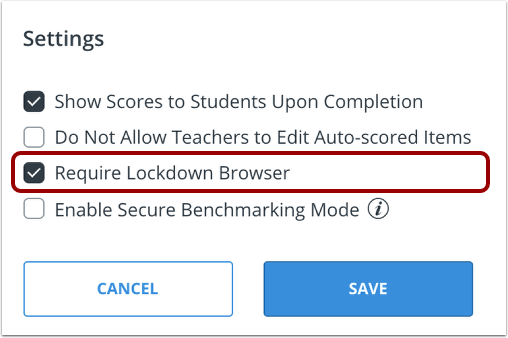
Avant de pouvoir activer LockDown Browser , votre district doit installer Respondus LockDown Browser (version OEM Mastery Connect) sur les appareils compatibles des élèves (MacOC, Windows, Chromebook ou iPad).
Remarques :
- Auparavant, les utilisateurs de Chromebook devaient utiliser une application de type borne interactive pour effectuer des tests de sécurité. Bien que l'utilisation de cette application soit prise en charge jusqu'en janvier 2025, LockDown Browser est désormais disponible pour les tests de sécurité via une extension Google Chrome.
- LockDown Browser exige que les utilisateurs de Chromebook ferment tous les onglets ouverts. Les utilisateurs de Chromebook qui se connectent à Mastery Connect via Clever doivent fermer tous les onglets ouverts, y compris l'onglet Clever.
Installer Respondus LockDown Browser (version OEM Mastery Connect)
Veuillez soumettre une demande d'assistance pour obtenir la documentation relative à LockDown Browser et activer la fonctionnalité LockDown Browser dans votre compte.
Activer le navigateur LockDown pour les évaluations
L'outil LockDown Browser peut être activé pour les évaluations de référence , les évaluations formatives d'aménagement amélioré (EA) et dans les outils de suivi .
Une fois le navigateur LockDown activé pour une évaluation, il se lance automatiquement lorsque les étudiants passent un test sur student.masteryconnect.com , dans le portail étudiant ou via une connexion LTI.
Remarque : LockDown Browser ne peut pas être utilisé pour les évaluations basées sur des documents ou les évaluations non EA.