Dans Mastery Connect, vous pouvez créer une question interactive. Une question interactive est une question basée sur une image dans laquelle les élèves cliquent sur une partie prédéterminée d'une image en réponse à un stimulus.
Vous pouvez créer tout type d'élément via l'Éditeur d'éléments. Vous pouvez également l'utiliser pour ajouter des passages, des outils et enregistrer l'élément. Pour ouvrir et utiliser l'Éditeur d'éléments, consultez la documentation :
Saisissez votre question ou vos instructions
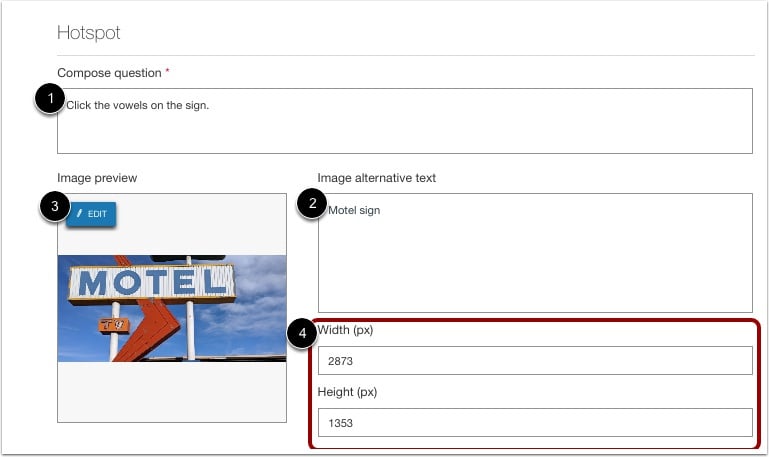
Dans l’éditeur d’éléments, saisissez une question ou une invite d’élément dans le champ Composer une question [1].
Saisissez le texte qui s’affiche lorsque l’image ne peut pas être affichée à l’utilisateur dans le champ de texte alternatif de l’image [2].
Pour saisir un fichier image ou une URL, cliquez sur le bouton Modifier [3].
Pour modifier la taille de l'image, entrez de nouvelles dimensions dans les champs Largeur (px) et Hauteur (px) [4].
Zones de sélection des dessins
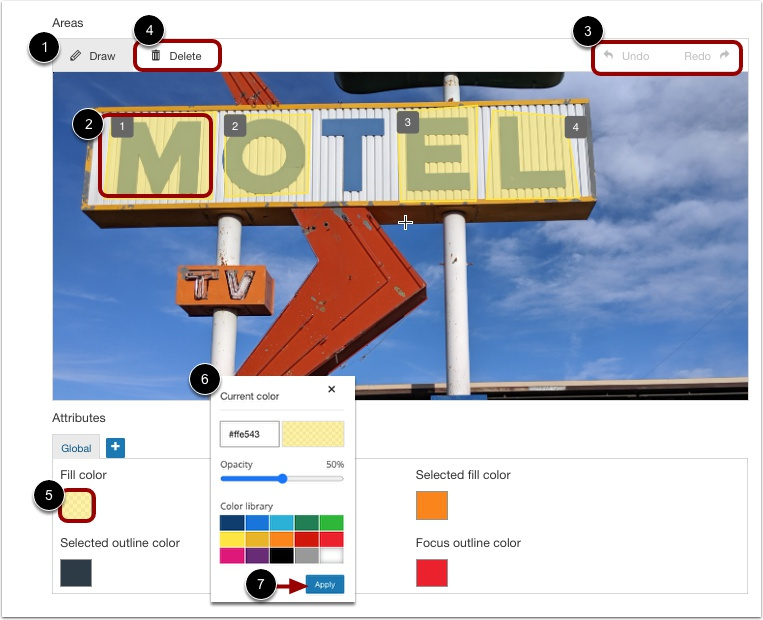
Pour tracer une zone de sélection, cliquez sur le bouton Dessiner [1]. Utilisez ensuite le curseur pour créer une zone de sélection autour de n'importe quelle partie de l'image [2]. Répétez l'opération pour toutes les zones de sélection de la question.
Pour annuler ou rétablir une partie d'une zone de sélection, cliquez sur les boutons Annuler et Rétablir [3]. Pour supprimer une zone de sélection entière, cliquez dessus, puis sur le bouton Supprimer [4].
Pour sélectionner la couleur de remplissage des zones de réponses possibles, cliquez sur la case Couleur de remplissage [5]. Utilisez la fenêtre Couleur actuelle pour choisir une nouvelle couleur et son opacité [6]. Cliquez ensuite sur le bouton Appliquer [7]. Répétez l'opération pour la couleur de remplissage des réponses sélectionnées et les couleurs de contour facultatives.
Saisissez les réponses correctes
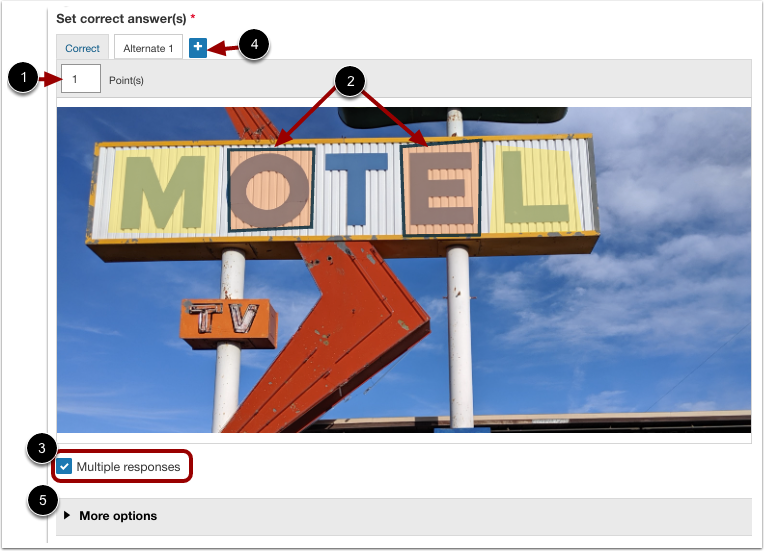
Entrez une valeur en points pour l'élément dans la case Point(s) [1].
Cliquez sur l'image pour sélectionner la ou les bonnes réponses [2].
Pour autoriser plusieurs réponses correctes, cochez la case Réponses multiples [3].
Pour sélectionner d’autres réponses correctes, cliquez sur l’icône Ajouter [4].
Pour ajouter des options supplémentaires de notation, de mise en page et de formatage à l'élément, cliquez sur le menu déroulant Plus d'options [5].
Remarque : Seule la correspondance exacte est autorisée pour les éléments de zone d'intérêt.
Valider les réponses
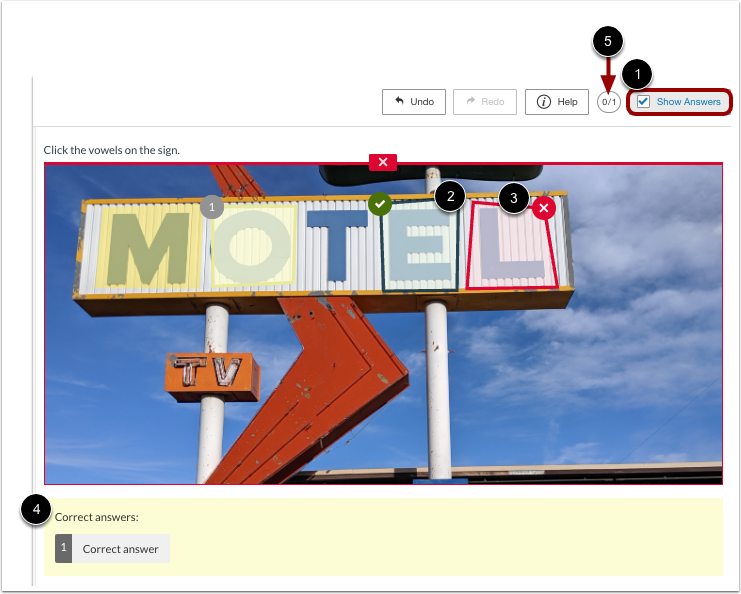
Pour prévisualiser l'interaction avec l'élément, cliquez sur une zone de sélection.
Pour afficher les réponses correctes et incorrectes, cochez la case « Afficher les réponses » [1]. Les réponses correctes sont signalées par une coche et apparaissent en vert [2]. Les réponses incorrectes sont signalées par une croix et apparaissent en rouge [3]. Si la réponse saisie dans un champ est incorrecte, la réponse correcte s’affiche dans la fenêtre « Réponses correctes » [4].
Le nombre de points attribués pour l'élément tel que répondu dans la fenêtre d'aperçu sur le nombre de points possibles affichés dans la bulle de score [5].