Au besoin, vous pouvez, en tant que propriétaire, archiver et supprimer les cartes de programmes. Vous pouvez également supprimer une carte archivée. L'archivage d'une carte empêche toute utilisation pour créer un nouveau suivi. La suppression d'une carte de programmes entraîne la suppression définitive de la carte ainsi que des normes, évaluations et marqueurs associés.
Si nécessaire, vous pouvez désarchiver une carte de programme. Cependant, vous ne pouvez pas restaurer une carte de programme supprimée.
Si vous êtes collaborateur sur une carte de parcours de formation, vous pouvez l'archiver, la désarchiver et la supprimer. Cependant, cette action sera également appliquée à tous les autres collaborateurs de votre équipe.
Ouvrir les cartes
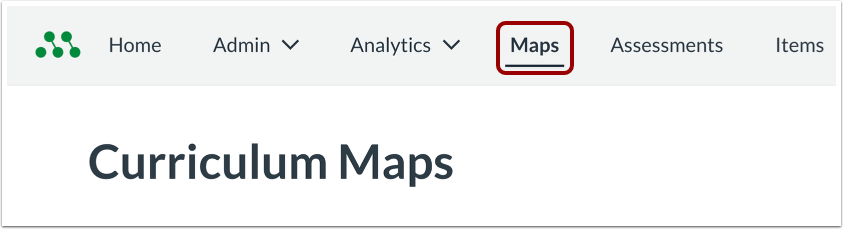
Dans le menu Navigation globale, cliquez sur le lien Cartes .
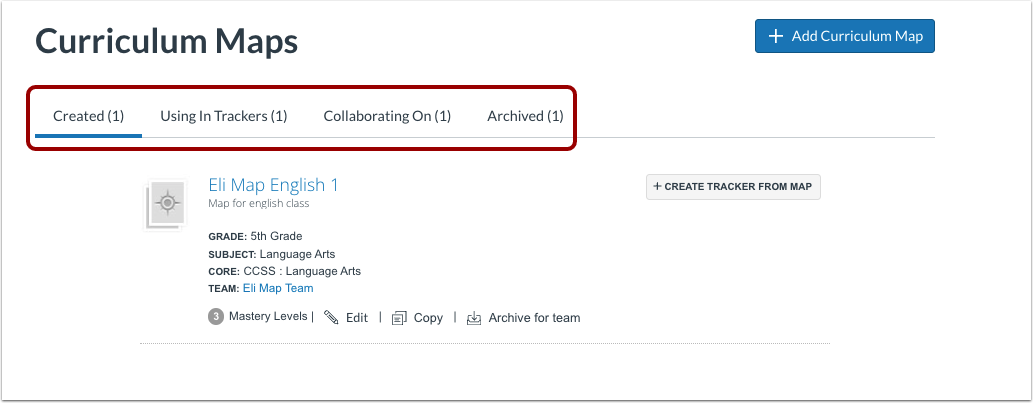
Sélectionner une catégorie
Pour consulter un plan de programme, cliquez sur une catégorie.
Plan du programme d'études des archives
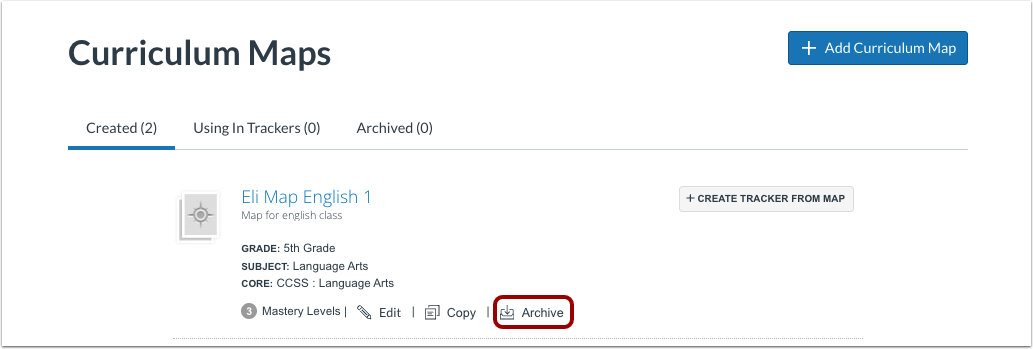
Pour archiver une carte dont vous êtes propriétaire, cliquez sur le lien Archiver .
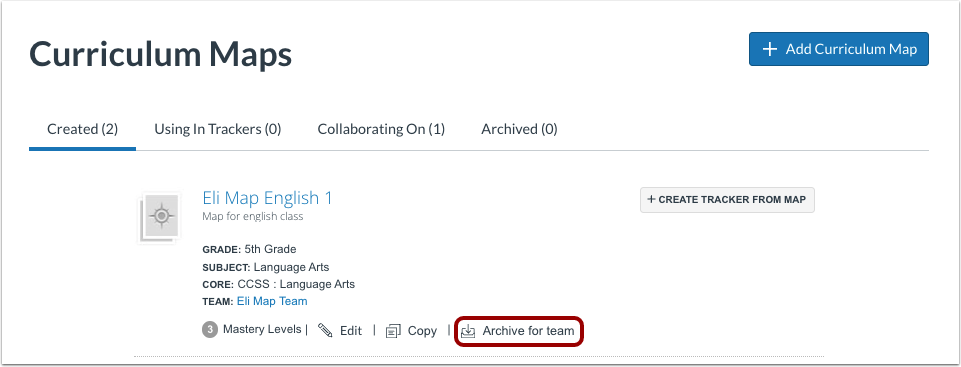
Pour archiver une carte sur laquelle vous avez collaboré avec une équipe, cliquez sur le lien « Archiver pour l’équipe » .
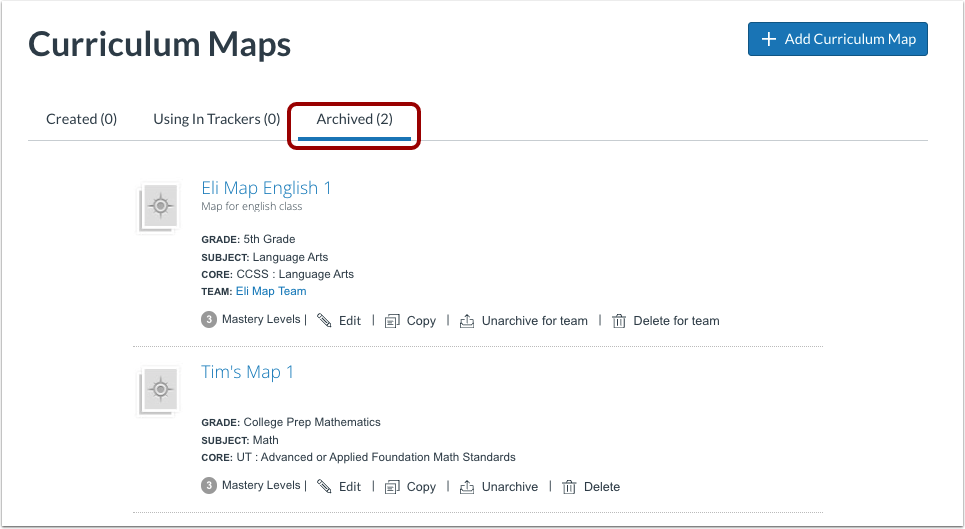
Consulter les cartes archivées
Pour consulter la liste de vos cartes archivées, cliquez sur le lien « Archivées » .
Remarque : les cartes archivées utilisées dans les trackers apparaissent également dans la catégorie « Utilisation dans les trackers ».
Supprimer ou désarchiver le plan de cours
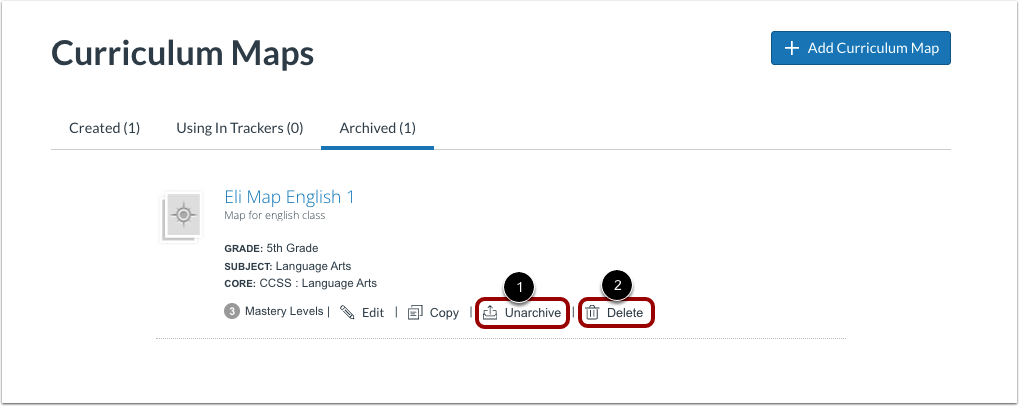
Pour désarchiver une carte, cliquez sur le lien Désarchiver [1]. Pour supprimer définitivement une carte de programme archivée, cliquez sur le lien Supprimer [2].
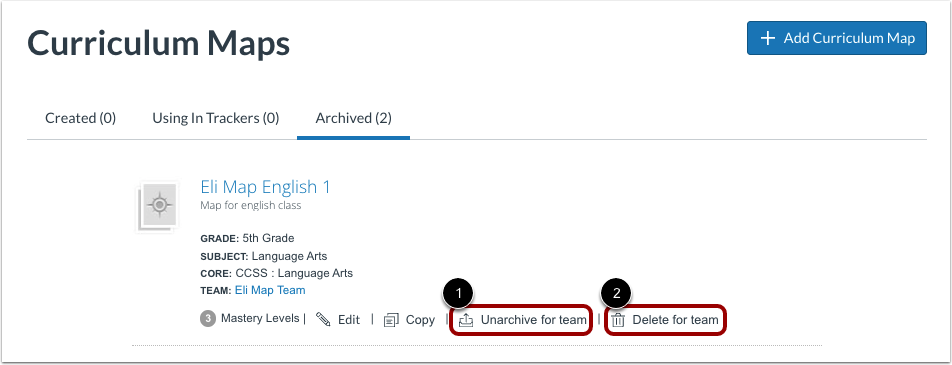
Pour désarchiver une carte collaborative, cliquez sur le lien « Désarchiver pour l’équipe » [1]. Pour supprimer définitivement une carte de programme archivée, cliquez sur le lien « Supprimer pour l’équipe » [2].
Remarques :
- Lorsque vous supprimez définitivement une carte de programme, vous supprimez également les normes, les évaluations et les épingles associées.
- Il est impossible de restaurer une carte de programme supprimée. Toutefois, si vous avez créé un outil de suivi à partir de celle-ci, vous pouvez créer une nouvelle carte de programme à partir de cet outil.
Confirmer la désarchivage Supprimer
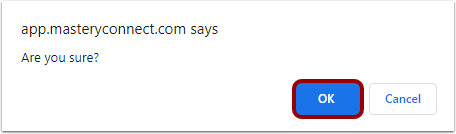
Lorsque vous sélectionnez Supprimer, une fenêtre de confirmation s'affiche. Pour confirmer la suppression, cliquez sur le bouton OK .