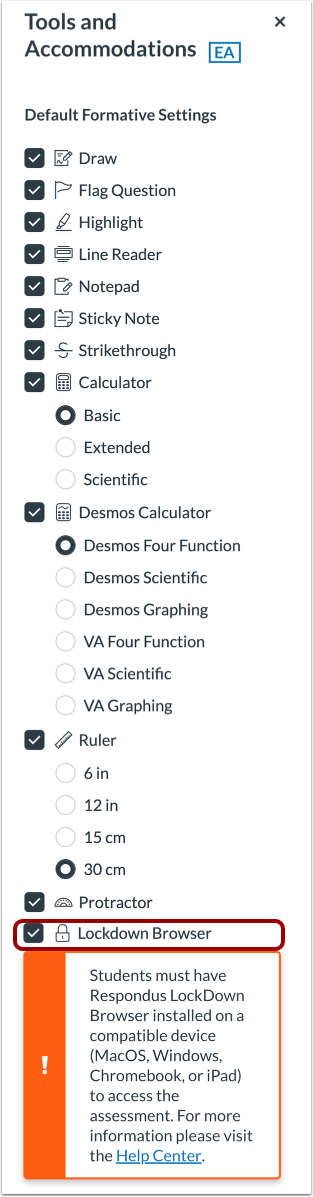
Vous pouvez activer LockDown Browser pour toutes les évaluations formatives d'aménagement amélioré (EA) dans un outil de suivi.Remarques :L’outil LockDown Browser peut également être activé pour les évaluations formatives individuelles des EA .LockDown Browser ne peut pas être utilisé pour les évaluations téléchargées ou les évaluations formatives non EA.Un administrateur de Mastery Connect peut activer l'outil LockDown Browser pour les évaluations comparatives .Les étudiants doivent avoir installé Respondus LockDown Browser sur un appareil compatible (MacOS, Windows, Chromebook ou iPad) pour accéder à l'évaluation.Open TrackerSur la page d'accueil de Mastery Trackers [1], cliquez sur le lien du nom du tracker [2].Outils et aménagements ouvertsCliquez sur le bouton Outils et Hébergement .Activer le navigateur LockDownCochez la case « Navigateur verrouillé » .Sauvegarder les outils et les hébergementsCliquez sur le bouton Enregistrer .