Sur la page des outils de suivi de Mastery Connect, vous pouvez modifier les outils que vous avez créés. Vous pouvez modifier le nom de l'outil, ajouter ou supprimer des collaborateurs, changer la couleur de son icône ou modifier le lien vers la classe dans le système d'information scolaire.
Traceurs ouverts
Dans le menu de navigation global, cliquez sur le lien Trackers .
Voir la page des traqueurs
Sur la page d'accueil de Mastery Trackers [1], repérez le tracker que vous souhaitez modifier.
Cliquez sur l’icône Options [2], puis cliquez sur le lien Modifier [3].
Modifier le traqueur
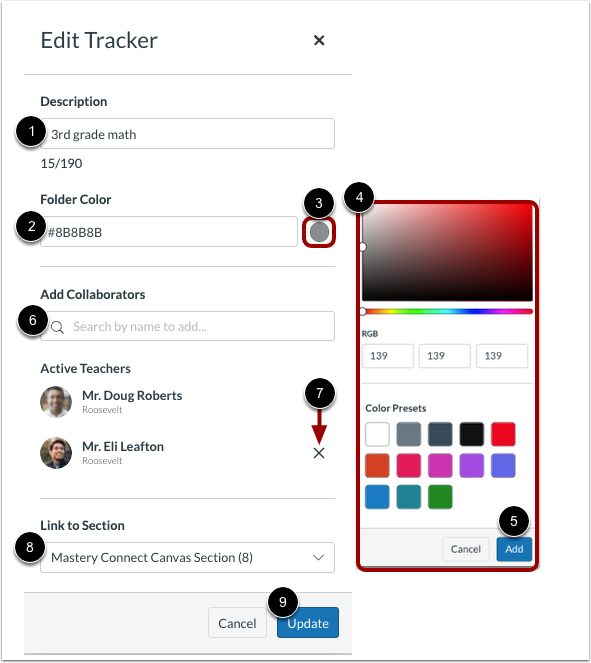
Dans la fenêtre Modifier le tracker, entrez un nouveau nom de tracker dans le champ Description [1].
Pour modifier la couleur du dossier, saisissez une valeur hexadécimale dans le champ Couleur du dossier [2]. Vous pouvez également sélectionner une couleur ou saisir des valeurs RVB en cliquant sur l'icône Palette de couleurs [3]. Dans la fenêtre Palette de couleurs [4], choisissez une couleur dans le spectre, saisissez des valeurs RVB ou cliquez sur une couleur prédéfinie. Enfin, pour enregistrer les modifications, cliquez sur le bouton Ajouter [5].
Pour ajouter des collaborateurs, entrez une partie ou la totalité du nom d'un membre du personnel dans le champ de recherche [6] et appuyez sur la touche Entrée de votre clavier.
Pour supprimer un collaborateur, cliquez sur l'icône Supprimer à côté du nom du collaborateur [7].
Pour lier le tracker à une nouvelle section de classe, cliquez sur le menu déroulant Lier à la section [8].
Pour enregistrer vos modifications, cliquez sur le bouton Mettre à jour [9].