GradeCam ne numérise pas correctement les feuilles à bulles.
Si GradeCam fonctionne mais ne numérise pas correctement les feuilles à bulles, vérifiez les points suivants :
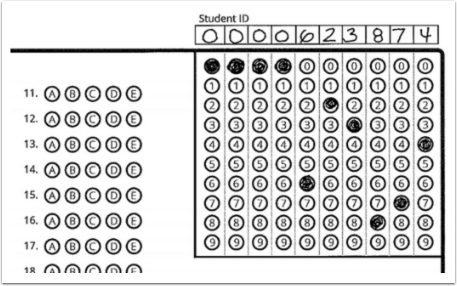
Les numéros d'identification des élèves figurant sur la feuille à bulles correspondent-ils à ceux du registre de suivi ? Utilisez-vous des feuilles à bulles vierges, non pré-remplies avec les numéros d'identification des élèves ?
- Les numéros d'identification des étudiants figurant sur la feuille à bulles doivent correspondre à ceux figurant dans le registre de suivi.
- Si la longueur des numéros d'identification des étudiants sur la feuille à bulles est supérieure à la longueur réelle du numéro d'identification de l'étudiant, vous devez ajouter des zéros à toutes les cases vides devant le numéro d'identification.
L'identifiant de test a-t-il expiré ?
L'évaluation comporte-t-elle des éléments interactifs non formatés pour la numérisation ? Certains éléments de la liste ne comportent-ils pas l'icône GradeCam ?
- Si les articles ne comportent pas l'icône GradeCam dans la liste des articles, ils ne peuvent pas être scannés.
La feuille de questions à choix multiples contient-elle suffisamment de questions ?
- Si GradeCam enregistre votre évaluation et surligne la feuille de réponses mais ne la scanne pas, assurez-vous qu'elle contienne le même nombre de questions que l'évaluation. Par exemple, si votre test comporte des questions à choix multiples et une grille d'évaluation, cette dernière sera laissée en blanc pour être corrigée ultérieurement par l'enseignant , mais la feuille de réponses doit tout de même contenir au moins autant de questions que l'évaluation. Ainsi, si une évaluation comporte 15 questions (10 à choix multiples et 5 à grille d'évaluation), vous devez inclure au moins 15 questions sur la feuille de réponses, même si les cinq dernières sont volontairement laissées en blanc.
La feuille à bulles entière est-elle visible dans la fenêtre de la caméra, y compris la bordure qui l'entoure ?
- La caméra doit être réglée sur la feuille à bulles.
- La feuille à bulles entière doit être visible.
- Essayez de nettoyer l'objectif de l'appareil photo.
Y a-t-il d'autres marques sur la feuille à bulles, comme des cercles, des écrits ou des gribouillis d'élèves ?
- Ces marques peuvent perturber la numérisation.
La feuille à bulles est-elle imprimée sur du papier blanc ordinaire ?
- Le papier de couleur peut perturber la numérisation.
La caméra est-elle placée dans un endroit bien éclairé ?
- Les ombres, un éclairage insuffisant et les reflets peuvent perturber la numérisation.
Une fenêtre GradeCam s'affiche-t-elle ?
- Si vous numérisez une feuille à bulles comportant une réponse illisible ou vierge, ou si vous obtenez une erreur de numérisation de l'identifiant de l'étudiant, renseignez-vous sur la vérification des réponses peu claires lors de la numérisation.
L'image est à l'envers
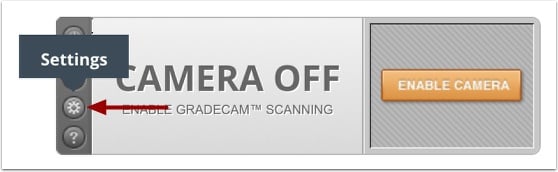
Si l'image de la caméra est à l'envers, cliquez sur l'icône Paramètres dans la fenêtre GradeCam.
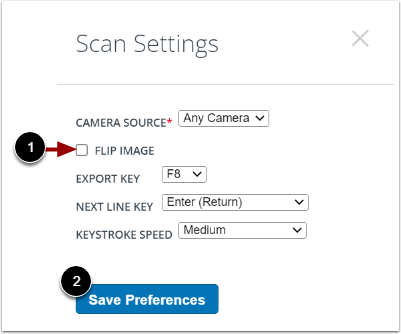
Dans la fenêtre Paramètres de numérisation, cliquez sur la case à cocher Retourner l'image [1]. Cliquez ensuite sur le bouton Enregistrer les préférences [2].
Si GradeCam ne fonctionne pas du tout, vous pouvez vérifier son bon fonctionnement sur le site web de GradeCam, indépendamment de Mastery Connect. Pour ouvrir le site web de GradeCam, cliquez sur le lien suivant : https://downloads.gradecam.com/ .
Vérifier la compatibilité du navigateur
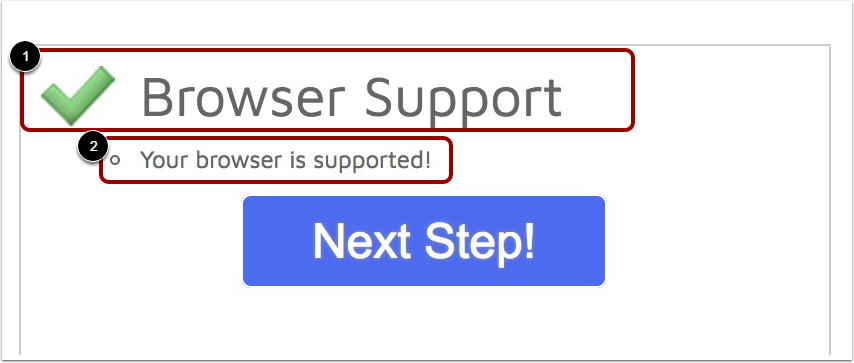
Pour vérifier que vous utilisez un navigateur compatible, cliquez sur le lien « Compatibilité navigateur » [1]. Vérifiez ensuite que votre navigateur est compatible [2].
Vérifier la dernière version
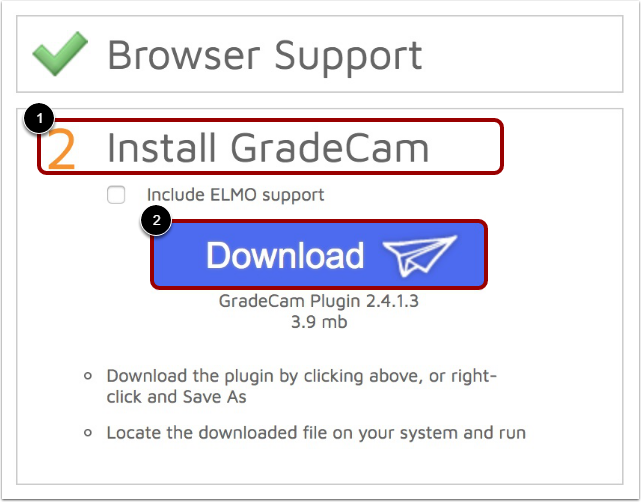
Pour vérifier que vous utilisez la dernière version du plugin GradeCam, cliquez sur le lien « Installer GradeCam » [1]. Ensuite, pour installer la dernière version du plugin, cliquez sur le lien « Télécharger » [2].
Remarque : Si vous utilisez un Mac, vous devez désinstaller l’ancien plugin avant d’installer le nouveau. Pour trouver les anciennes versions, effectuez une recherche Spotlight avec « gcplugin ». Si vous ne savez pas comment les supprimer sur un Mac, veuillez contacter votre administrateur système ou l’assistance Mastery Connect .
Vérifier la caméra
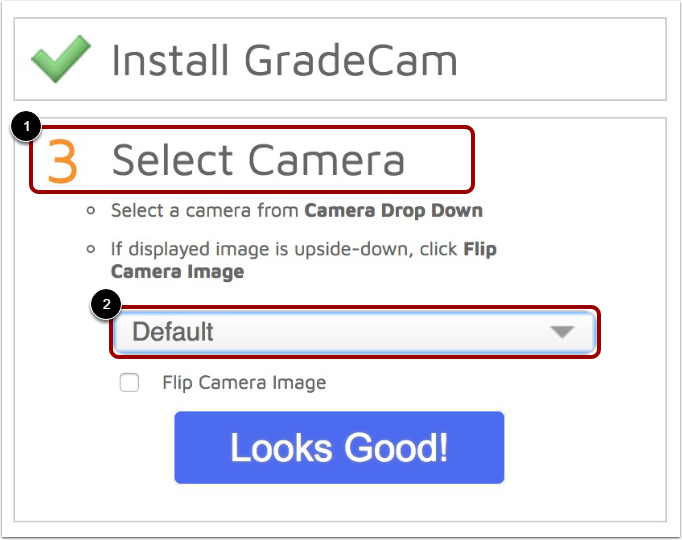
Pour vérifier que votre caméra est compatible avec GradeCam, cliquez sur le lien Sélectionner une caméra [1]. Sélectionnez ensuite une caméra dans la liste déroulante [2].
Remarque : Seules les caméras compatibles apparaissent dans la liste.
Numérisation de test
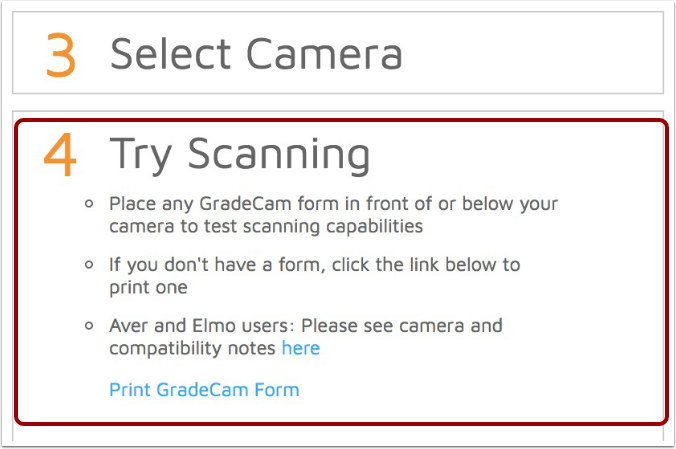
Si vous rencontrez toujours des problèmes, vous pouvez tester GradeCam en cliquant sur le lien « Essayer la numérisation » . Ensuite, numérisez une feuille à bulles.
Demande d'assistance
Si GradeCam ne fonctionne toujours pas, si vous ne parvenez pas à suivre ces étapes ou si celles-ci ne résolvent pas vos problèmes avec GradeCam, contactez votre administrateur système. Il se peut que vous ne disposiez pas des droits d'administrateur pour modifier les paramètres, ou que certains paramètres (comme la liste blanche du pare-feu) ne puissent être modifiés que par votre administrateur.