En tant que responsable d'une carte de programme, vous pouvez gérer les unités. Vous pouvez modifier le nom, la description et la couleur de l'unité. Vous pouvez également ajouter ou supprimer des normes, téléverser des documents et ajouter ou modifier des notes. Remarque : Si les étapes de cette leçon ne correspondent pas à ce qui s'affiche dans votre compte, vous utilisez peut-être l'affichage hérité. Pour connaître la procédure à suivre dans l'affichage hérité, consultez la section « Comment gérer une unité de carte de programme dans l'affichage hérité ? » .
Ouvrir les cartes
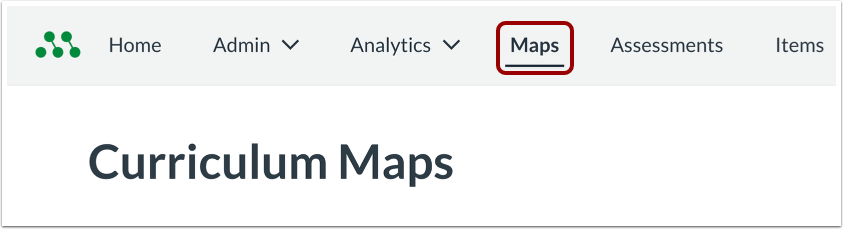
Dans le menu Navigation globale, cliquez sur le lien Cartes .
Plan du programme ouvert
Cliquez sur le lien du nom d'une carte du programme.
Afficher les options d'unité
Dans l’onglet Unité, survolez l’icône Options de l’unité [1]. Les options de gestion de l’unité s’affichent [2].
Ouvrir la fenêtre d'édition de l'unité
Pour modifier le nom, les détails et la couleur de l'unité, sélectionnez l'option Modifier l'unité .
Unité de modification
Vous pouvez modifier le nom de l'unité [1], sa description [2] et sa couleur [3].
Pour enregistrer vos modifications, cliquez sur le bouton Enregistrer [4].
Ajouter et supprimer des normes
Pour ajouter ou supprimer des normes dans l'unité, cliquez sur l'option Ajouter/Supprimer des normes . Pour plus d'informations, consultez notre guide sur l'ajout de normes à un plan de cours.
Retirer l'unité
Pour retirer l'unité du plan de cours, cliquez sur l'option Supprimer l'unité .
Confirmer la suppression
Cliquez sur le bouton Supprimer .
Ajouter des notes sur l'unité
Pour ajouter une note à l'unité, cliquez sur l'option Notes .
Ajouter et modifier une note
Consultez les notes de l’unité dans l’onglet Notes [1].
Saisissez ou modifiez le texte dans le champ Notes de l'unité [2].
Pour enregistrer vos notes, cliquez sur le bouton Enregistrer [3].
Téléverser le document dans l'unité
Pour téléverser un document dans l'unité, cliquez sur l'option Téléverser un document .
Téléverser un document
Dans la fenêtre de téléchargement de fichiers, vous pouvez sélectionner le téléchargement d'un fichier depuis votre ordinateur [1], depuis Google Drive [2] ou Dropbox [3].