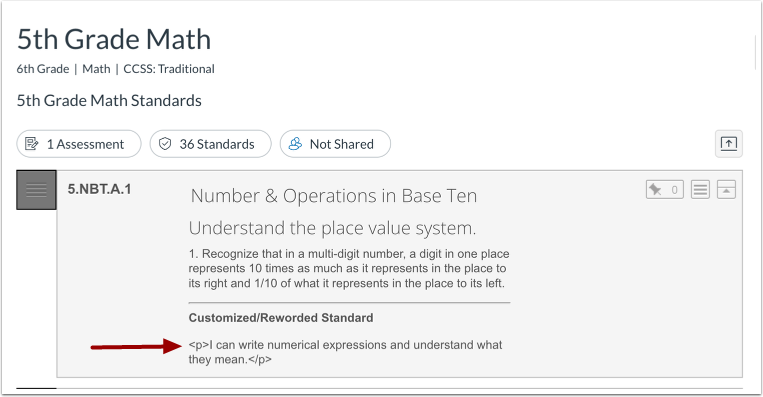
Les descriptions par défaut des normes sont rédigées par l'autorité de normalisation correspondante. Toutefois, en tant que responsable d'un plan de cours, vous pouvez personnaliser ou reformuler la description d'une norme figurant dans ce plan.
Les rapports des étudiants affichent à la fois les descriptions par défaut et les descriptions personnalisées. Vous pouvez toutefois personnaliser un rapport pour n'afficher que les descriptions personnalisées.
Remarques :
Ouvrir les cartes
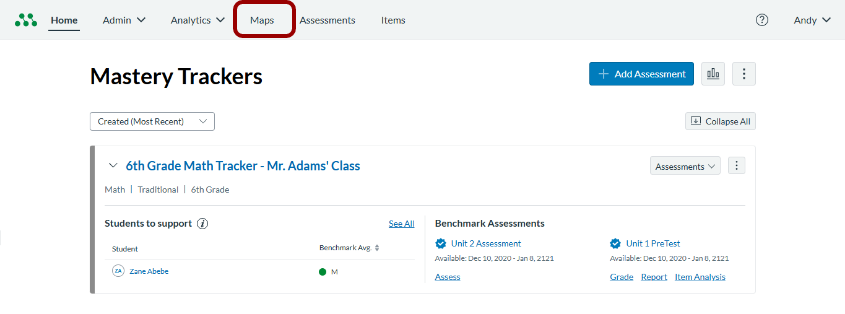
Dans le menu Navigation globale, cliquez sur le lien Cartes .
Plan du programme ouvert
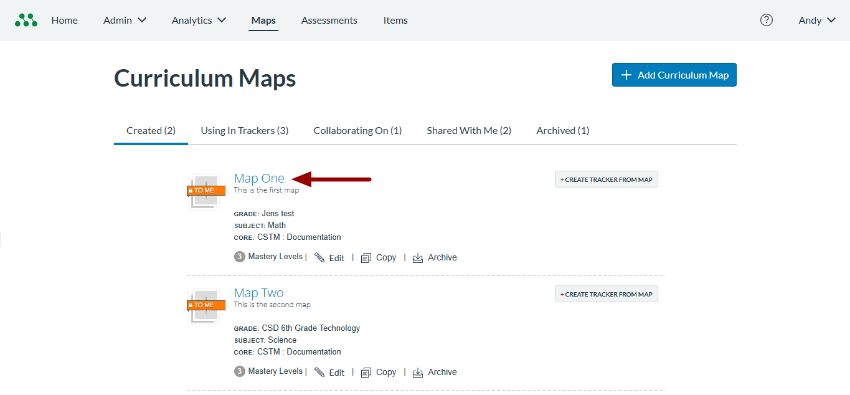
Cliquez sur le lien du nom d'une carte du programme.
Ouvrir la vue/Personnaliser le standard
Repérez la norme que vous souhaitez consulter ou personnaliser. Survolez l’icône Options de la norme [1], puis cliquez sur l’option Afficher/Personnaliser la norme [2].
Afficher la norme par défaut
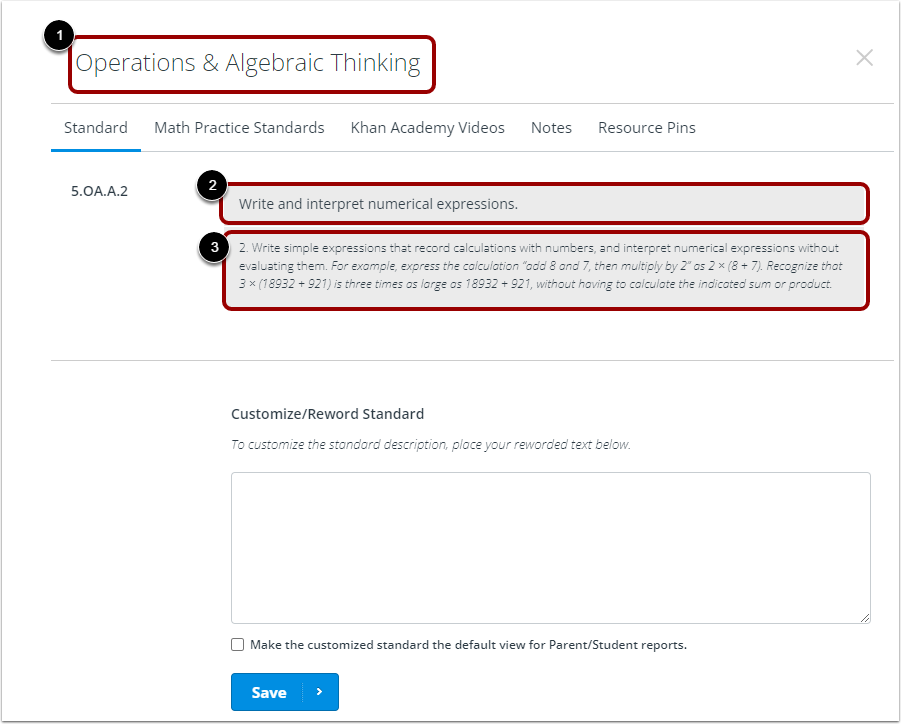
Dans la fenêtre, vous pouvez voir la norme par défaut , y compris son domaine académique [1], son domaine [2] et sa description [3].
Saisissez une description personnalisée
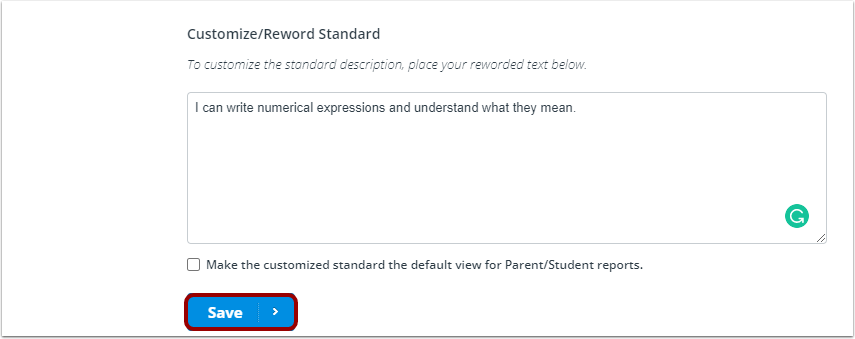
Saisissez une description personnalisée dans le champ Personnaliser/Reformuler le standard [1].
Par défaut, la description originale et la description personnalisée s'affichent toutes deux sur les bulletins scolaires. Toutefois, pour que seule votre description personnalisée s'affiche, cochez la case « Définir la description personnalisée comme vue par défaut pour les bulletins parents/élèves » [2].
Enregistrer les mises à jour
Pour enregistrer les options de description personnalisées, cliquez sur le bouton Enregistrer [3].
Voir la description personnalisée
Consultez votre description personnalisée sur le plan du programme.
Les rapports, les impressions et les outils de suivi affichent également la description standard personnalisée.