Dans SpeedGrader, vous pouvez noter et commenter les discussions individuelles et de groupe. Les réponses s'affichent séparément, mais vous pouvez également les consulter dans le contexte de la discussion complète.
Remarques :
- Lorsque l'option « Points de contrôle de discussion » est activée, l'intégralité du fil de discussion s'affiche, avec les réponses individuelles des étudiants mises en évidence, même dans les discussions sans points de contrôle.
- Vous ne serez pas notifié dans le carnet de notes des messages supplémentaires publiés dans les discussions après la saisie d'une note.
- Si l'interface utilisateur s'affiche différemment de celle présentée dans cette leçon, l'option « Améliorations des performances et de l'ergonomie de SpeedGrader » est peut-être activée. Pour plus d'informations, consultez le guide : Comment noter une discussion dans SpeedGrader avec les améliorations des performances et de l'ergonomie ?
Discussions ouvertes
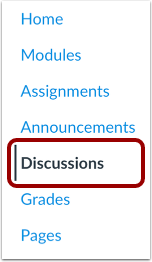
Dans le menu de navigation du cours, cliquez sur le lien Discussions .
Discussion ouverte
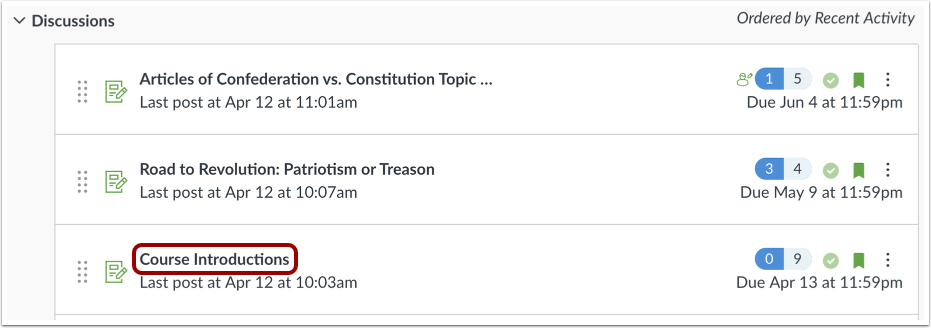
Cliquez sur le nom d'une discussion.
Ouvrir SpeedGrader
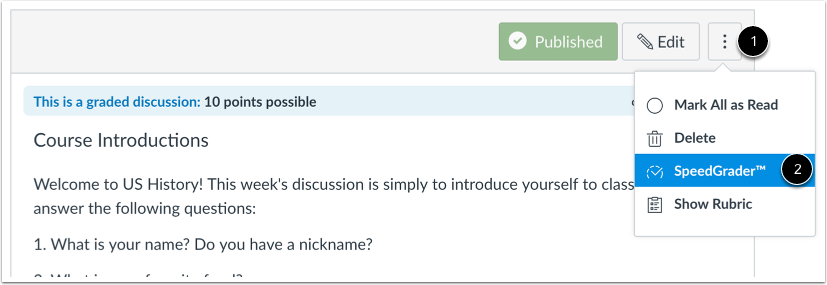
Cliquez sur l’icône Options [1] puis cliquez sur le lien SpeedGrader [2].
Sélectionner un étudiant
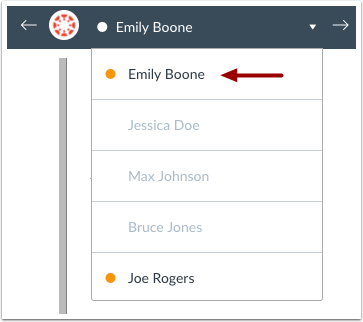
Utilisez la liste des étudiants pour trouver un travail soumis par un étudiant.
Voir la soumission
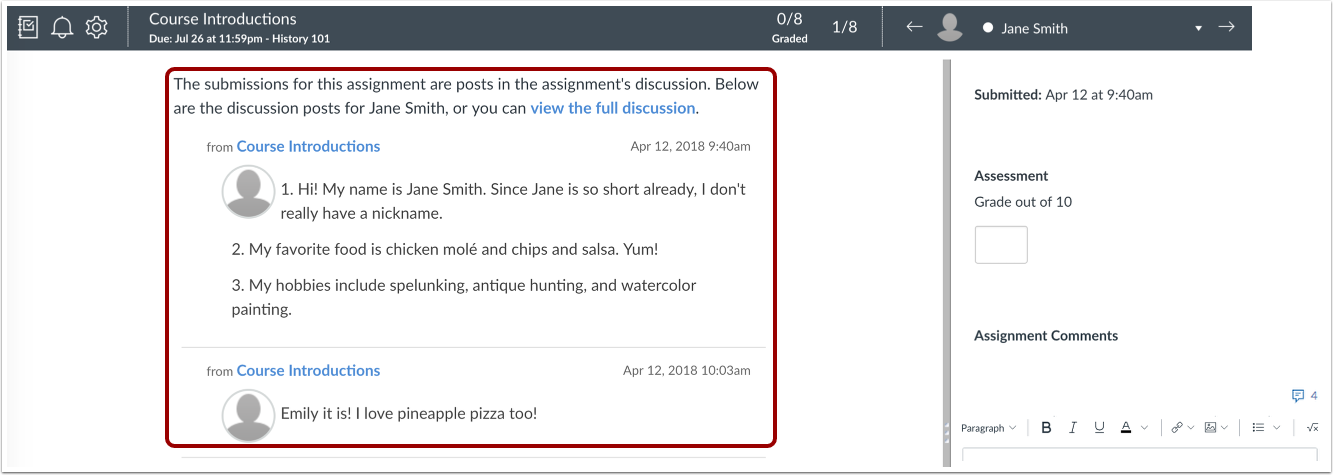
Consultez les réponses de l'étudiant à la discussion. Les réponses les plus anciennes apparaissent en haut, les plus récentes en dessous.
Voir la discussion complète
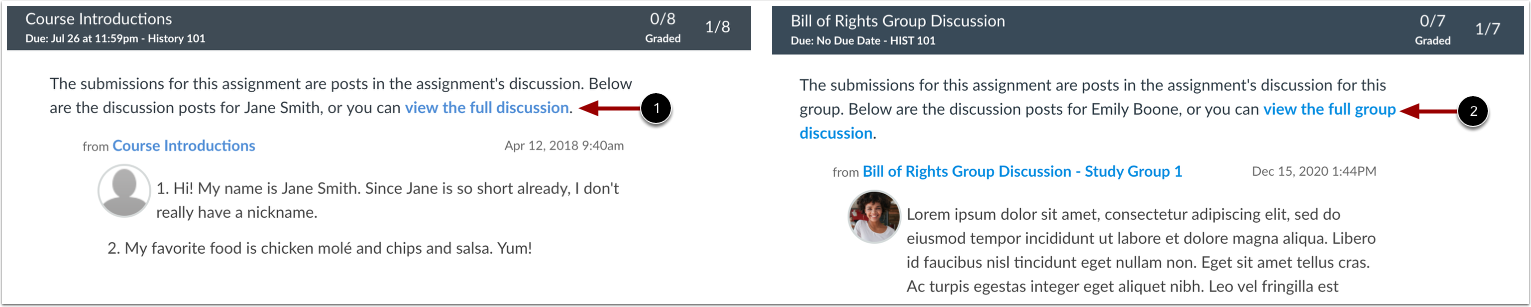
Pour voir les réponses à la discussion dans le contexte de la discussion complète, cliquez sur le lien voir la discussion complète [1].
Si les réponses à la discussion font partie d'une discussion de groupe notée, vous pouvez consulter les réponses à la discussion dans le contexte de la discussion de groupe complète en cliquant sur le lien voir la discussion de groupe complète [2].
Remarque : Pour revenir à SpeedGrader depuis la discussion complète, utilisez le bouton « Retour » de votre navigateur Internet.
Soumission des notes
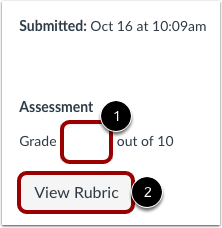
Pour saisir une note pour la soumission, saisissez la note dans le champ Note [1].
Si vous avez ajouté une grille d'évaluation à la discussion , vous pouvez la consulter en cliquant sur le bouton Afficher la grille d'évaluation [2].
Soumissions du point de contrôle de discussion des notes
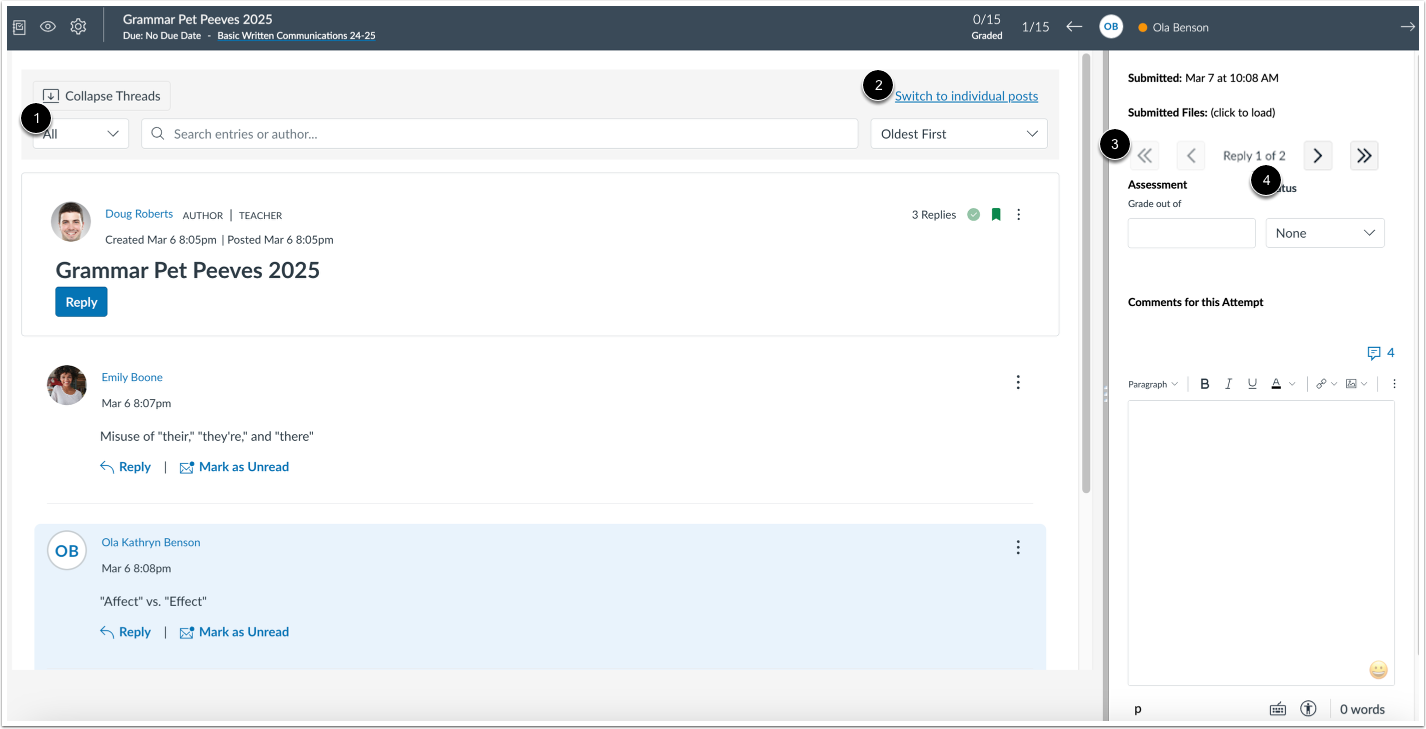
Si vous avez activé l'option « Attribuer des points de contrôle notés » lors de la création de la discussion, davantage d'options s'affichent dans SpeedGrader.
Lors de la consultation des discussions dans SpeedGrader, l'en-tête reste fixe [1], un lien permet aux instructeurs de revenir aux messages individuels [2], les boutons de navigation des étudiants comprennent Premier, Dernier, Précédent et Suivant [3] et les instructeurs peuvent voir le nombre de réponses ajoutées par rapport au nombre de réponses requis [4].
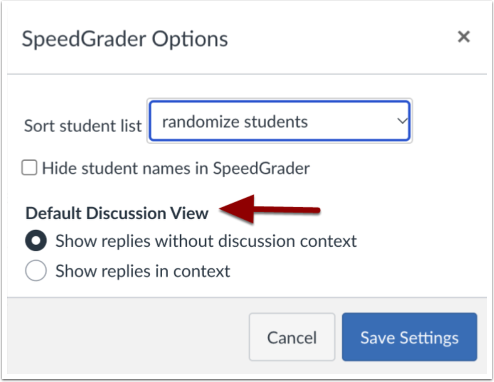
Affichage par défaut des discussions
Dans les options de SpeedGrader, les enseignants peuvent définir l' affichage par défaut des discussions .
Ajouter des commentaires
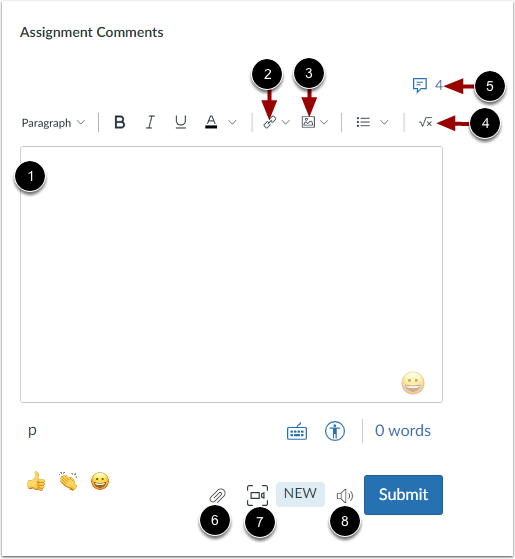
Dans la section « Commentaires sur le devoir », vous pouvez adresser des commentaires à l'étudiant. Les commentaires de l'étudiant apparaissent également dans cette section et dans le filtre « Commentaires sur la soumission » de la section « Conversations ».
Pour ajouter un commentaire au devoir, entrez du texte dans le champ Commentaire [1], vous pouvez ajouter un lien vers un cours externe [2], télécharger une image [3] ou insérer une équation [4].
Pour utiliser un commentaire de la bibliothèque de commentaires , cliquez sur l'icône de la bibliothèque de commentaires [5].
Pour joindre un fichier au commentaire, cliquez sur le bouton Joindre [6].
Pour enregistrer un commentaire vidéo ou audio, cliquez sur le bouton Média [7].
Si vous utilisez Chrome, vous pouvez utiliser l’ outil de reconnaissance vocale pour laisser des commentaires [8].
Remarque : Si le devoir bénéficie d'améliorations, la section « Commentaires sur le devoir » peut afficher « Commentaires pour cette tentative ».
Enregistrer la note et les commentaires
Pour enregistrer la note de l'élève et tout commentaire ajouté, cliquez sur le bouton Soumettre .