I Canvas Studio kan du laste opp tekstfiler for mediene dine.
Du kan laste opp følgende filtyper:
- SRT-filer, den vanligste transkripsjonsfiltypen
- VTT-filer, en mer mobilvennlig transkripsjonsfiltype
Merknader:
- Du kan laste opp en VTT-fil, men du kan ikke redigere den i Studios tekstredigerer.
- YouTube- og Vimeo-medier krever opplasting av tekstingsfiler, eller de kan tekstes manuelt . For andre mediefiltyper kan du også be om automatisk teksting .
- Som standard inkluderer medier lastet opp til Canvas Studio fra 25. mars 2024 og utover automatisk genererte tekstinger. YouTube- og Vimeo-medier kan imidlertid ikke automatisk tekstes av Studio, og krever enten opplasting av tekstingsfil eller manuelt opprettede tekstinger.
- Hvis du trenger hjelp til å lage en tekstingsfil utenfor Studio, kan du bruke et nettsted for teksting, for eksempel Amara .
- Mediespilleren prioriterer egendefinerte eller opplastede tekstinger i Studio fremfor YouTubes automatisk genererte tekstinger. Fordi spilleren husker brukerens siste valg (faste innstillinger), vil språket som standard være det brukeren sist så på .

Finn mediet i Canvas Studio-biblioteket og klikk på miniatyrbildet av det.
Åpne teksting
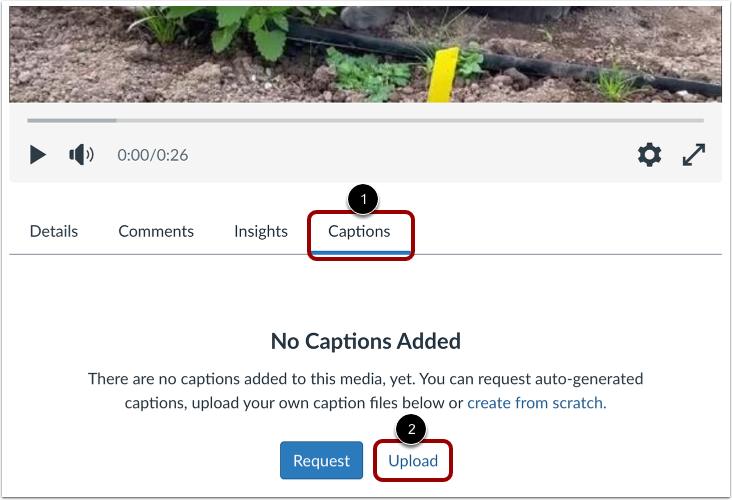
Klikk på fanen Teksting [1]. For å laste opp en tekstfil, klikk deretter på Last opp- knappen [2].
Velg språk for teksting
I delen Last opp teksting klikker du på rullegardinmenyen Språk [1] og velger språket som brukes i tekstingsfilen din [2]. Klikk deretter på Opprett- knappen [3].
Skriv inn tilpasset tekstspråk
Hvis språket du trenger ikke er oppført, klikker du på Tilpasset- lenken [1].
Skriv inn navnet på det egendefinerte språket i Språk- feltet [2], og klikk deretter på Last opp- knappen [3].
Åpne fil
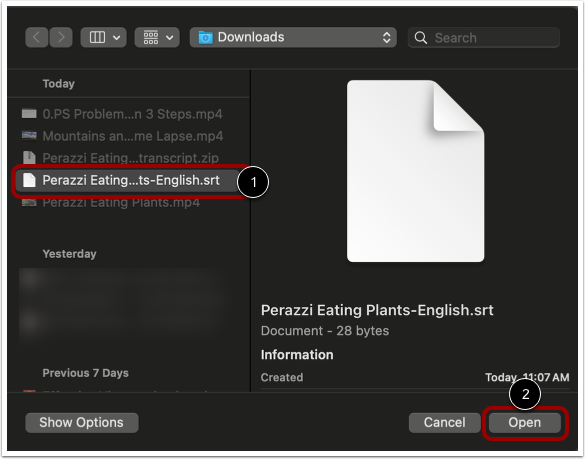
Finn og velg filen på datamaskinen din [1]. Klikk deretter på Velg- eller Åpne -knappen [2].
Rediger teksting
Tekstredigeringsprogrammet vises. For å gjøre endringer i den opplastede tekstfilen, bruk tekstredigeringsprogrammet [1].
For å redigere en tekstlinje, klikk på teksten [2].
For å legge til en tekstlinje, klikk på Sett inn linje- knappen [3].
Når du er ferdig med å bruke tekstredigereren, klikker du på Lukk- knappen [4].
Se teksting
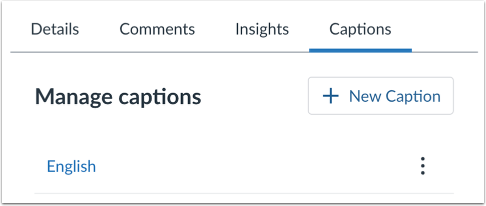
Når tekstfilen er lastet opp, vises den i delen Administrer teksting .
Merk: En mediefil kan ha flere tekstfiler på forskjellige språk. En mediefil kan imidlertid bare ha én tekstfil per språk.
Vis alternativer for teksting
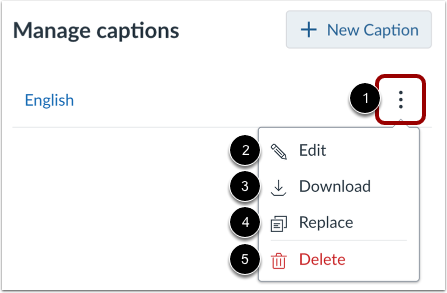
For å se alternativer for en tekstfil, klikk på Alternativer -ikonet [1]. Du kan redigere [2], laste ned [3], erstatte [4] eller slette [5] en hvilken som helst tekstfil.
Merk: Tekstfiler lastes ned i samme filformat som de ble lastet opp i (SRT eller VTT). Etter nedlasting kan du konvertere tekstfiler til tekstbehandlingsfiler på de fleste datamaskiner.
Aktiver teksting
Som standard er teksting slått av [1]. For å slå på teksting i mediet, klikk på teksting- ikonet [2].
Merknader:
- Tekstikonet vises bare hvis mediet har teksting.
- Mediespilleren prioriterer egendefinerte eller opplastede tekstinger i Studio fremfor YouTubes automatisk genererte tekstinger. Fordi spilleren husker ditt siste valg (faste innstillinger), vil språket som standard være det du sist så på. Du kan endre tekstingsspråket i Innstillinger-menyen.