Hvis du har tilgang til Canvas Studio-nettstedet ditt, kan du se Innstillinger-menyen. Som administratorbruker lar Innstillinger-menyen deg administrere innstillinger for institusjonens Studio-konto.
Logg inn på Studio-nettstedet
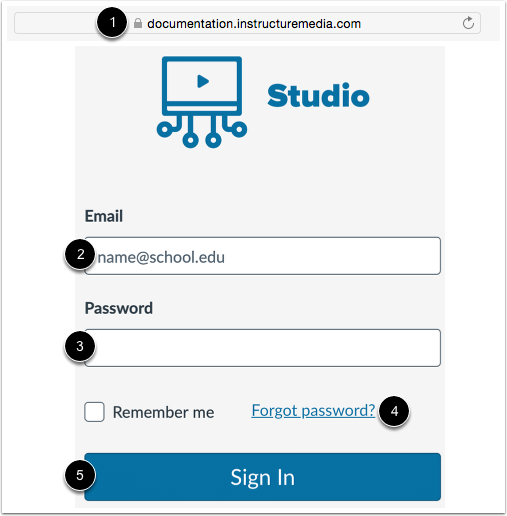
I et nettleservindu skriver du inn URL-en til Studio-kontoen din [1].
I E-post- feltet [2] skriver du inn e-postadressen din. Dette er e-postadressen du mottok invitasjonen til å opprette et Studio-passord fra.
I Passord- feltet [3] skriver du inn passordet ditt. Hvis du har glemt passordet, klikker du på lenken Glemt passord? [4].
Klikk på Logg inn- knappen [5].
Merknader:
- Studio-nettsteder følger URL-strukturen [navn på institusjon].instructuremedia.com .
- Hvis institusjonen din aktiverer Canvas-autentisering, kan du logge inn på Studio-nettstedet ditt med Canvas-påloggingsinformasjonen din.
Åpne Studio-innstillinger
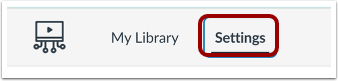
Klikk på Innstillinger -fanen i Studio-navigasjonsmenyen.
Vis personlige innstillinger
For å se og administrere dine personlige innstillinger for automatisk teksting og automatisk publisering, klikk på Personlig- fanen [1].
For å aktivere høykontraststiler i Studio , klikk på Aktiver høykontrastvisning- veksleren på [2].
Med mindre distriktet ditt har deaktivert funksjonen, er automatisk teksting aktivert som standard. For å deaktivere funksjonen, klikk på Aktiver automatisk teksting [3].
Med mindre distriktet ditt har aktivert funksjonen, er automatisk publisering for automatiske tekstinger deaktivert som standard. For å aktivere funksjonen, klikk på Aktiver automatisk publisering for automatiske tekstinger på [4].
For å identifisere og fremheve potensielle unøyaktigheter i automatisk genererte tekstinger , klikk på veksleknappen Aktiver assistert tekstredigering på [5].
Som standard sendes det et e-postvarsel når automatiske tekstinger genereres. For å deaktivere disse varslene, klikk på veksleknappen Send e-postvarsel når automatiske tekstinger genereres [6].
Merk: Hvis en veksleknapp vises som skyggelagt og ikke kan endres, har innstillingen blitt låst av distriktet ditt.
Vis Studio-grupper
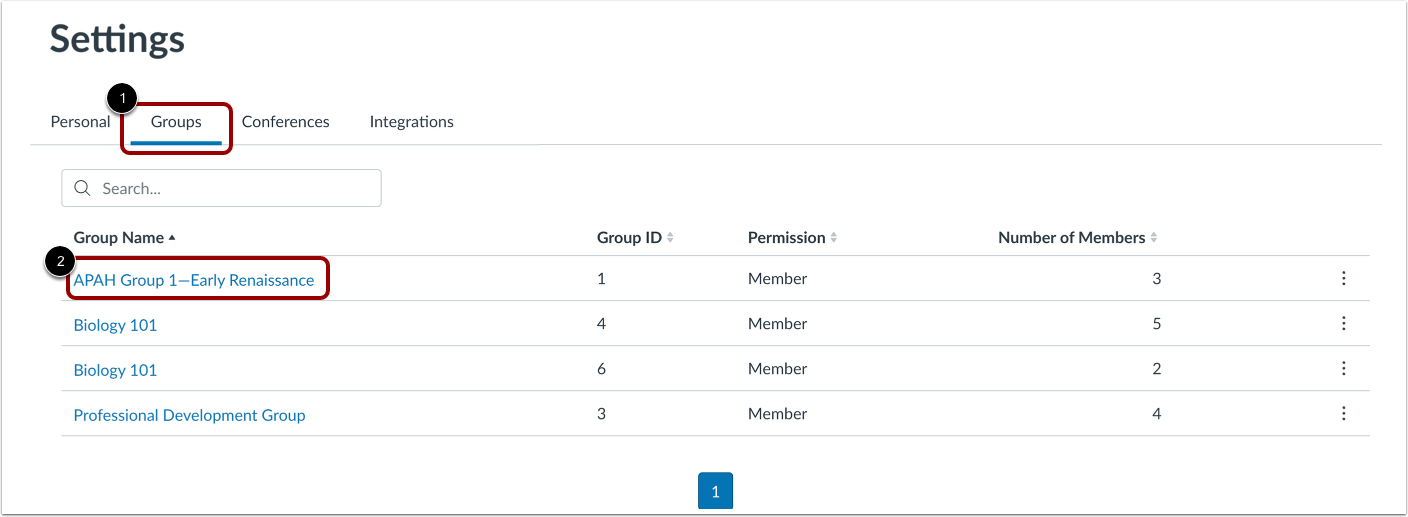
For å se informasjon om gruppene dine, klikk på Grupper- fanen [1].
For å se mer informasjon om gruppen, klikk på lenken til gruppenavnet [2].
Se konferanser
For å administrere Zoom-opptak i Studio, klikk på Konferanser- lenken [1].
For å lagre Zoom-opptakene dine i Studio, klikk på bryteren Lagre Zoom-opptak i Studio [2].
Som standard lagres Zoom-opptak i biblioteket ditt. For å lagre Zoom-opptak i en samling, klikk på rullegardinmenyen Lagre i [3] og velg lenken Ny samling [4].
For å slette opptak fra Zoom-skyen etter at de er lagret på Studio-kontoen din, klikk på avmerkingsboksen Fjern opptak fra Zoom-skyen etter lagring i Studio [5].
For å stoppe lagring av Zoom-opptak på Studio-kontoen din, klikk på knappen Fjern autorisasjon fra Zoom [6].
Se Studio-integrasjoner
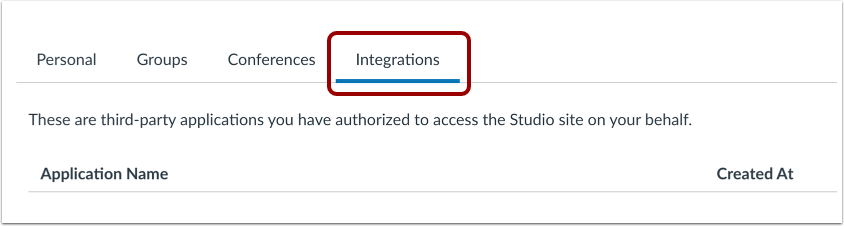
Hvis du vil se en liste over tredjepartsapplikasjoner du har autorisert til å få tilgang til Studio på dine vegne, klikker du på Integrasjoner- fanen.
Vis faner for Studio-administratorinnstillinger
Som administratorbruker kan du se flere administratorinnstillinger i Studio-innstillingene.
For å administrere tilgang til innebyggings- og tekstingsfunksjoner for Studio-brukere, klikk på Admin- fanen [1].
For å se og administrere tillatelser for brukerroller , klikk på Tillatelser- fanen [2].
For å se og administrere utviklernøkler , klikk på fanen Utviklernøkler [3].
For å se og administrere brukere i Studio-kontoen din, klikk på Studio-brukere -fanen [4].
For å se LTI-nøkler for Studio-kontoen din, klikk på LTI-nøkler -fanen [5].