Hvis institusjonen din tillater det, kan du legge til medier fra YouTube og Vimeo i Studio-kontoen din. Når YouTube- eller Vimeo-videoen er lagt til i Studio, kan du legge til merknader , dele tilgang og administrere mediene ved hjelp av mediefanene .
For øyeblikket støtter Studio bare teksting/teksting for hørselshemmede som er lagt til på medier lagt til fra YouTube. For å legge til teksting på et Vimeo-medium (hvis opphavsretten tillater det), kan du laste opp tekstingsfiler i Studio. Du kan også lage teksting fra bunnen av .
Hvis personverninnstillingene for en YouTube- eller Vimeo-video endres for å begrense offentlig tilgang, viser Studio-spilleren et varsel. Kontakt videoeieren og be om en oppdatering av delingsinnstillingene for videoen.
Studio støtter også opplasting av mediefiler til Studio-kontoen din.
Merknader:
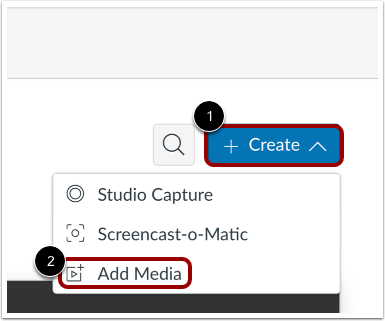
På siden Mitt bibliotek klikker du på rullegardinmenyen Opprett [1]. Klikk deretter på lenken Legg til medier [2].
Merk: Administratorer kan begrense brukeres mulighet til å laste opp medier fra en enhet .
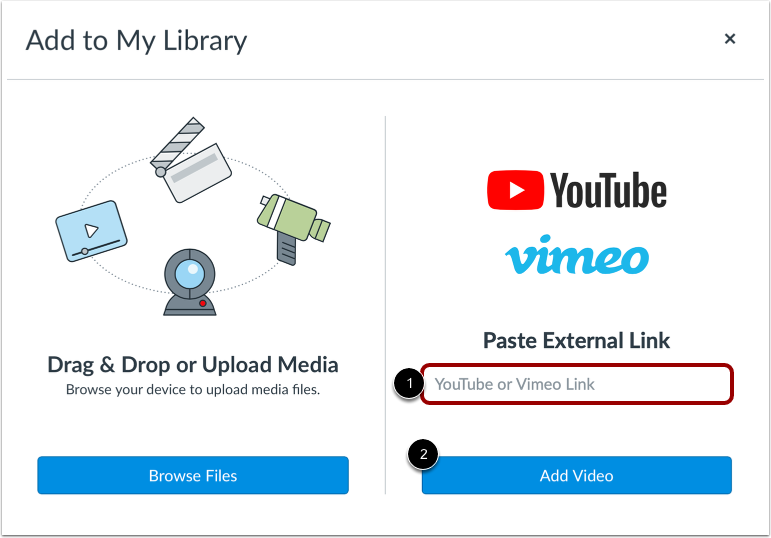
Skriv inn video-URL-en i feltet for YouTube- eller Vimeo-lenke [1]. Klikk deretter på knappen Legg til video [2].
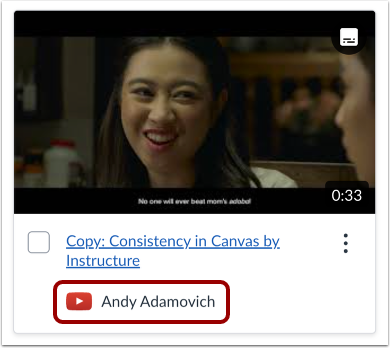
Medier lagt til via eksterne kilder (Vimeo eller YouTube) viser kildens logo og navnet på brukeren som lastet opp mediene.
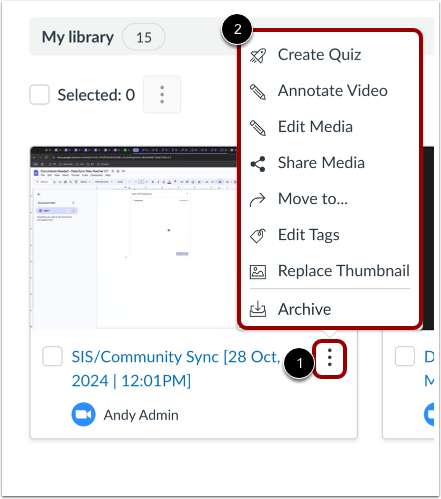
For å redigere mediene, klikk på ikonet Flere alternativer [1]. Deretter, for å velge et redigeringsalternativ, klikk på en lenke fra listen [2].
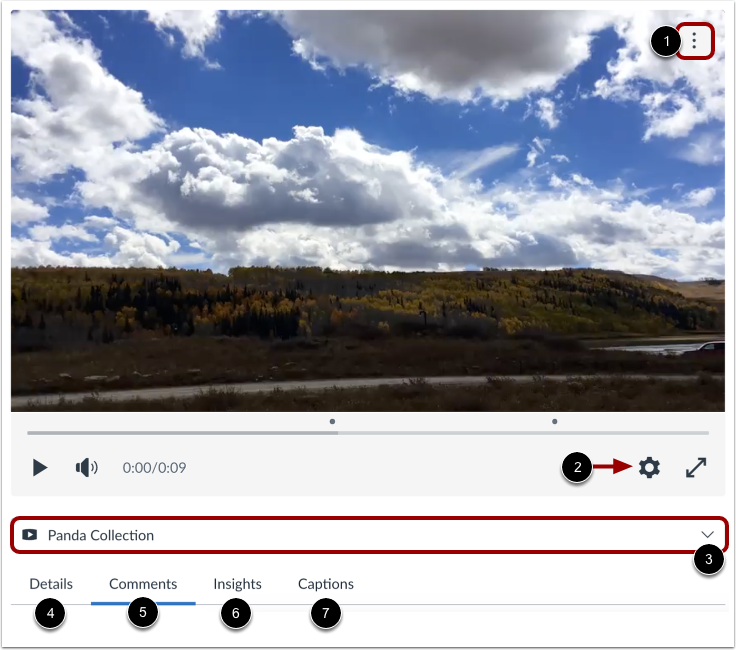
Når du ser på mediene, kan du dele dem , slette dem eller laste ned en transkripsjon av eventuelle tekstinger fra menyen Flere alternativer [1].
For å administrere avspillingshastigheten for media og endre videokvaliteten , klikk på menyen Medieinnstillinger [2].
For å se mediene i et bibliotek eller kurs, klikk på rullegardinmenyen Medieplassering [3]. Hvis mediene er lagt til i et kurs, kan du se kursspesifikke mediedetaljer.
Du kan også redigere mediedetaljer [4], se kommentarer [5], gjennomgå brukerinnsikt og analyser [6], og legge til teksting fra bunnen av eller laste opp en tekstingfil [7].