En Canvas Studio-konto lar deg administrere alle Studio-mediene dine når som helst. Du kan se, dele og kommentere alle opplastede video- eller lydmediefiler.
Når Studio er integrert med Canvas, kan brukere med instruktørroller også legge inn medier i kursene sine.
Funksjoner for redigering og administrasjon av medier er også tilgjengelige. Du kan for eksempel redigere medier, se innsiktsanalyse og legge til teksting.
Du kan få tilgang til Canvas Studio på to måter. Hvis kontoen din er integrert med Canvas, kan du få tilgang til det via institusjonens globale navigasjonsmeny. Alternativt kan du få tilgang til det via et separat Studio-nettsted (vanligvis for administratorer).
Merknader:
- Hvis den globale navigasjonsmenyen i Canvas ikke inneholder en lenke til Studio, og institusjonen din ikke har gitt deg en e-postadresse for å logge inn på Studio-nettstedet, kan du alltid få tilgang til Studio via Rich Content Editor Studio-ikonet, men full funksjonalitet er begrenset. Hvis du er instruktør, kan du også få tilgang til Studio via emnenavigasjonsmenyen.
- Canvas Studio Media Player støtter hurtigtaster. Se dokumentet om hurtigtaster i Studio Media Player .
Se Canvas Studio
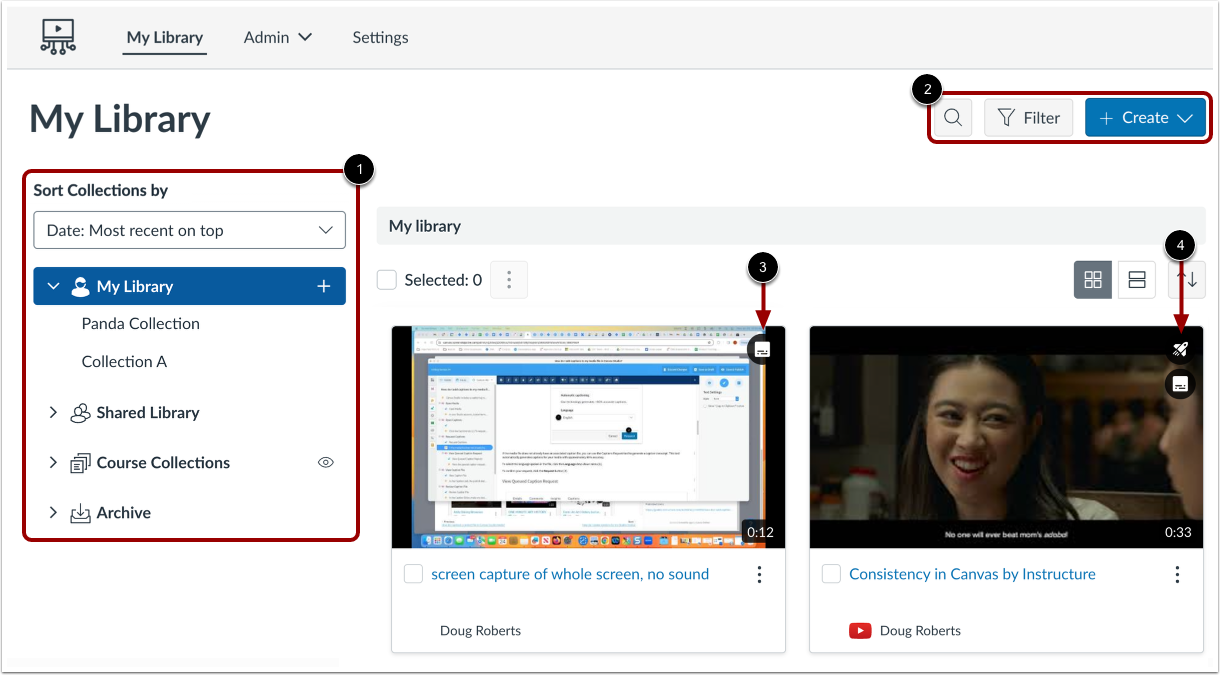
I Canvas Studio viser siden Mitt bibliotek en Sorter samlinger etter-meny [1] og knapper for Søk, Filtrer og Opprett [2].
Medier som inkluderer teksting viser et tekstingsikon [3], og medier som inkluderer en videoquiz viser et quiz-ikon [4].
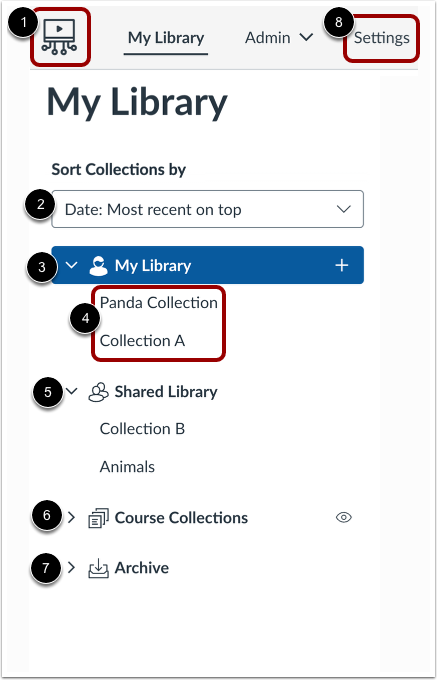
For å gå tilbake til Mitt bibliotek-siden fra en hvilken som helst annen side, klikk på Hjem- ikonet [1].
På siden Mitt bibliotek vises som standard de sist opplastede mediene i hver samling først. For å bytte til en annen sorteringsmetode, klikk på rullegardinmenyen Sorter samlinger etter og velg en annen sorteringsmetode [2].
For å se opplastede medier, klikk på rullegardinmenyen Mitt bibliotek [3]. Du kan også opprette en samling i denne seksjonen [4].
For å se alle mediene som er delt med deg, klikk på rullegardinmenyen Delt bibliotek [5].
For instruktører lagres alle medier du har lagt til i et kurs eller innebygd i en diskusjon automatisk i rullegardinmenyen Kurssamlinger [6].
For å se arkiverte medieelementer, klikk på Arkiv- samlingen [7].
For å se gruppene, konferansene og integrasjonene dine, og administrere dine personlige tekstinnstillinger, klikk på Innstillinger- fanen [8].
Merk: Menyen Emnesamlinger og Admin-fanen er bare synlige for brukere med instruktør- eller administratorroller.
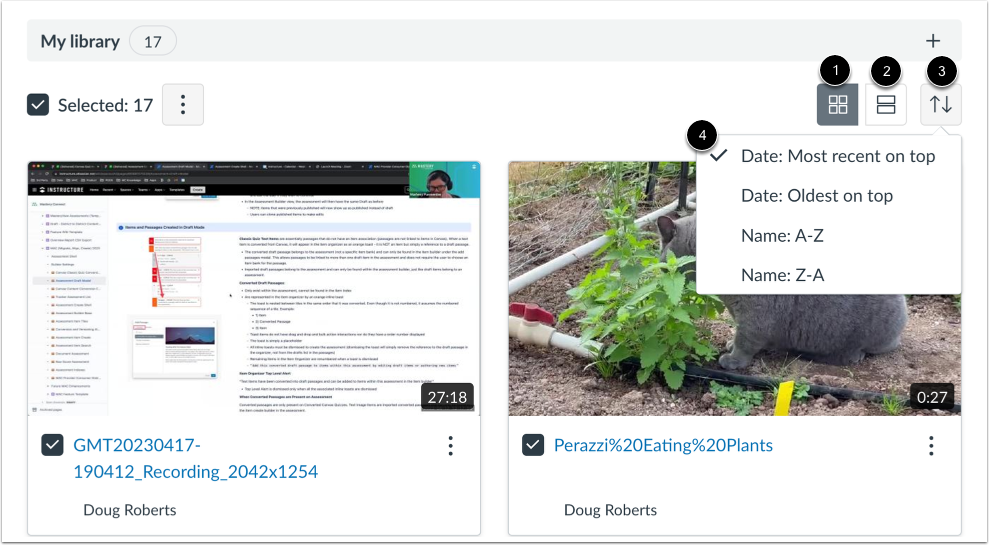
For å vise media i et rutenettvisningsformat, klikk på Rutenettvisning -ikonet [1]. For å vise media i en liste, klikk på Listevisning -ikonet [2].
Som standard vises det sist opplastede mediet først. For å endre rekkefølgen på mediet, klikk på ikonet for ombestilling [3]. Velg deretter et nytt rekkefølgealternativ fra listen [4].
I mediebibliotekene kan medier flyttes, merkes og arkiveres samtidig.
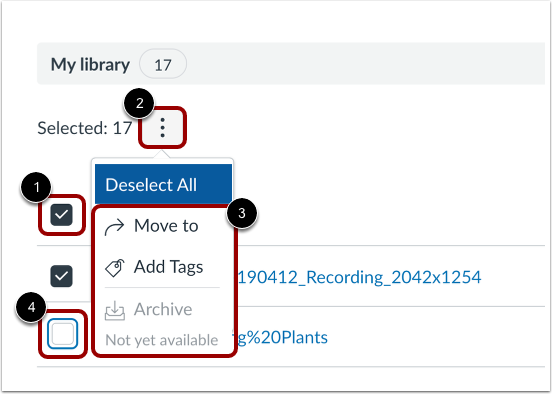
For å masseadministrere medier, klikk på Alle -avmerkingsboksen [1]. Klikk deretter på Alternativer -knappen [2] og velg å flytte, legge til tagger eller arkivere alle medier [3].
For å fjerne individuelle medier fra massealternativer, klikk i avmerkingsboksen for å oppheve merkingen av mediet [4].
Merk: Massearkivering er for øyeblikket ikke tilgjengelig.
For å legge til medier ved hjelp av skjermbilde, webkamera eller filopplasting, klikk på Opprett -knappen.
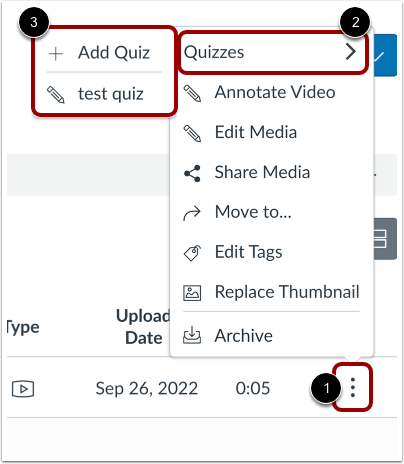
For å se alternativer for medieredigering, klikk på Alternativer -ikonet [1].
For å legge til eller vise en quiz, klikk på Quizzes -menyen [2], og velg deretter et quiz-alternativ [3].
Du kan også kommentere en video , redigere media , dele media med brukere , opprette en offentlig lenke , flytte media , redigere tagger , erstatte miniatyrbilder eller arkivere Studio-media .
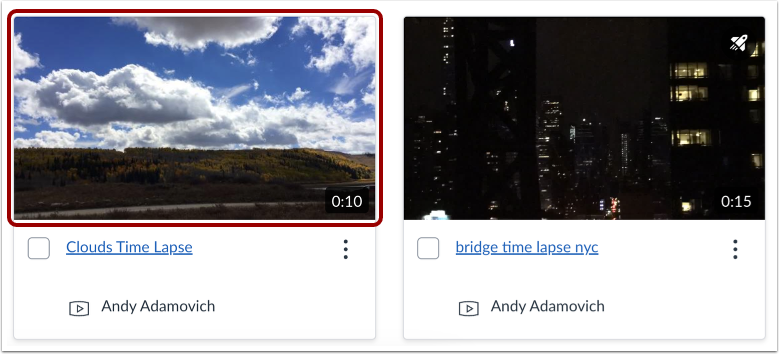
For å se mediene , klikk på medieminiatyrbildet.
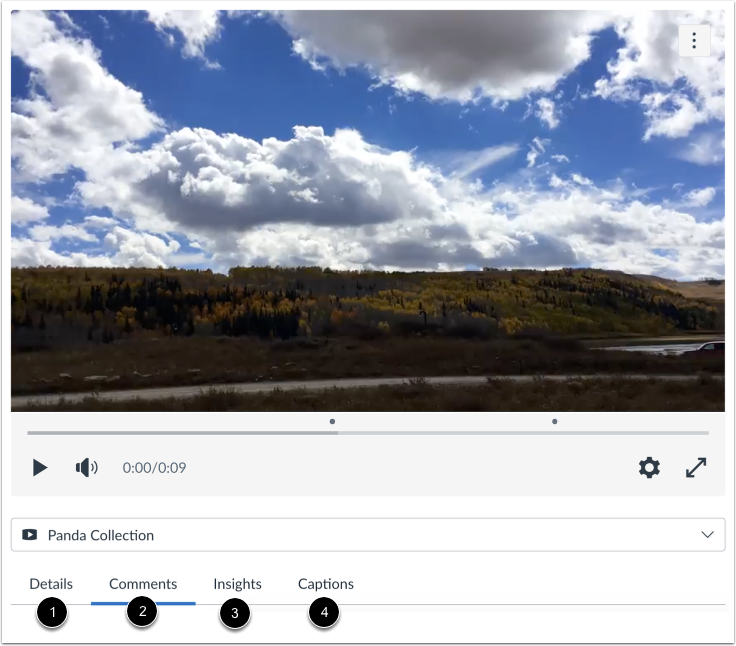
Mediefaner gir deg tilgang til mediedetaljer [1], kommentarer [2], seertallsinnsikt [3] og muligheten til å opprette , laste opp eller be om automatiske tekstinger [4].