Etter at du har lastet opp en mediefil til mediebiblioteket ditt, kan du bruke Studio-medieredigereren til å klippe ut og fjerne uønskede deler av mediefilen.
Etter at du har klippet ut mediefilen, kan du erstatte den opprinnelige filen med den redigerte versjonen, eller du kan lagre den redigerte versjonen som en ny fil.
Merknader:
- Du kan bare redigere medier du har tilgang til via Studio-mediebiblioteket ditt.
- Du kan ikke redigere en mediefil i et kurs som er innebygd i det kurset.
- For å oppdatere og vise den redigerte versjonen av en mediefil som allerede er innebygd i et kurs, må du manuelt oppdatere den innebygde kursplasseringen.
- Du kan bare redigere mediefiler du har lastet opp og lagret i Studio.
- Du kan ikke redigere importerte YouTube- eller Vimeo-videoer i Studio.
- Hvis du klipper en mediefil med teksting, klippes tekstingen sammen med videoen så tett som mulig. Etter at du har gjort eventuelle kutt, sjekk at filen og tekstingen er justert.

På siden Mitt bibliotek finner du mediet og klikker på Alternativer -ikonet [1]. Klikk deretter på Rediger medie- lenken [2].
Merk: For å redigere medier som er delt med deg, må du kopiere mediene til biblioteket ditt .
Åpen kuttemodus
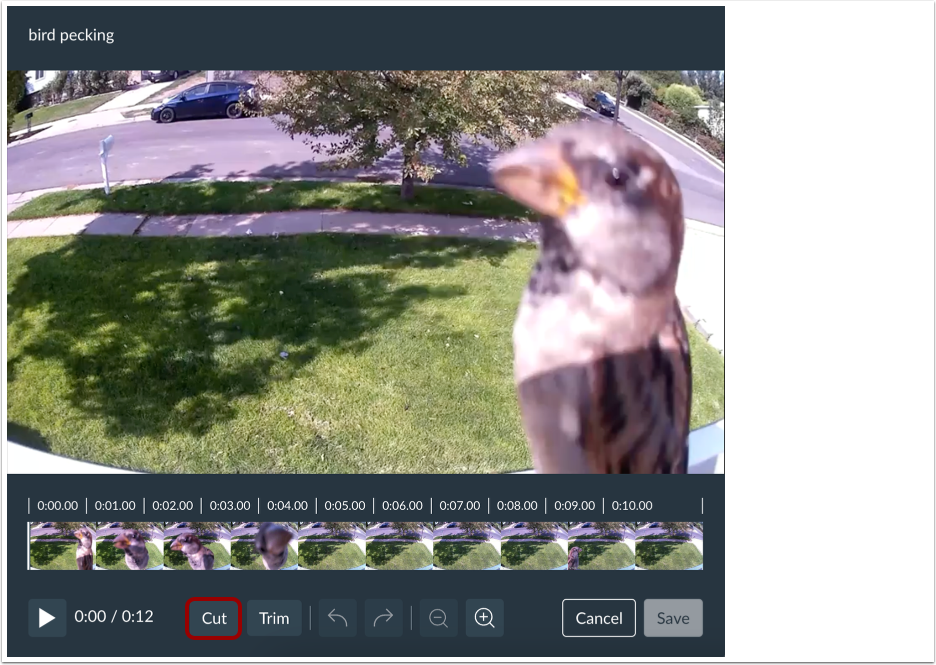
For å velge en del av mediet som skal fjernes, klikk på Klipp ut -knappen.
Merk: Medietidslinjen viser ikke forhåndsvisninger av bilder i videoredigereren på mobile enheter.
Vis valgglidebryter
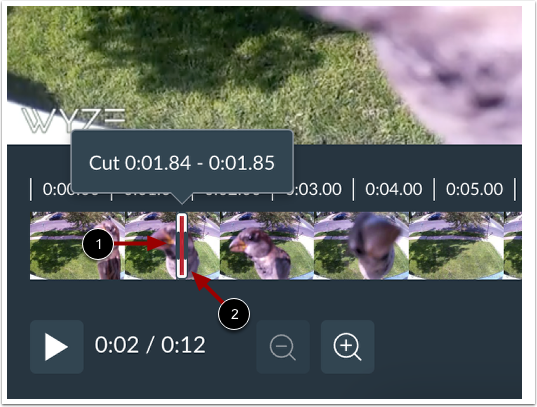
Hold markøren over valgglidebryteren for å se den dobbelthodede pilmarkøren [1].
Valgglidebryteren vises på medietidslinjen på det siste stedet der avspillingshodet ble satt på pause [2].
Merk: Hvis du ikke spilte av mediefilen før du klikket på Klipp ut-knappen, vil glidebryteren være i begynnelsen av medietidslinjen.
Dra og endre størrelse på markeringsglidebryteren
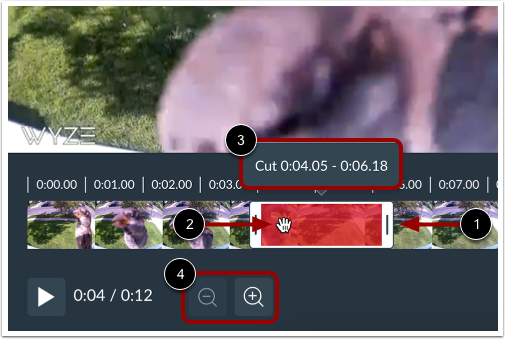
Deretter klikker du og drar den dobbelthodede pilmarkøren for å utvide eller begrense valgglidebryteren [1]. Delen som er merket for fjerning er uthevet i rødt og skyggelagt.
Du kan flytte det planlagte klippeområdet ved å klikke og dra glidebryteren til en annen del av tidslinjen [2].
Når du justerer glidebryteren for valget, vises tidsstempelet for det planlagte kutteområdet over den [3].
Merk: For å zoome inn eller ut av tidslinjen for å lage et mer presist klipp, klikk på Zoom -knappene [4].
Bekreft eller forkast kutt
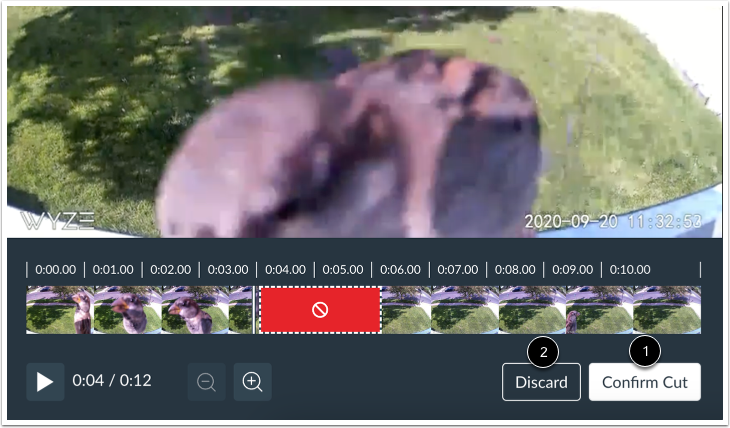
For å klippe ut mediet, klikk på Bekreft kutt- knappen [1].
Alternativt kan du angre valget og starte på nytt ved å klikke på Forkast- knappen [2].
Merk: Hvis du bekrefter klippet, kan du fortsatt angre klippet ved å ikke lagre mediefilen.
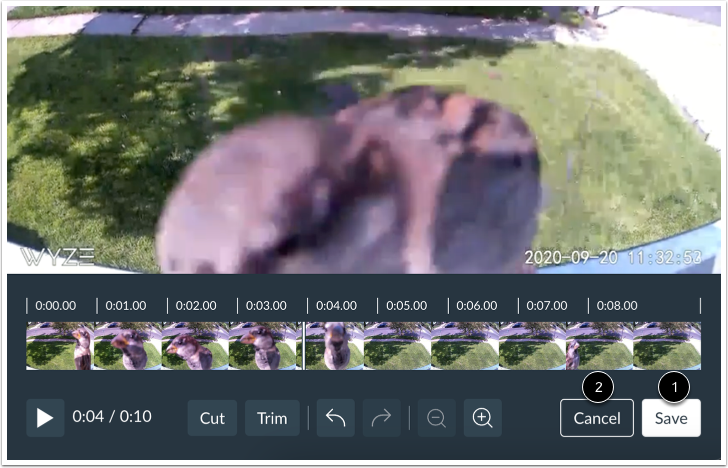
For å lagre den utklippede mediefilen enten som en kopi eller for å erstatte originalen, klikk på Lagre -knappen [1].
Alternativt kan du angre kuttet ved å klikke på Avbryt -knappen [2].
Bekreft forkastelse
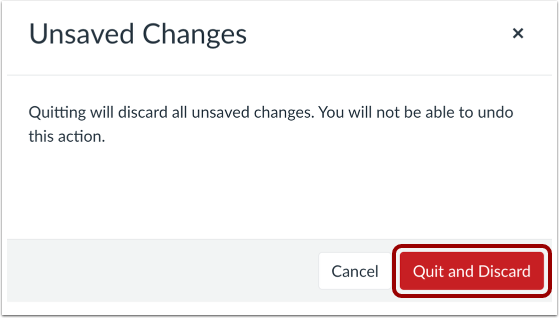
For å forkaste alle redigeringer og gå tilbake til mediebiblioteket, klikk på Avslutt og forkast -knappen.
Lagre endringer
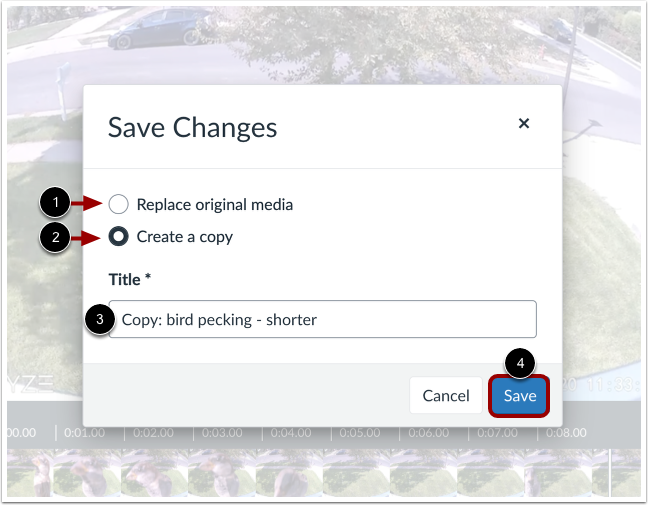
I vinduet Lagre endringer kan du erstatte den opprinnelige mediefilen eller opprette en kopi.
For å erstatte den originale mediefilen med den redigerte medien, klikk på alternativknappen Erstatt originale medier [1].
For å opprette en redigert kopi av originalmediet, klikk på alternativknappen Opprett en kopi [2]. Som standard er tittelen på den utklippede kopien Kopi: [originaltittel] . For å redigere tittelen for kopien, skriv inn en ny tittel i Tittel- feltet [3].
For å lagre endringer og gå tilbake til Mitt bibliotek-siden, klikk på Lagre- knappen [4].
Merk: Hvis du oppretter en kopi av en mediefil du har delt med andre brukere eller grupper, deles ikke kopien automatisk.