Åpne skjermbilde
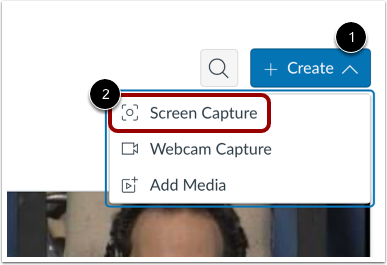
Klikk på rullegardinmenyen Opprett [1]. Klikk deretter på lenken Skjermbilde [2].
Last ned og installer skjermbildeprogrammet
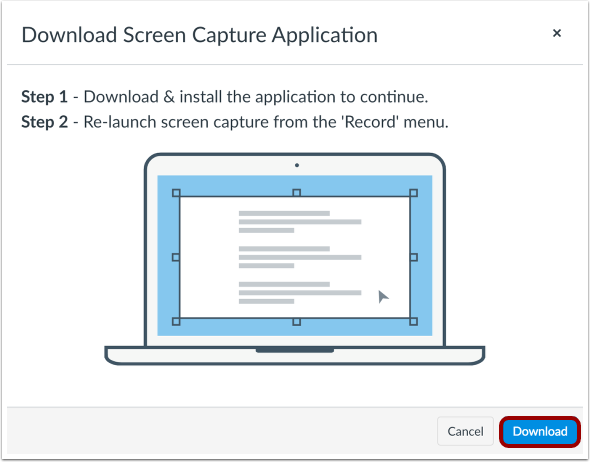
For å ta opp skjermen, last ned og installer skjermbildeprogrammet. For å laste ned programmet, klikk på Last ned- knappen.
Merk: Hvis du har lastet ned en annen versjon av skjermbildeprogrammet, avinstaller den forrige versjonen og last ned den nyeste versjonen fra Studio.
Tillat skjermopptakerstarter
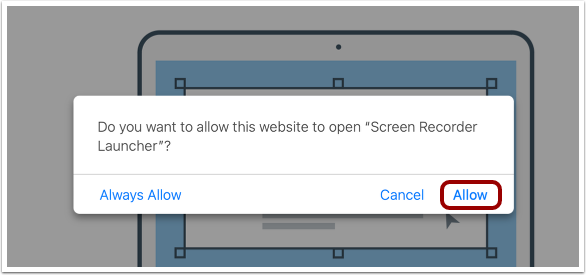
For å starte skjermopptakeren, klikk på Tillat- lenken.
Vis opptaksinnstillinger
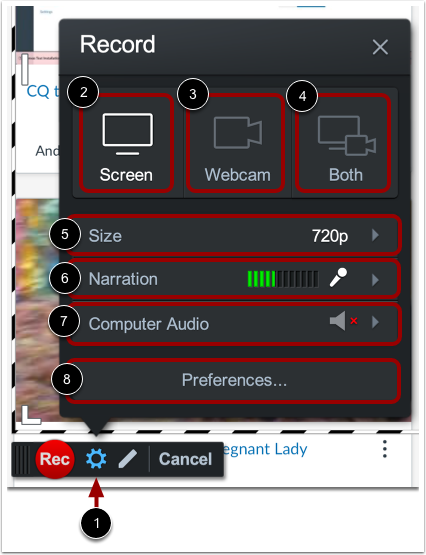
For å administrere skjermbildeinnstillinger, klikk på Innstillinger -ikonet [1].
Som standard er alternativet for skjermopptak valgt [2]. For å ta opp med et webkamera, klikk på alternativet Webkamera [3]. For å ta opp med skjermbilde og webkamera, klikk på alternativet Begge [4].
Du kan angi en egendefinert størrelse for det innspilte bildet, eller du kan ta opp i fullskjerm. For å velge størrelsen på det innspilte bildet, klikk på Størrelse- knappen [5].
Som standard brukes standard mikrofoninnstillingen din til å ta opp lyd. For å endre mikrofonen, klikk på Fortellerstemme -knappen [6].
Som standard er datamaskinlyd slått av. For å aktivere opptak av systemlyder, klikk på knappen Datamaskinlyd [7].
For å administrere ytterligere opptaksinnstillinger, inkludert tastaturkontroller, hurtigtaster og markørinnstillinger, klikk på Innstillinger- knappen [8].
Administrer tegne- og zoomkontroller
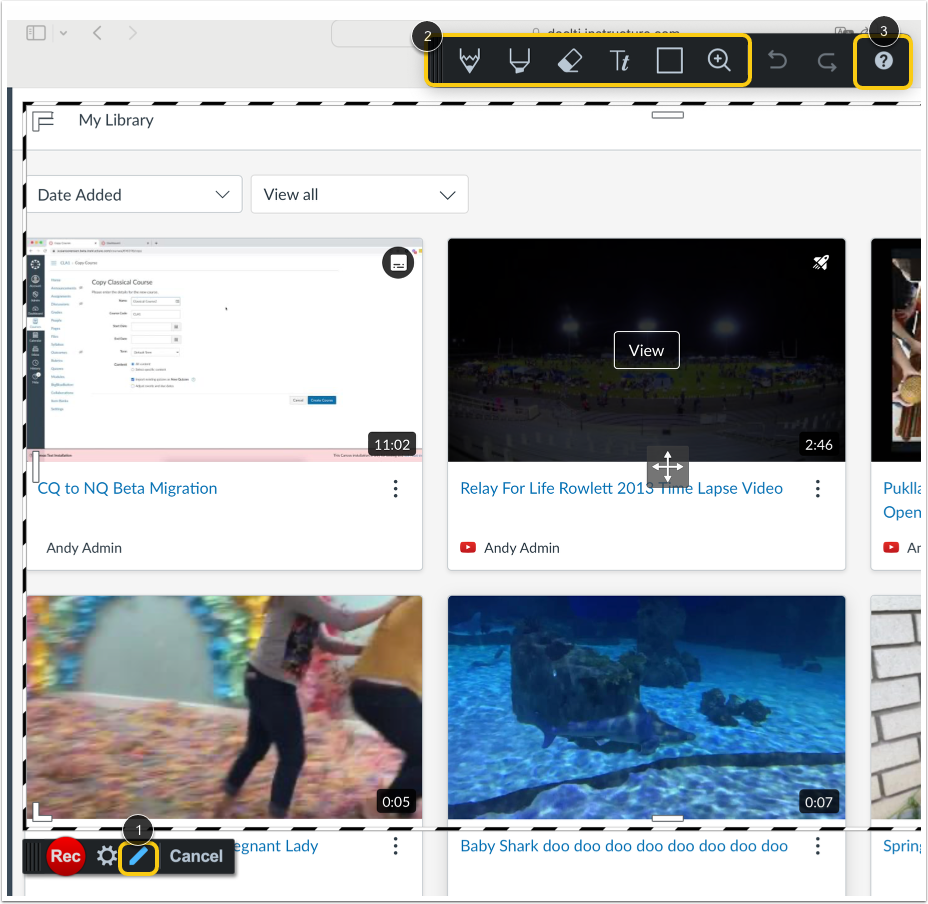
For å åpne tegne- og zoomverktøylinjen, klikk på tegneikonet [1].
For å bruke tegne- og zoomverktøy, bruk ikonene i verktøylinjen [2].
For mer informasjon om tegne- og zoomverktøy, og en liste over hurtigtaster, klikk på informasjonsikonet [3].
Opptaksopptak
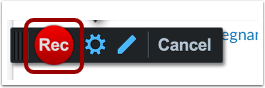
Klikk på Opptak- knappen.
Pause opptaket
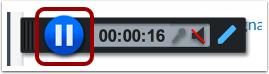
Klikk på Pause- knappen.
Forhåndsvis og administrer opptak
For å forhåndsvise skjermbildet, klikk på Spill av -knappen [1].
Tidsstempelet vises [2]. For å gå fremover og bakover i videoen, klikk på Fremover- og Tilbake -knappene [3].
For å gjenoppta opptaket, klikk på Opptak- knappen [4].
For å laste opp skjermbildet, klikk på Ferdig -knappen [5].
For å slette skjermbildet og starte på nytt, klikk på Slett- knappen [6].
Last opp skjermbilde
Skriv inn et navn for opptaket i Tittel- feltet [1], og en kort beskrivelse av opptaket i Beskrivelse- feltet [2]. Klikk deretter på Last opp- knappen [3].
For å redigere opptaket, klikk på Rediger- lenken [4].
For å slette filen og starte et nytt opptak, klikk på Gjenta- lenken [5].
For å avbryte opptaket, klikk på Avbryt -knappen [6].
Gå tilbake til opplastinger
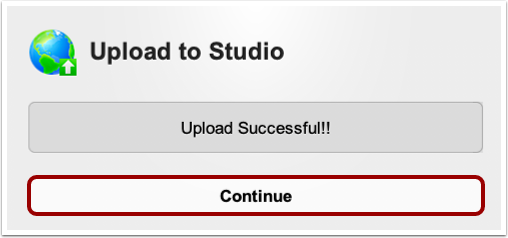
Klikk på Fortsett -knappen.
Vis skjermbilde
Skjermbildet vises på siden Mitt bibliotek. Når behandlingen er fullført, kan du administrere alle kontroller og innstillinger.