Canvas Studio Capture for Chrome- og Edge-nettlesere er et integrert skjermbildealternativ som for øyeblikket er tilgjengelig for Canvas-kunder som bruker Google Chrome- eller Microsoft Edge-nettlesere. I tillegg til å ta opp skjermbildevideo , kan Canvas Studio Capture brukes til å ta opp video med et webkamera.
Canvas Studio Capture for Chrome- og Edge-nettlesere har utvidede gjenopprettingsfunksjoner for å lagre delvise opptak som blir avbrutt av nettleserkrasj eller strømbrudd, og for å fortsette opptaket ved hjelp av datamaskinens minne i tilfelle tilkoblingsbrudd. Lær mer om gjenopprettingsfunksjonene i Canvas Studio Capture .
Merk: Denne leksjonen er kun for brukere med Chrome- eller Edge-nettlesere. Lær mer om å ta opp Canvas Studio-video med et webkamera i Safari- eller Firefox-nettlesere .
Åpne Studio Capture
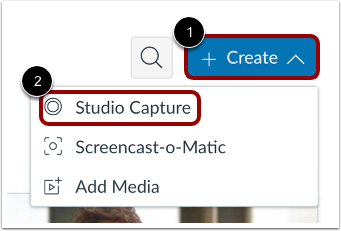
I nettleservinduet i Google Chrome eller Microsoft Edge klikker du på rullegardinmenyen Opprett [1]. Klikk deretter på lenken Studio Capture [2].
Tillat tilgang
For å gi tilgang til datamaskinens mikrofon og kamera, klikk enten på knappene Tillat mens du besøker dette nettstedet eller Tillat denne tiden .
Angi opptaksalternativer
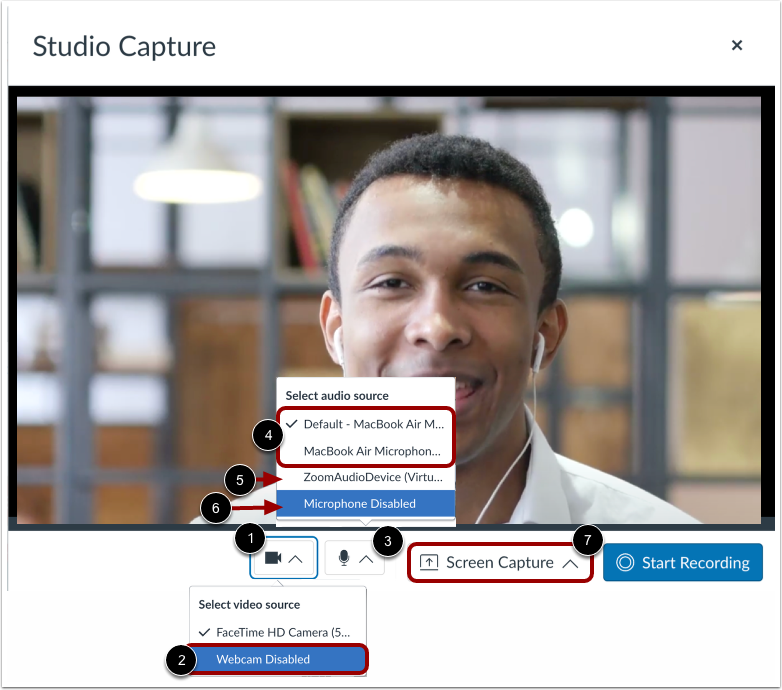
For å velge et kamera, klikk på rullegardinmenyen Kamera [1]. For å bare ta opp lyd, klikk på alternativet Webkamera deaktivert [2].
For å velge en mikrofon, klikk på rullegardinmenyen Mikrofon [3]. For å spille inn med datamaskinens mikrofon, klikk enten på lenken Standard - (Datamaskinnavn) Mikrofon eller (Datamaskinnavn) Mikrofon [4].
For å ta opp med Zoom-lyd, klikk på lenken ZoomAudioDevice (Virtual) [5]. For å ta opp video uten lyd, klikk på lenken Mikrofon deaktivert [6].
Hvis du vil ta opp et skjermbilde , klikker du på Skjermbilde-knappen [7].
Start opptak
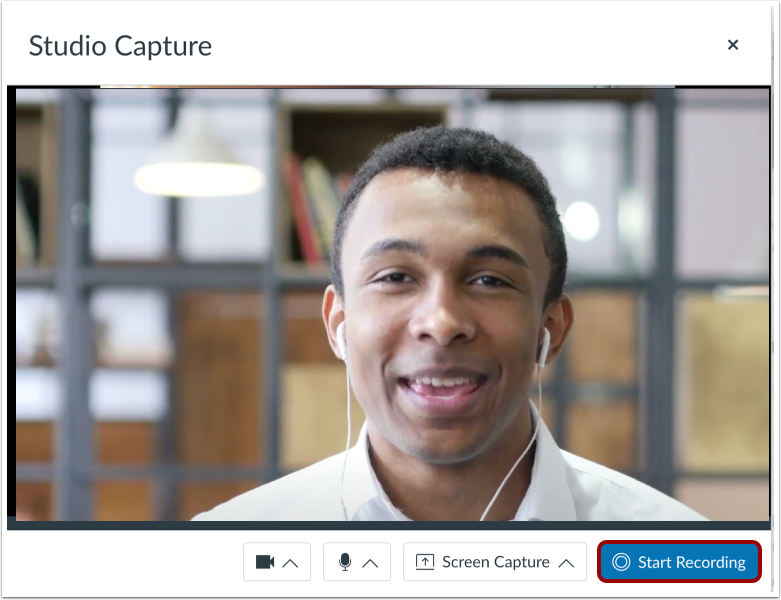
Klikk på Start opptak- knappen.
Pause opptaket
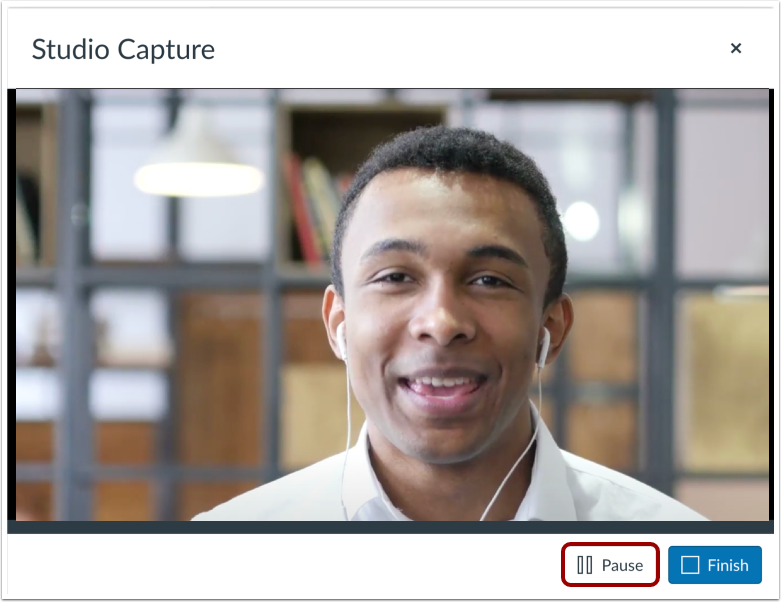
Klikk på Pause- knappen.
Fortsett opptaket
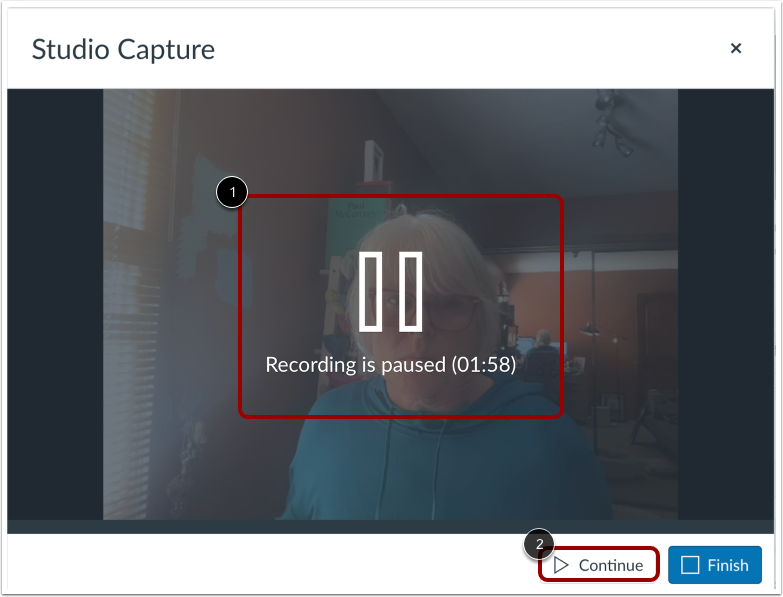
Meldingen om at opptaket er satt på pause vises [1].
For å fortsette opptaket, klikk på Fortsett -knappen [2].
Avslutt opptak
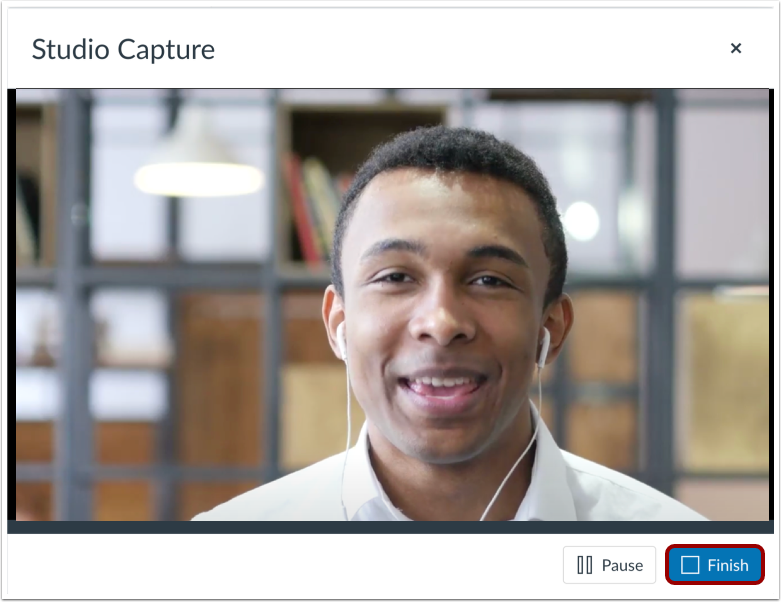
Klikk på Fullfør- knappen.
Forhåndsvis og lagre
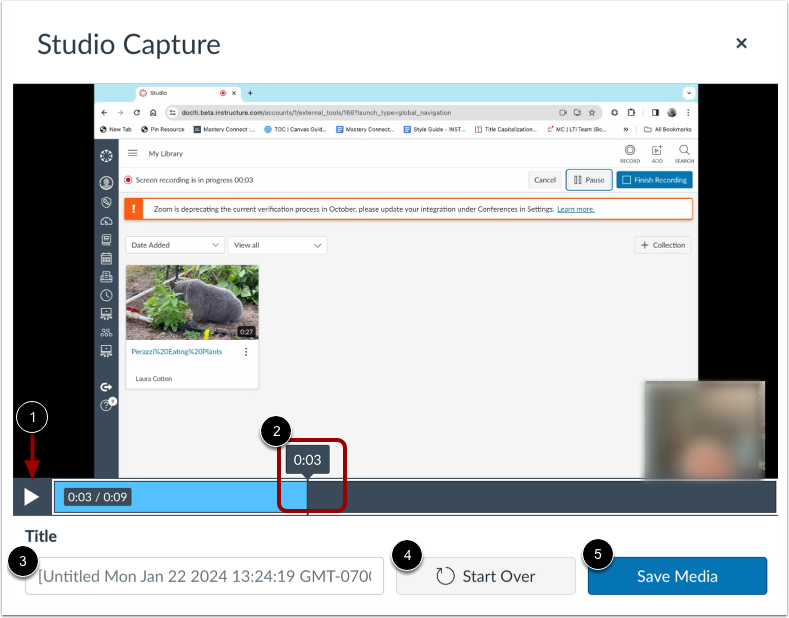
For å forhåndsvise opptaket, klikk på Spill av -knappen [1]. For å navigere fremover og bakover i opptaket, hold markøren over tidsstempellinjen og skyv markøren til den delen av opptaket du ønsker å se [2].
For å gi nytt navn til opptaksfilen, skriv inn tekst i Tittel- feltet [3].
For å slette videoen og starte et nytt opptak, klikk på Start på nytt -knappen [4].
For å lagre opptaket, klikk på Lagre media- knappen [5].
Det lagrede opptaket vises i mediebiblioteket ditt.