Du kan legge til medier i samlinger i biblioteket ditt i Canvas Studio. Du kan ta opp et skjermbilde eller et webkameraopptak for å legge det til i samlingen, laste opp fil(er) fra datamaskinen din eller lime inn en YouTube-URL.
Åpen samling
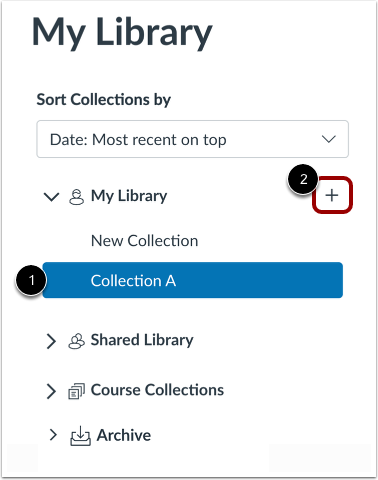
I rullegardinmenyen Mitt bibliotek klikker du på et samlingsnavn [1].
For å opprette en ny samling , klikk på Legg til samling- ikonet [2].
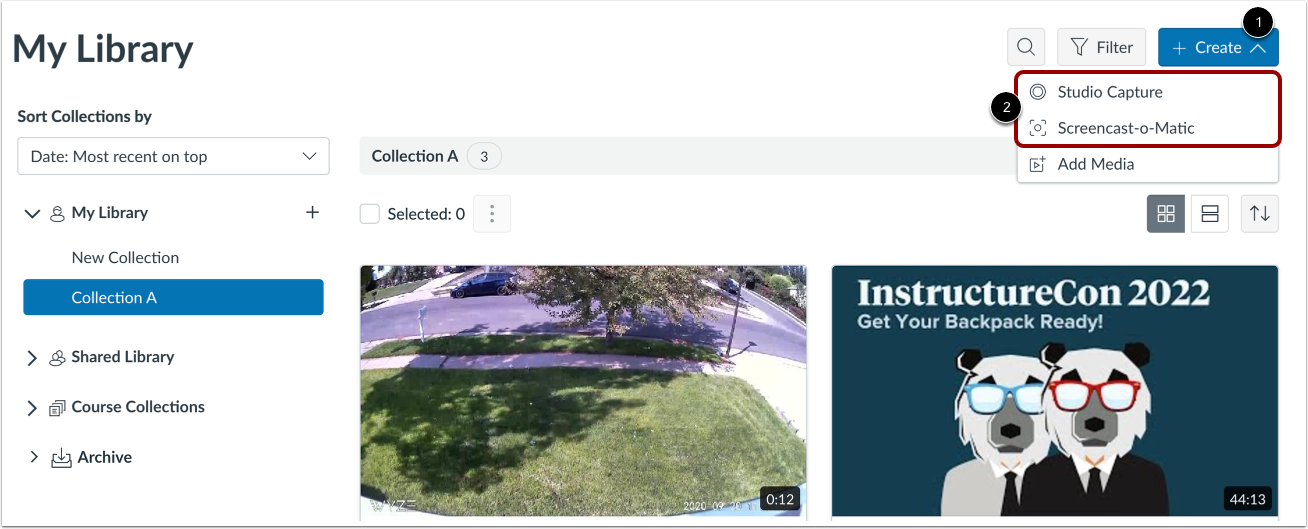
For å ta opp media og legge det til i en samling, klikk på Opprett -knappen [1]. For å legge til en webkameravideo eller et skjermbilde, klikk deretter på den aktuelle lenken [2].
Merk: Alternativer for webkameraopptak og skjermbilder er forskjellige for Chrome- eller Edge-nettlesere og Safari- eller Firefox-nettlesere. Se disse veiledningene for mer informasjon:
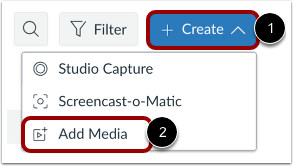
Du kan legge til mediefiler fra hvilken som helst side i Studio. For å laste opp en mediefil, klikk på Opprett- knappen [1]. Klikk deretter på Legg til medie- lenken [2].
Alternativt kan du dra og slippe filer inn i Studio .
Merknader:
Bla gjennom mediefiler
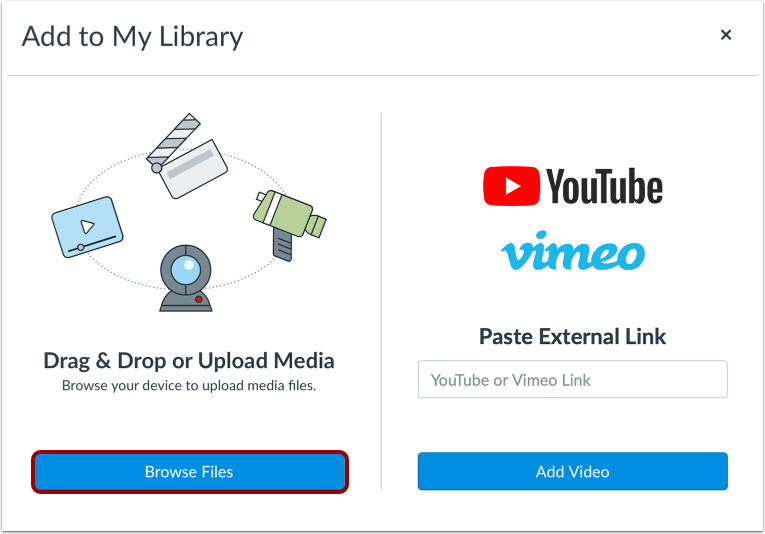
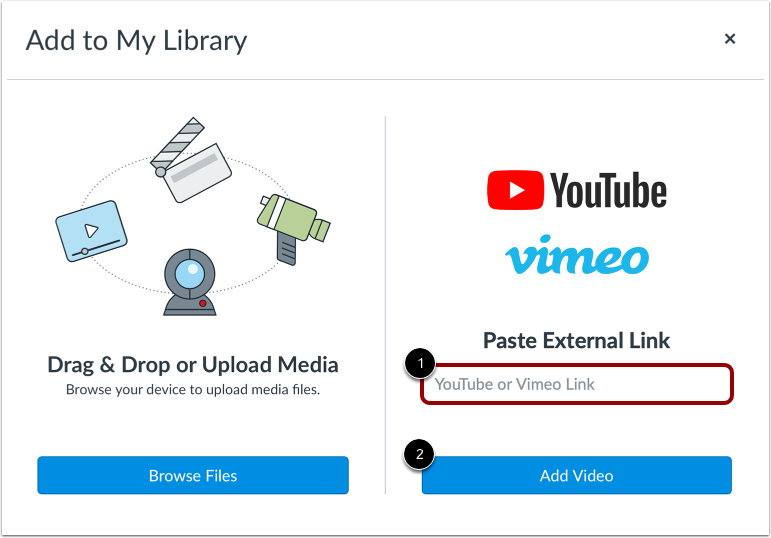
For å legge til en mediefil fra datamaskinen din, klikk på Bla gjennom filer- knappen.
Last opp fil
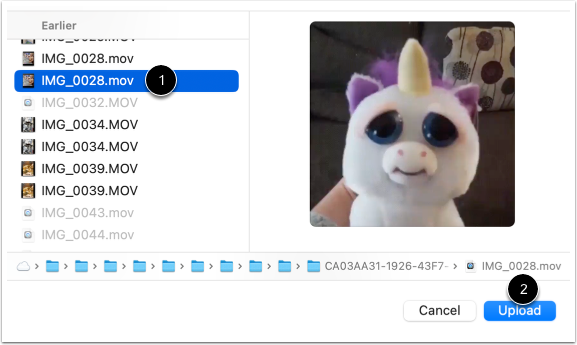
Velg mediefilen du vil laste opp [1]. Klikk deretter på Last opp- knappen [2].
For å legge til en YouTube- eller Vimeo-URL , skriv inn en URL i tekstfeltet Lim inn ekstern lenke [1]. Klikk deretter på Legg til video- knappen [2].