Som Studio-administrator kan du tilordne og administrere administratorroller og -tillatelser for andre brukere.
Lær mer om brukerroller i Studio .
Merk: Du kan være Studio-administrator selv om du ikke er Canvas-administrator. Som Studio-administrator kan du administrere brukertillatelser i Studio. Det er imidlertid ikke sikkert at du kan administrere tillatelser for brukere i Canvas.
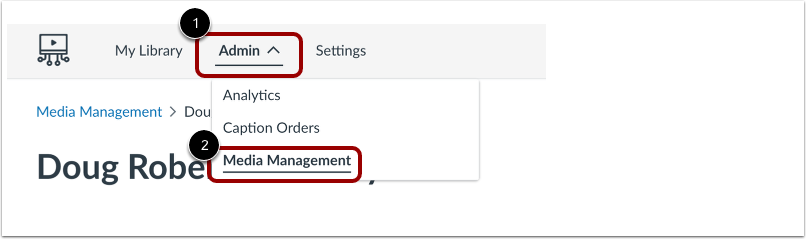
I Studio-navigasjonsmenyen klikker du på rullegardinmenyen Admin [1]. Klikk deretter på lenken Mediehåndtering [2].
Velg bruker
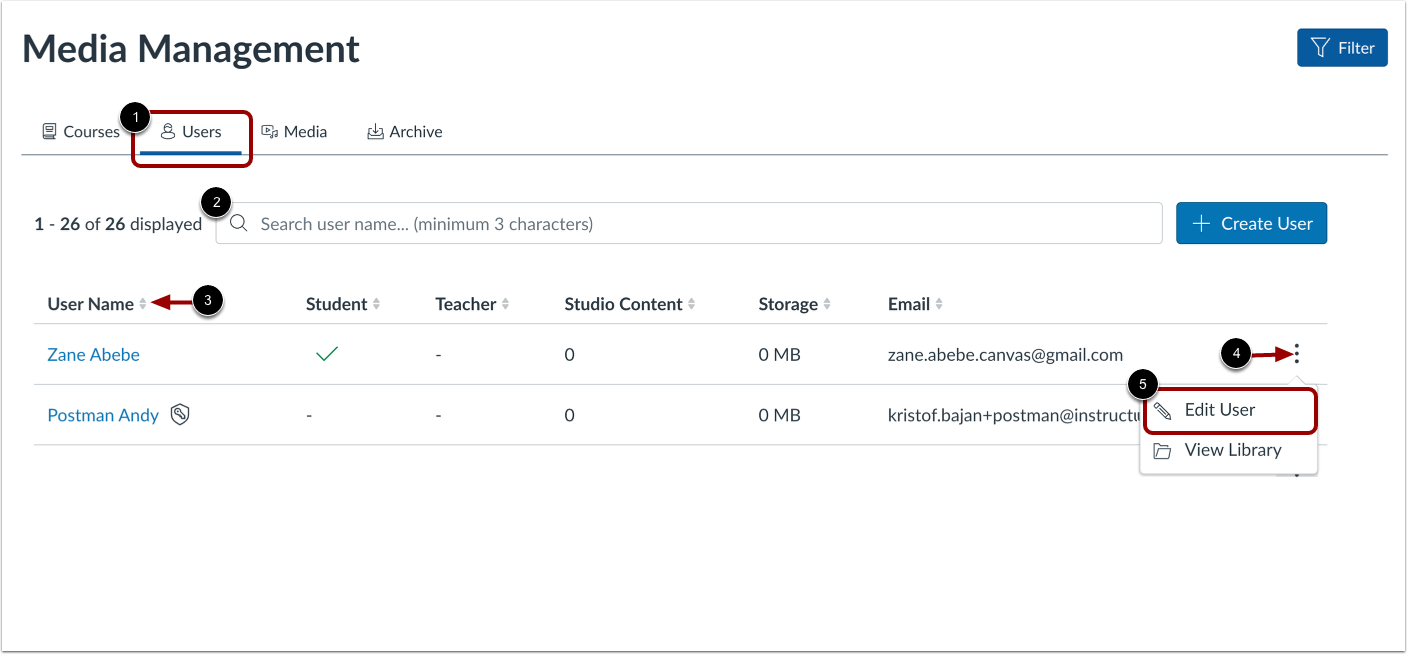
På siden Mediebehandling klikker du på Brukere- fanen [1]. For å søke etter en bruker etter navn, skriver du inn minst 3 tegn av brukernavnet i søkefeltet [2]. For å sortere brukernavnlisten i alfabetisk eller omvendt alfabetisk rekkefølge, klikker du på sorteringsindikatoren for brukernavn [3].
I listen for brukeren du vil redigere, klikk på rullegardinmenyen Alternativer [4], og klikk deretter på lenken Rediger bruker [5].
Tildel administratorrolle
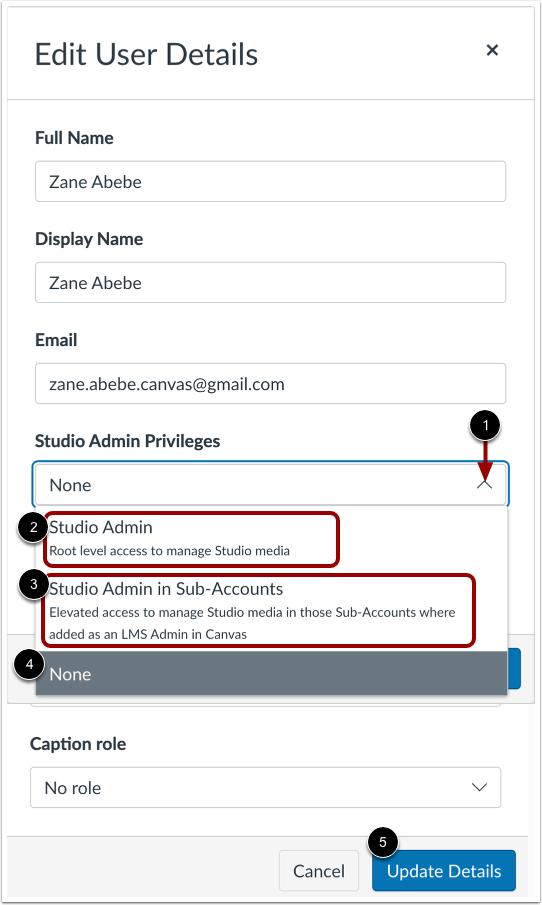
I menyen Rediger brukerdetaljer klikker du på rullegardinmenyen Studio-administratorrettigheter [1].
For å tildele rotnivåtilgang til alle Studio-medier i institusjonens konto, klikk på alternativet Studio Admin [2].
Brukere med administratortilgang til underkontoer i Canvas arver begrensede administratortillatelser til underkontoer i Studio. For å aktivere utvidet administratortilgang til underkontoer i mediehåndteringsgrensesnittet (f.eks. gi underkontoadministratorer tilgang til brukerbiblioteker), klikk på alternativet Studio-administrator i underkontoer [3].
For å fjerne eksisterende administratorrettigheter, velg alternativet Ingen [4].
For å lagre endringene, klikk på Oppdater detaljer- knappen [5].
Merk: Studio-administratortilgang gir brukere tilgang til alle områder av institusjonens Studio-konto. Det anbefales at brukere med status som underkontoadministrator i Canvas kun får statusen Studio-administrator i underkontoer for sine egne Canvas-underkontoer i Studio.