I Canvas Studio legges automatisk genererte tekstinger som standard til opplastede medier. Det automatiske verktøyet bruker teknologi til å transkribere mediefilspråk med 85 % nøyaktighet. Automatisk teksting kan også settes til automatisk publisering; denne funksjonen er slått av som standard. Med mindre innstillingene er låst av distriktet ditt, kan du administrere innstillingene for automatisk teksting og automatisk publisering i menyen Personlige innstillinger .
Automatisk genererte tekstinger er ikke tilgjengelige for opplastinger av YouTube- eller Vimeo-medier. For disse medietypene kan du laste opp tekstfiler eller lage tekstinger manuelt . For andre medietyper som ble lastet opp før 25. mars 2024, kan automatisk teksting legges til mediefilen på forespørsel.
Hvis profesjonell teksting er tilgjengelig i ditt distrikt, er alternativet Profesjonell tilgjengelig i vinduet for forespørsler om teksting. Profesjonell teksting bruker en menneskelig tekster som transkriberer mediefiler med opptil 99 % nøyaktighet.
Automatisk generert teksting støttes for følgende språk: arabisk, kinesisk (forenklet), tsjekkisk, dansk, nederlandsk, engelsk, fransk, tysk, italiensk, japansk, koreansk, latvisk, litauisk, norsk, polsk, portugisisk, russisk, spansk, svensk og tyrkisk.
Merknader:
- Hvis innstillingene for automatisk teksting og automatisk publisering ikke kan endres i brukerkontoen din, har de blitt angitt og låst av distriktet ditt.
- Etter at Canvas Studio Media inneholder teksting, kan andre brukere laste ned transkripsjonen av mediene.
- Profesjonell teksting er bare tilgjengelig hvis distriktet ditt har kontrakt med profesjonelle tekstingstjenester Verbit eller Cielo24.
- Hvis alternativet for profesjonell teksting ikke vises i vinduet for forespørsler om teksting, er profesjonell teksting for øyeblikket ikke tilgjengelig i distriktet ditt. Kontakt administratoren din for mer informasjon.

Finn mediet, og klikk deretter på miniatyrbildet av mediet.
Åpne teksting
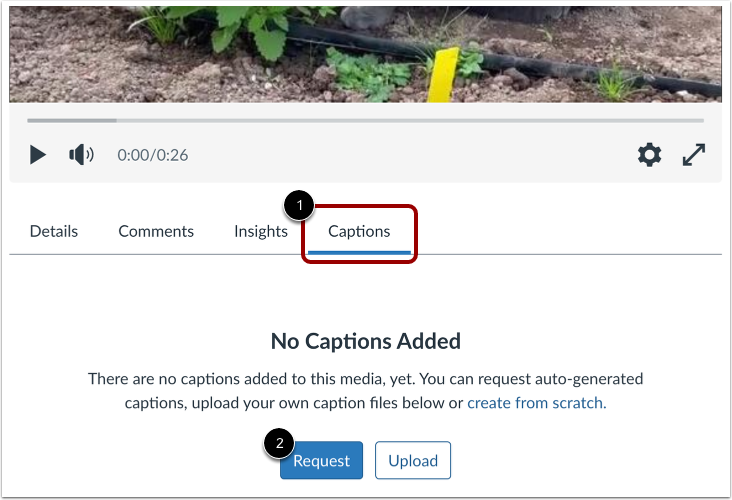
For å be om automatisk teksting for medier lastet opp før 25. mars 2024, klikk på Teksting- fanen [1]. For å be om en transkripsjon av tekstingen, klikk på Be om- knappen [2].
Be om automatiske tekstinger
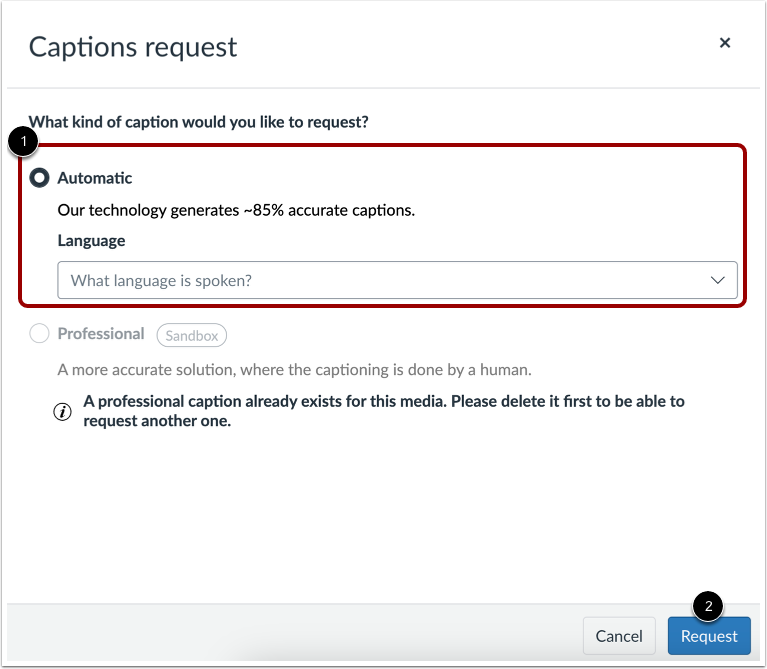
For å velge språket som snakkes i filen, klikk på rullegardinmenyen Språk [1].
For å bekrefte forespørselen din, klikk på Forespørsel- knappen [2].
Merknader: Hvis alternativet for profesjonell teksting ikke vises i vinduet for forespørsler om teksting, er profesjonell teksting for øyeblikket ikke tilgjengelig i ditt distrikt.
Be om profesjonelle tekstinger
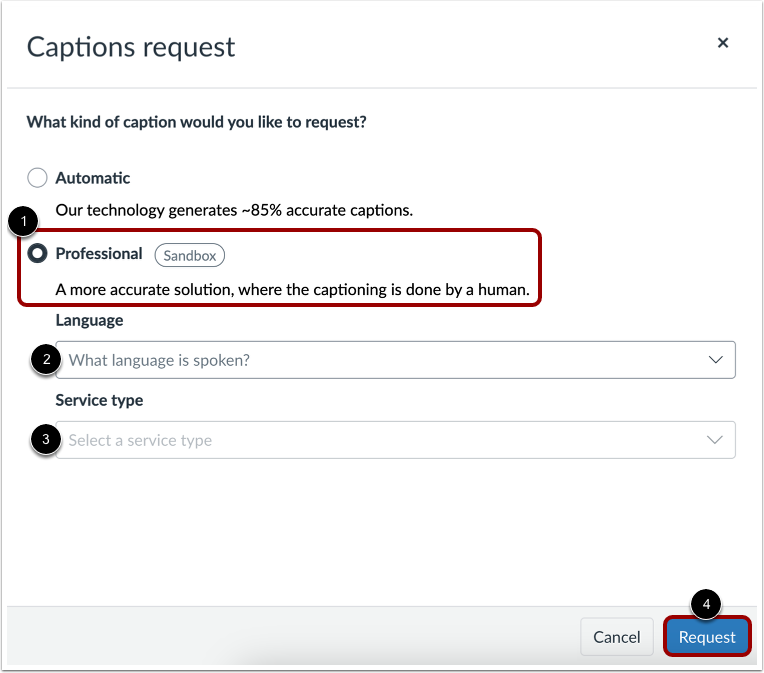
Hvis profesjonell teksting med menneskelig funksjonalitet er tilgjengelig i ditt distrikt, vises alternativet Profesjonell. For å velge profesjonell teksting, klikk på alternativknappen Profesjonell [1].
For å velge språket som snakkes i mediefilen, klikk på rullegardinmenyen Språk [2].
Tekstingstjenestetypene varierer avhengig av tekstingsleverandøren. For å velge en tjenestetype fra tjenestene som er tilgjengelige fra distriktets leverandør, klikk på rullegardinmenyen Tjenestetype [3].
For å bekrefte forespørselen din, klikk på Forespørsel- knappen [4].
Vis forespørsel om teksting i kø
Se forespørslene om teksting i kø.
Tekstingsforespørsler som pågår viser statusmarkøren Behandling [1].
Forespørsler om teksting som har blitt avvist eller mislyktes, viser statusmarkøren Mislyktes [2].
Når de automatiske tekstingene er generert, vises statusen Ikke publisert [3]. For at tekstingene skal vises, må du se gjennom og publisere tekstfilen .
Merknader:
- Canvas Studio tillater én automatisk og én profesjonell tekstingsfil per språk, per mediefil.
- Du vil motta et e-postvarsel når transkripsjonen av tekstingen er fullført.
Gjennomgå og publiser automatisk tekstfil
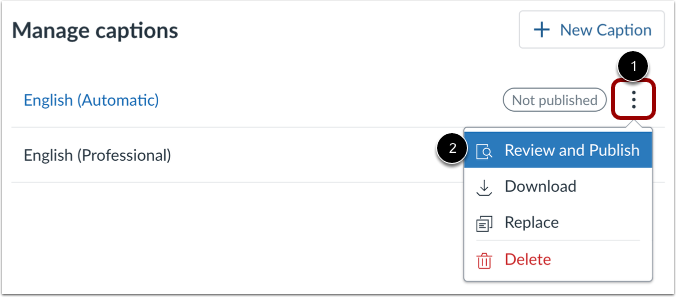
For å se gjennom og publisere tekstfilen, klikk på Alternativer -ikonet [1]. Klikk deretter på Se gjennom og publiser- lenken [2].
Se gjennom tekstfilen
Hvis du bruker automatiske tekstinger, kan du gjøre nødvendige endringer i tekstingsfilen i tekstingsredigereren [1].
For å publisere tekstingen, klikk på Publiser- knappen [2].
For å lukke tekstredigereren uten å publisere, klikk på Lukk -knappen [3].
Administrer publiserte tekstinger
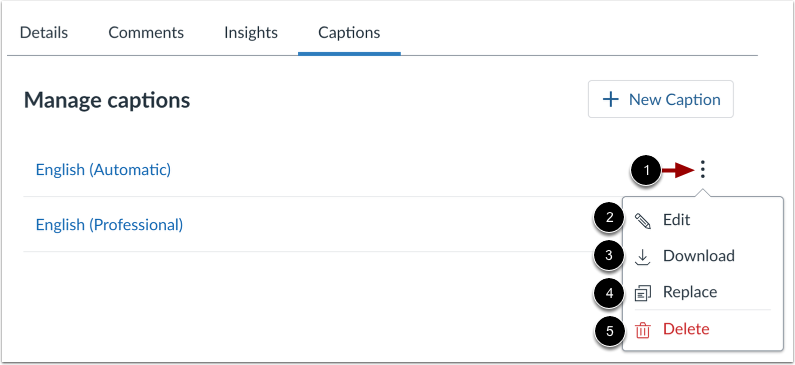
For å administrere publiserte tekstinger, klikk på Alternativer -ikonet [1]. For å se gjennom eller redigere tekstinger, klikk på Rediger- lenken [2]. For å laste ned tekstingsfilen, klikk på Nedlastingslenken [3]. For å erstatte tekstingsfilen med en fil fra datamaskinen din, klikk på Erstatt- lenken [4]. For å slette tekstingsfilen, klikk på Slett- lenken [5].
Merk: Tekstfiler for Canvas Studio lastes ned som SRT-filer. Etter nedlasting kan du konvertere tekstfiler til tekstbehandlingsfiler på de fleste datamaskiner.
Aktiver teksting
Som standard er teksting slått av [1]. For å slå på teksting i mediet, klikk på teksting- ikonet [2].
Merknader:
- Ikonet for å slå på teksting vises bare hvis mediet har teksting.