Som instruktør kan du se en liste over alle Studio-gruppene dine på siden Studio-innstillinger/grupper. Avhengig av rollen din i hver gruppe, kan du kanskje se listen over gruppemedlemmer, redigere et gruppenavn, legge til eller fjerne gruppemedlemmer, justere gruppemedlemsroller, forlate en gruppe og slette grupper.
Åpne Studio-innstillinger
Klikk på Innstillinger -fanen i Studio-navigasjonsmenyen.
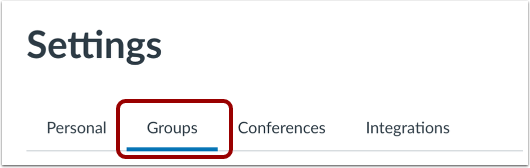
Åpne grupper
Klikk på Grupper- fanen.
Vis grupper
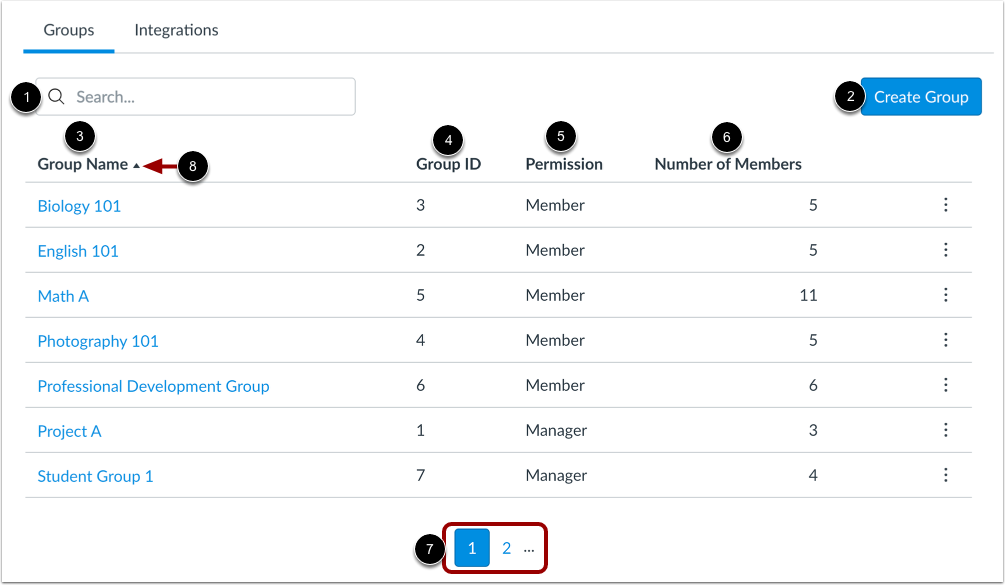
I Grupper kan du søke etter en gruppe, opprette en gruppe og se en liste over alle gruppene dine.
For å finne en bestemt gruppe, skriv inn gruppenavnet eller gruppe-ID-en i søkefeltet [1]. Søkefunksjonen returnerer treff fra gruppelisten din.
For å opprette en ny gruppe, klikk på Opprett gruppe- knappen [2]. Lær mer om å opprette Studio-grupper .
Du kan se en liste over alle gruppene dine i gruppelisten. Listen viser følgende informasjon:
- Gruppenavn [3]: navnet på hver gruppe; som standard vises gruppene i alfabetisk rekkefølge.
- Gruppe-ID-nummer [4]: ID-nummeret som automatisk tildeles en gruppe ved opprettelse.
- Tillatelse [5]: din rolle i gruppen. Grupperoller inkluderer medlem og leder.
- Antall medlemmer [6]: det totale antallet personer i gruppen, inkludert deg selv.
For å se flere grupper, bruk sidenavigasjonsikonene [7]. Opptil ti grupper vises per side.
For å sortere den viste listen etter navn, ID, tillatelse eller medlemsantall, klikk på kolonneoverskriften i listen [8]. Du kan sortere i stigende eller synkende rekkefølge.
Merk: Gruppelisten viser bare grupper du er medlem av. Hvis du forlater en gruppe, selv om den er opprettet selv, vises den ikke lenger i gruppelisten din.
Vis gruppealternativer
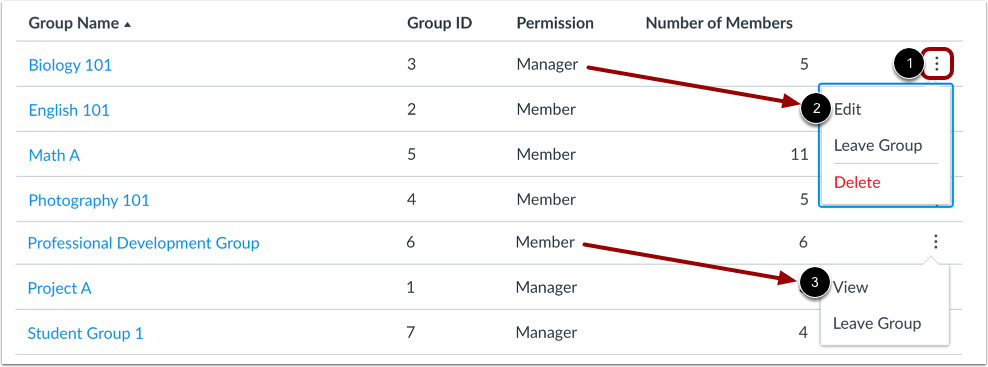
For å se alternativene for gruppeadministrasjon, finn gruppen i listen og klikk på Alternativer -ikonet [1]. Gruppetillatelsesstatusen din bestemmer hvilke administrasjonsalternativer som vises.
Administratorer kan redigere, forlate og slette gruppen [2]. I tillegg kan alle Studio-administratorer administrere grupper.
Medlemmer kan se gruppelisten og forlate gruppen [3].
Rediger gruppe
For å se og redigere detaljer for en gruppe, klikk på lenken til gruppenavnet [1].
Alternativt kan du finne gruppen i listen og klikke på gruppens Alternativer -ikon [2]. Velg deretter Rediger- alternativet [3].
Rediger gruppedetaljer
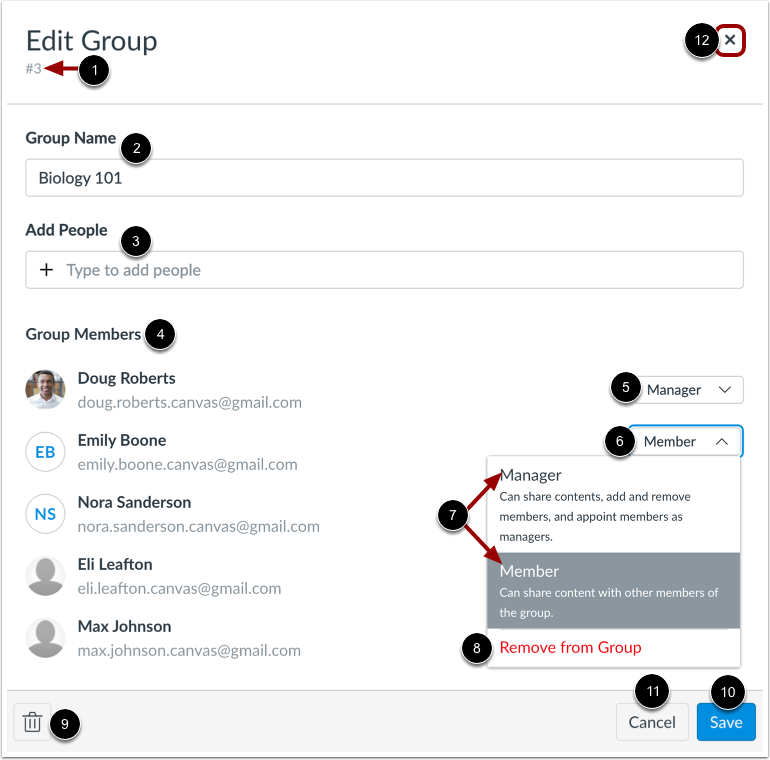
I vinduet Rediger gruppe kan du se gruppe-ID-en [1], se og redigere gruppenavnet [2], legge til medlemmer [3], se listen over gruppemedlemmer [4] og administrere gruppemedlemsroller [5].
For å endre rollen til et gruppemedlem, finn gruppemedlemmet og klikk på rullegardinmenyen Rolle [6]. Velg deretter rollen [7], eller fjern medlemmet fra gruppen [8].
For å slette gruppen, klikk på Slett- ikonet [9].
For å lagre eventuelle endringer som er gjort i gruppen, klikk på Lagre- ikonet [10].
For å lukke vinduet Rediger gruppe, klikk på Avbryt -knappen [11] eller X- ikonet [12].
Vis administratormedlemsvarsling
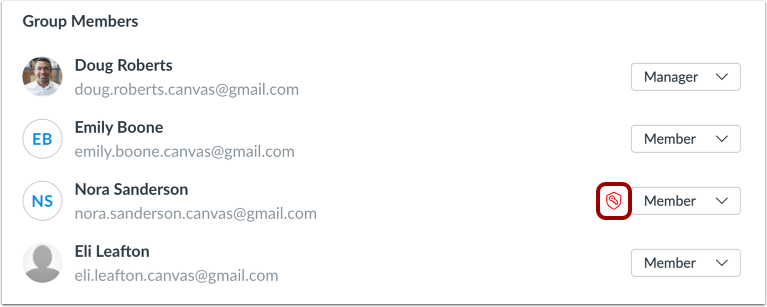
Hvis et gruppemedlem også er Studio-administrator, kan de se og redigere enhver gruppe i Studio-kontoen, selv om de er lagt til gruppen med medlemstillatelser. Ved siden av rullegardinmenyen Rolle for administratoren vises et administratorikon.
Vis gruppe
For å se en gruppe, finn gruppen i listen og klikk på gruppens Alternativer -ikon [1]. Velg deretter Vis- alternativet [2].
Vis gruppeliste
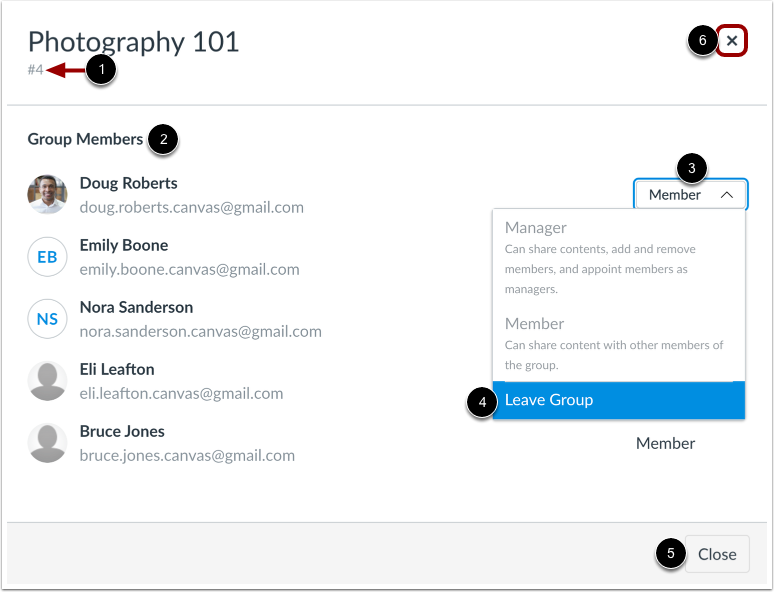
Gruppevinduet viser gruppe-ID-en [1] og listen over gruppemedlemmer [2].
Du kan også administrere gruppemedlemskapet ditt. For å forlate gruppen, klikk på rullegardinmenyen Rolle [3], og velg deretter alternativet Forlat gruppe [4].
For å lukke gruppevinduet, klikk på Lukk- knappen [5] eller X- ikonet [6].
Forlat gruppen
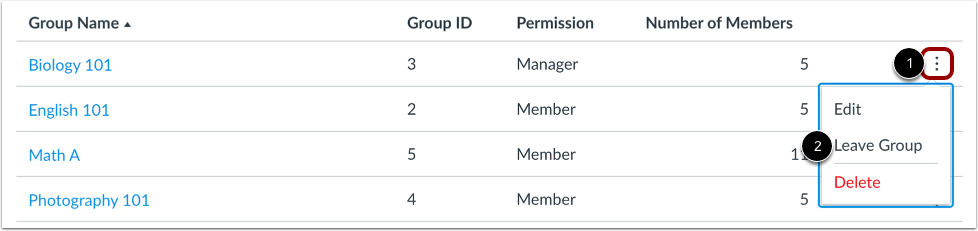
For å forlate en gruppe, finn gruppen i listen og klikk på gruppens Alternativer -ikon [1]. Velg deretter alternativet Forlat gruppe [2].
Bekreft permisjon
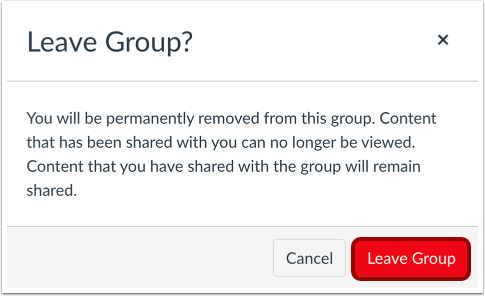
Klikk på Forlat gruppe- knappen.
Merk: Når du forlater en gruppe, vises ikke gruppen lenger i gruppelisten din, og du kan ikke lenger se gruppen i Studio-kontoen din. Studio-administratorer kan imidlertid se alle gruppene i institusjonens Studio-konto. Hvis du trenger å administrere eller overvåke en gruppe som ikke vises i gruppelisten din, kan du kontakte Studio-administratoren din.
Slett gruppe
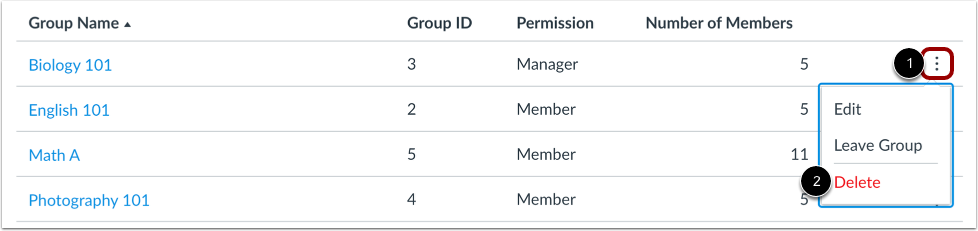
For å slette en gruppe, finn gruppen i listen og klikk på gruppens Alternativer -ikon [1]. Velg deretter Slett- alternativet [2].
Bekreft sletting
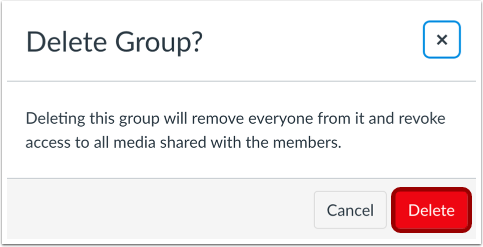
Klikk på Slett- knappen.
Merk: Hvis du sletter en gruppe, fjernes alle medlemmer fra gruppen og tilgangen til alle medier som er delt i gruppen tilbakekalles. Vennligst varsle gruppemedlemmene før du sletter en aktiv Studio-gruppe.