Du kan opprette oppgaver der studentene kan sende inn videoer eller lydfiler fra Canvas Studio-kontoene sine.
Innsendinger av Studio-medier kan opprettes som tekstinnføring eller online. Begge innsendingstypene lar studentene få tilgang til Studio-kontoen sin og velge en video- eller lydfil. Innsendinger av eksterne verktøy støttes for øyeblikket ikke.
- Tekstregistrering: Lar studentene legge inn medier ved hjelp av Studio-ikonet i Rich Content Editor.
- Filopplastinger: Lar studentene se Studio-fanen som et innleveringsalternativ
Merknader:
- Studenter kan sende inn Studio-medieoppgaver via nettet eller Canvas by Instructure-appen for Android eller iOS.
- Når en oppgave som bruker Studio er dempet, er innleveringskommentarer fortsatt synlige for studentene.
- Hvis du laster ned studentinnleveringer for en tekstregistreringsoppgave, vil ikke innebygde medier være synlige.
Åpne oppgaver
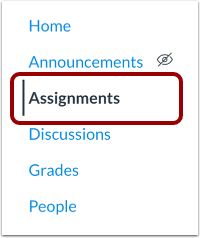
Klikk på lenken Oppgaver i emnenavigasjonen.
Legg til oppgave
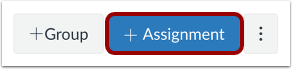
Klikk på Legg til oppgave- knappen.
Skriv inn oppgavedetaljer
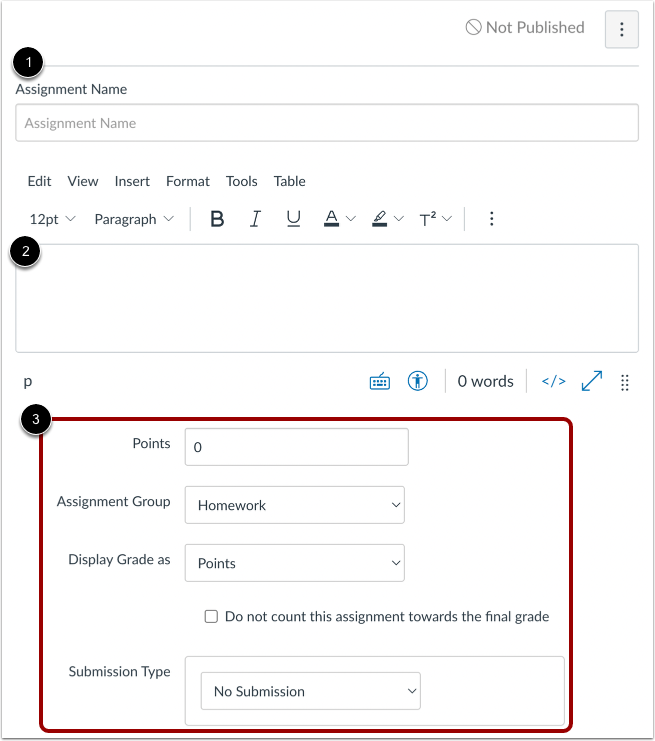
Skriv inn et navn [1] og en beskrivelse [2] for oppgaven din, samt eventuelle andre oppgavedetaljer [3].
Velg innsendingstype
I rullegardinmenyen Innsendingstype [1] velger du innsendingstypen Online [2].
Merk: Kun innleveringstypen på nett støttes for Studio-oppgaver.
Velg alternativer for online-påmelding
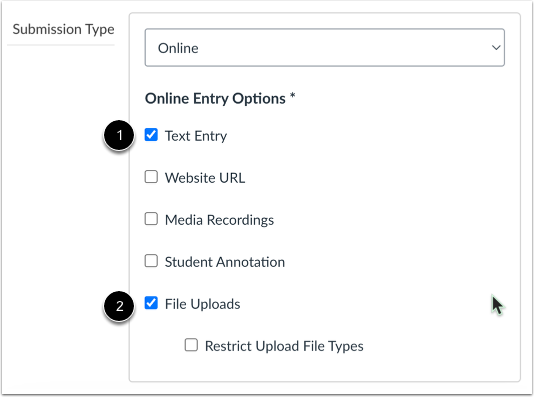
I delen Alternativer for online-inntasting merker du av for Tekstinntasting [1], Filopplastinger [2], eller begge deler.
Tildel forfallsdato
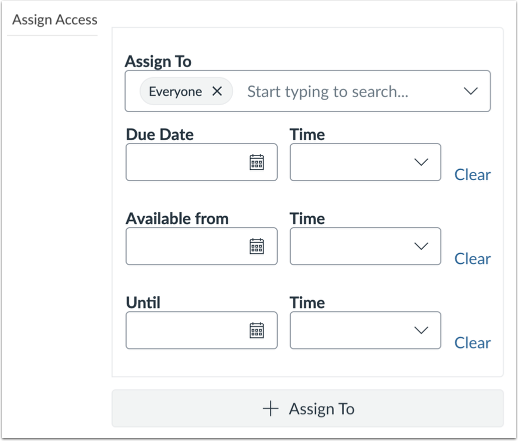
Angi en forfallsdato og eventuelle tilgjengelighetsdatoer for oppgaven. Du kan også tilordne den til individuelle studenter eller seksjoner, om nødvendig.
Lagre og publiser oppgave
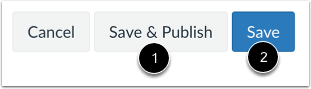
For å publisere oppgaven din, klikk på Lagre og publiser- knappen [1]. For å lage et utkast av oppgaven din og publisere den senere, klikk på Lagre- knappen [2].
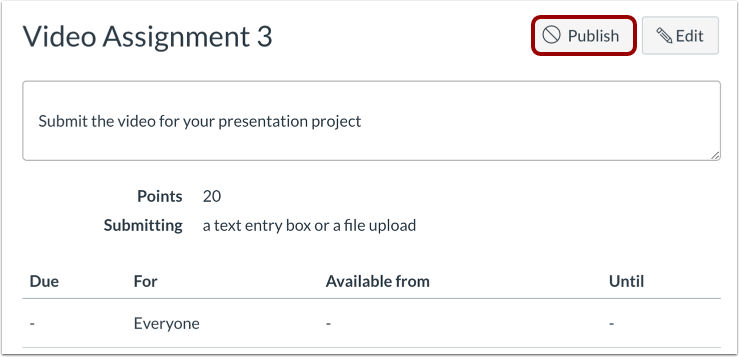
Når oppgaven din er lagret som utkast, kan du gå tilbake til siden og publisere den når som helst ved å klikke på Publiser- knappen.