Etter at du har lastet opp en fil til mediebiblioteket ditt, kan du bruke Studio-medieredigereren til å gjøre endringer i filen.
Etter at du har gjort endringer i mediefilen, kan du erstatte den opprinnelige filen med den redigerte versjonen, eller du kan lagre den redigerte versjonen som en ny fil.
Merknader:
- Du kan bare redigere medier du har tilgang til via Studio-mediebiblioteket ditt.
- Du kan ikke redigere en mediefil i et kurs som er innebygd i det kurset.
- For å oppdatere og vise den redigerte versjonen av en mediefil som allerede er innebygd i et kurs, må du manuelt oppdatere den innebygde kursplasseringen.
- Du kan bare redigere mediefiler du har lastet opp og lagret i Studio.
- Du kan ikke redigere importerte YouTube- eller Vimeo-videoer i Studio.
- Hvis du redigerer en mediefil som har teksting, redigeres tekstingen sammen med videoen så tett som mulig. Etter at du har gjort eventuelle redigeringer, må du kontrollere at filen og tekstingen er justert.
- Canvas Studio Media Player støtter hurtigtaster. Se dokumentet om hurtigtaster i Studio Media Player .

På siden Mitt bibliotek finner du mediet og klikker på Alternativer -ikonet [1]. Klikk deretter på Rediger medie- lenken [2].
Merk: For å redigere medier som er delt med deg, må du kopiere mediene til biblioteket ditt .
Vis alternativer for medieredigering
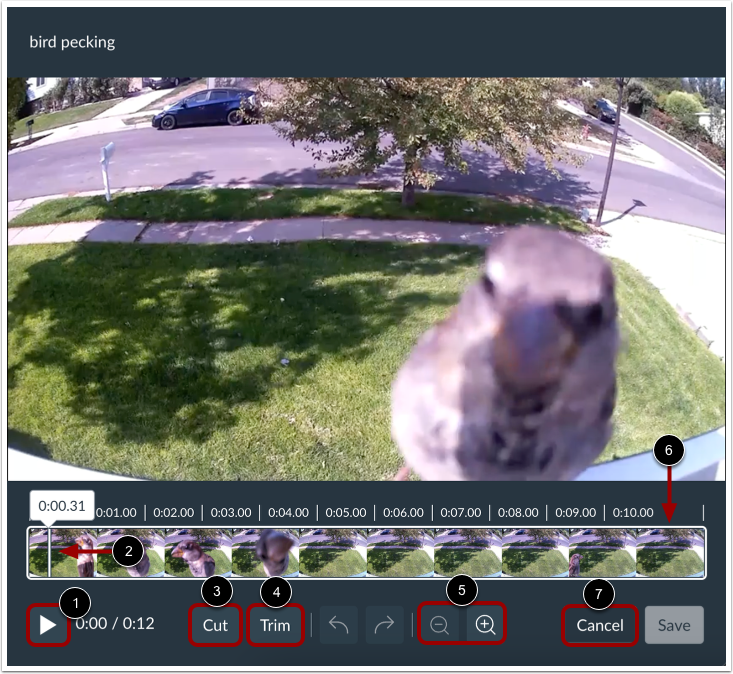
Klikk på Spill av-knappen for å se mediene dine [1].
Medieavspillingshodet vises i begynnelsen av medietidslinjen og beveger seg fra venstre til høyre mens mediet spilles av [2].
For å klippe ut og fjerne deler av mediefilen din, klikk på Klipp ut -knappen [3].
For å trimme materiale fra begynnelsen eller slutten av videofilen, klikk på Trim- knappen [4].
For å zoome inn eller ut av medietidslinjen, klikk på Zoom- knappene [5].
Hvis du lastet opp en videofil, kan du se en forhåndsvisning av videobildene dine som vises i medietidslinjen [6].
For å avslutte Studio-medieredigereren, klikk på Avbryt -knappen [7].
Merk: Medietidslinjen viser ikke forhåndsvisninger av bilder i videoredigereren på mobile enheter.
Vis hurtigtaster
Du kan navigere gjennom Studio-medieredigereren med tastaturet ved å trykke Tab- tasten gjentatte ganger. Dette er en tilgjengelighetsfunksjon for brukere som bare bruker tastatur.
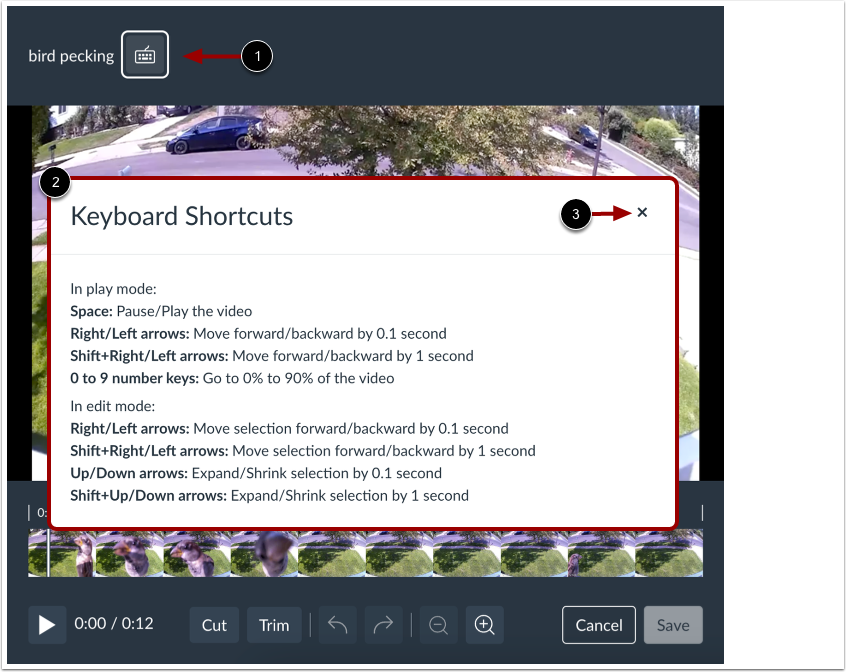
Etter at du har blat gjennom noen få navigasjonselementer på skjermen ved å trykke på Tab -tasten, vises hurtigtastikonet til høyre for medietittelen i Studio-medieredigereren [1].
Når hurtigtastikonet vises, trykker du på Enter- eller Retur -tasten.
Vinduet Tastatursnarveier vises, og det viser vanlige hurtigtaster du kan bruke i Studio-medieredigereren [2].
For å lukke hurtigtastvinduet, klikk på Lukk -knappen [3].