Du kan sende inn en Canvas Studio-video- eller lydfil som en filopplastingsoppgave i Canvas.
Før du laster opp en video- eller lydfil som Studio-medier, må du bekrefte tittelen og beskrivelsen av videoen eller lydfilen. Du vil ikke kunne redigere tittelen eller beskrivelsen etter at mediet er lastet opp.
Merk: Du kan sende inn Studio-medieoppgaver via nettet eller Canvas by Instructure-appen for Android eller iOS .
Åpne oppgaver
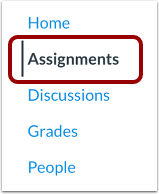
Klikk på lenken Oppgaver i emnenavigasjonen.
Merk: Hvis Oppgaver-lenken ikke er tilgjengelig i emnet ditt, kan du kanskje få tilgang til oppgaven via andre Canvas-områder, for eksempel moduler, pensum eller i brukerdashbordet ditt.
Åpne oppgave
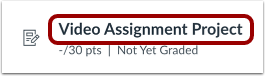
Klikk på navnet på oppgaven.
Start oppgave
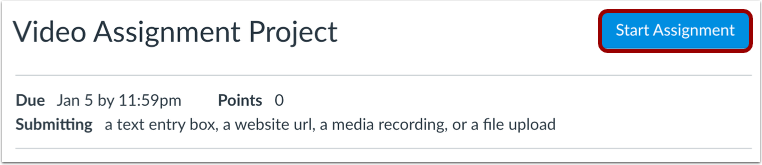
Klikk på Start oppgave- knappen.
Åpent studio
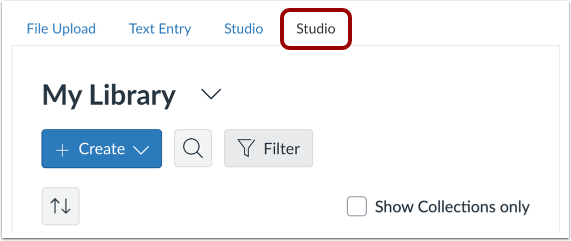
Klikk på Studio- fanen.
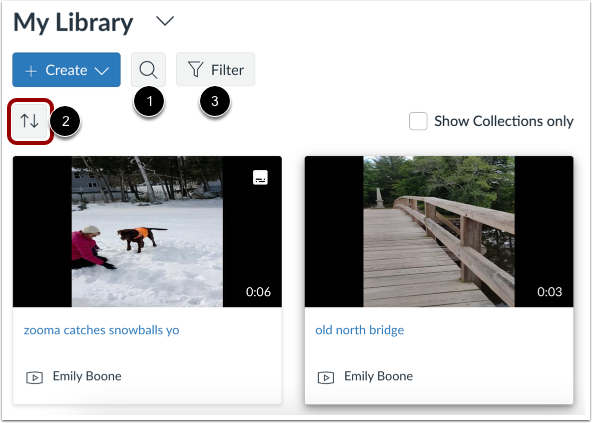
Finn videoen eller lydfilen du vil sende inn i Studio-kontoen din.
Som standard vises media i den rekkefølgen det ble lagt til i biblioteket ditt.
For å søke etter en video- eller lydfil, klikk på søkeikonet [1].
For å sortere og filtrere media, bruk rullegardinmenyene Sorter [2] og Filtrer [3].
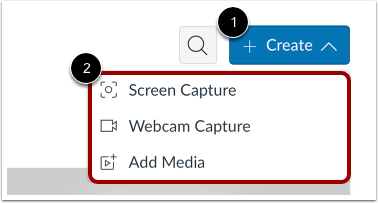
Du kan også laste opp nye medier fra et skjermbilde, webkameraet ditt, en fil på datamaskinen din eller en ekstern lenke til en fil på Vimeo eller YouTube. For å laste opp nye medier, klikk på rullegardinmenyen Opprett [1]. Velg deretter et av opplastingsalternativene [2].
Du kan også dra og slippe medier inn i vinduet. Du kan masseopplaste flere mediefiler samtidig. Maksimal filstørrelse for en medieopplasting er 10 GB.
Merk: Alternativene for medieopplasting kan se forskjellige ut avhengig av nettleseren du bruker.
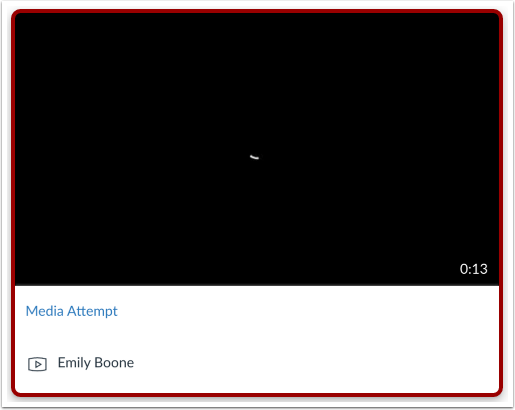
Finn mediet, og klikk deretter på miniatyrbildet av mediet.
Velg innebyggingsalternativer
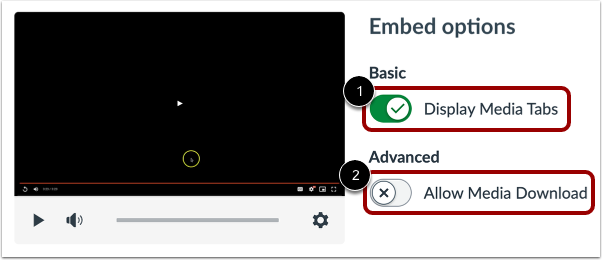
Du kan vise mediefaner i den innebygde mediefilen. Mediefanene kan inkludere fanene Detaljer, Kommentarer, Innsikt og Teksting. For å skjule mediefanene i den innebygde mediefilen, klikk på veksleknappen Vis mediefaner [1]. Som standard er dette alternativet aktivert.
For å vise nedlastingsalternativet i den innebygde mediefilen, klikk på Tillat nedlasting av medie på [2]. Som standard er dette alternativet slått av.
Merk: Veksleknappen Vis nedlastingsalternativer vises bare hvis du er eieren som opprettet og lastet opp mediefilen i Studio.
Klikk på knappen Legg inn medier .
Lever inn oppgave
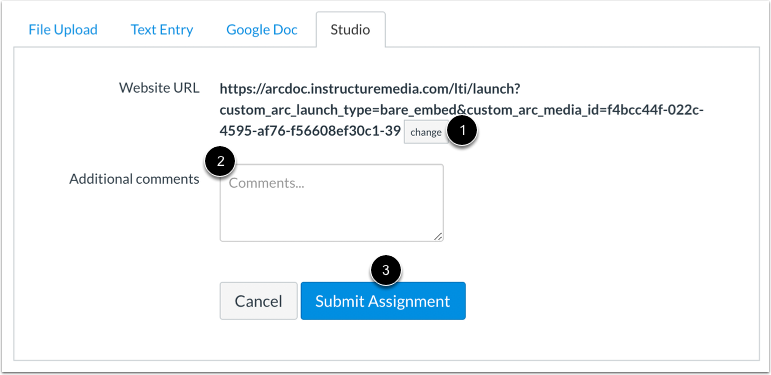
Nettadressen til nettstedet vises for det valgte mediet. Hvis du vil velge en annen video- eller lydfil, klikker du på Endre -knappen [1].
For å legge til kommentarer som en del av innsendingen din, skriv dem inn i feltet Ytterligere kommentarer [2].
For å sende inn oppgaven, klikk på Send inn oppgave- knappen [3].
Se innsending
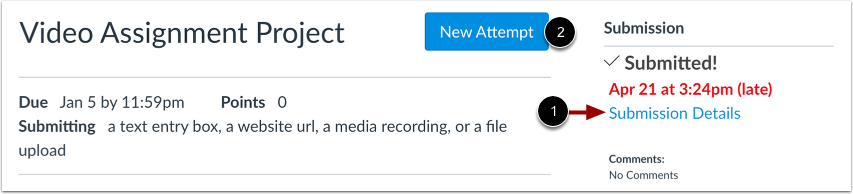
Se bekreftelsen på innsendingen din.
For å se medieinnsendingen din, klikk på lenken Innsendingsdetaljer [1].
For å sende inn mediene på nytt, klikk på Nytt forsøk- knappen [2].