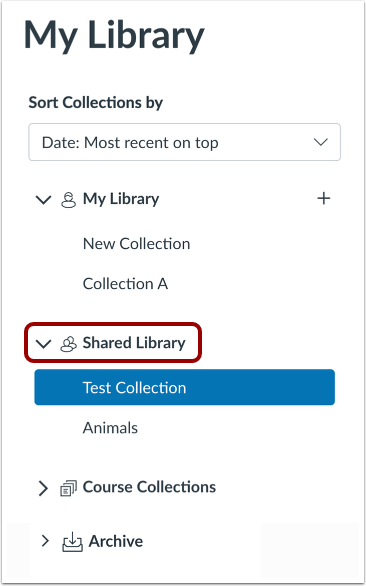
Du kan se samlinger som er delt med deg i det delte biblioteket ditt. Hvis en samling er delt, kan du se listen over grupper og enkeltpersoner den også er delt med.
Fra listen over delte biblioteker kan du administrere din delte tilgang, inkludert å fjerne din egen tilgang. Hvis du la til samlingen i Studio, eller hvis du kan redigere en samling som er delt med deg, kan du også administrere delt tilgang for alle andre som samlingen er delt med.
Åpne delt bibliotek
I Studio-navigasjonsmenyen klikker du på rullegardinmenyen Delt bibliotek .
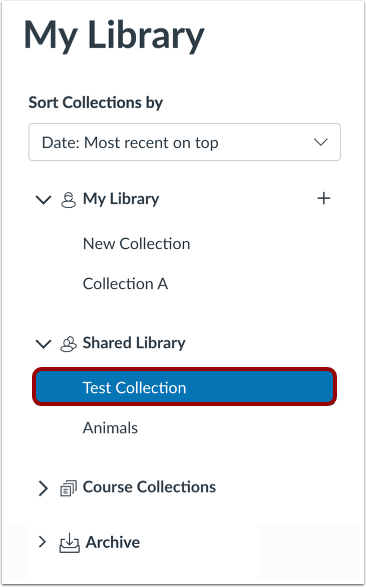
For å åpne en samling, klikk på lenken til samlingsnavnet.
Del samling
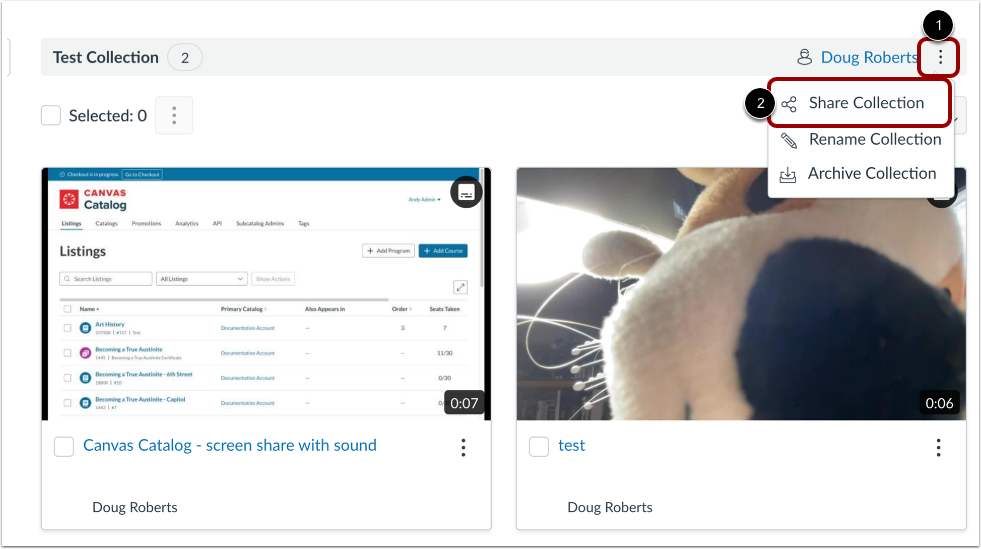
I Samlingsvinduet klikker du på Alternativer -ikonet [1]. Klikk deretter på Del samling- lenken [2].
Vis delt med-liste
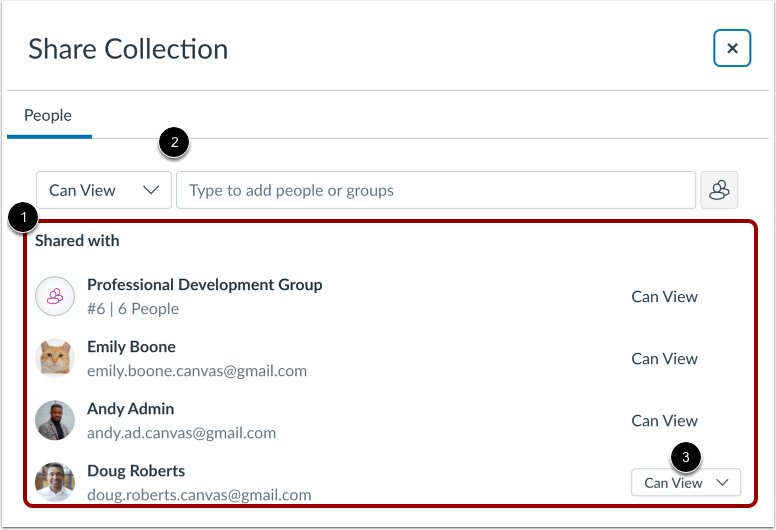
Se gruppene og personene som samlingen er delt med i listen Delt med [1].
Du kan også dele samlingen med andre brukere og grupper [2].
Merk: Hvis samlingen deles med deg med bare lesetilgang [3], kan du dele samlingen med andre brukere og grupper. Du kan imidlertid bare dele den med lesetilgang.
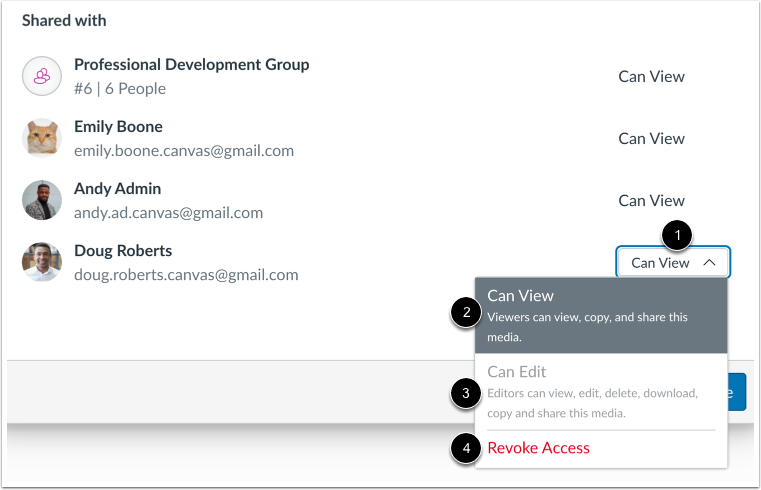
For å administrere din egen tilgang til samlingen, klikk på rullegardinmenyen Delingstilgang [1].
Hvis filen ble delt med deg med tilgang til Kan se [2], kan du ikke velge alternativet Kan redigere [3].
For å fjerne den delte tilgangen din, klikk på alternativet Tilbakekalling av tilgang [4].
Hvis du la til samlingen i Studio, eller hvis den er delt med deg med redigeringstilgang, kan du administrere andres delte tilgang.
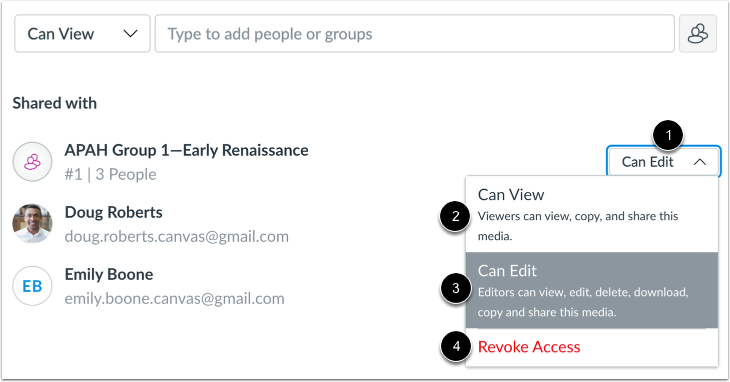
I Delt med-delen finner du brukeren eller gruppen i listen. Klikk deretter på rullegardinmenyen Delingstilgang [1].
For å tillate en annen bruker å se, kopiere og dele samlingen, velg alternativet Kan se [2].
For å tillate en annen bruker å se, redigere, slette, laste ned, kopiere og dele samlingen, velg alternativet Kan redigere [3].
For å fjerne en brukers delte tilgang, klikk på alternativet Tilbakekalling av tilgang [4].
Klikk på Oppdater- knappen.