Canvas Studio støtter en integrasjon med Zoom som lar Zoom automatisk laste opp innspilte møter til Studio. Hvis denne integrasjonen er konfigurert av Studio-kontoadministratoren din, kan du autorisere Studio Zoom-integrasjonen i Studio-innstillingene dine.
Åpne Studio-innstillinger
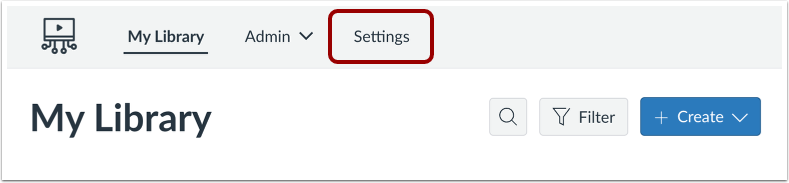
I den globale navigasjonsmenyen klikker du på Innstillinger- fanen.
Åpne konferanser
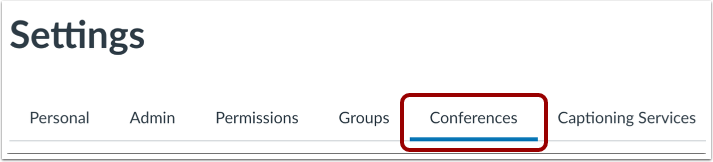
Klikk på fanen Konferanser .
Autoriser Zoom
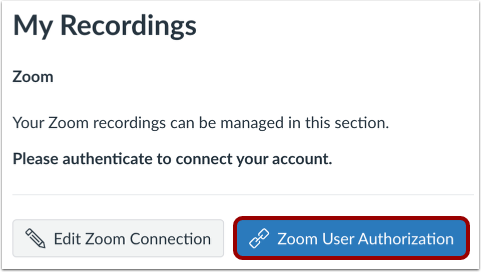
Klikk på lenken for Zoom-brukerautorisasjon .
Server-til-server-autorisasjon
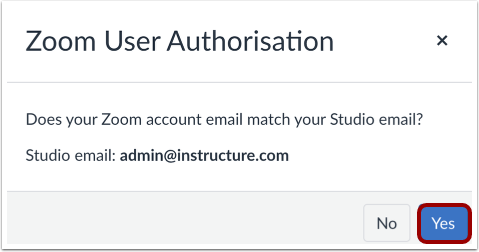
Velg alternativet som samsvarer med e-postadressene for Studio- og Zoom-kontoen din.
Merknader:
- Hvis e-postadressene deres samsvarer, og en bruker med den e-postadressen finnes på Zoom, er prosessen fullført
- Hvis e-postadressene dine ikke samsvarer, vil du bli bedt om å oppgi Zoom-e-postadressen din. En bekreftelses-e-post vil bli sendt til deg. Når du klikker på lenken i e-posten, vil Zoom-kontoen din bli koblet til.
For å autorisere Zoom, klikk på Ja -knappen.
Brukerautorisasjon [Eldre]
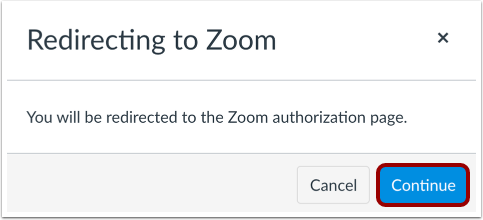
Klikk på Fortsett -knappen.
Autoriser Zoom-appen
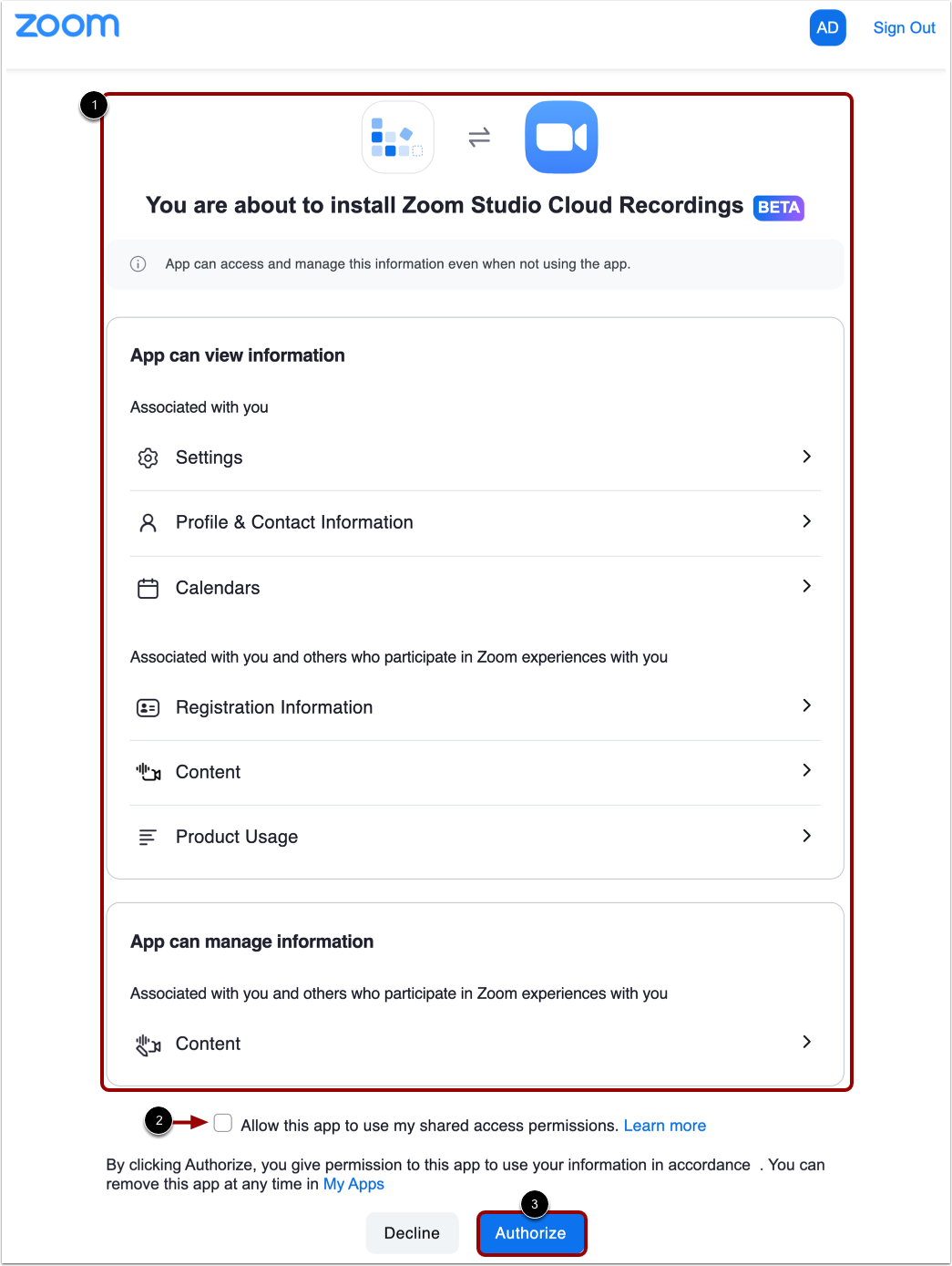
I Zoom kan du se informasjonen om Zoom-appen [1]. For å tillate appen å bruke dine delte tilgangstillatelser, klikker du på avmerkingsboksen Tillat denne appen å bruke mine delte tilgangstillatelser [2]. Lær mer om delte tilgangstillatelser i Zoom .
Klikk på Autoriser- knappen [3].
Se autorisert Zoom-integrasjon
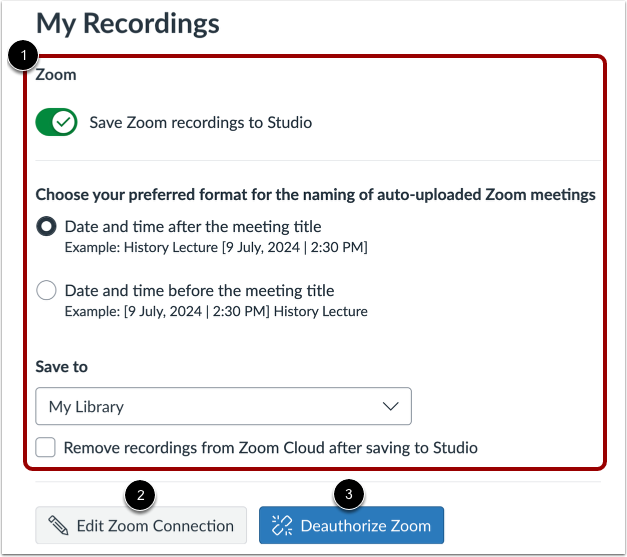
Se den autoriserte Zoom-integrasjonen i kontoen din [1]. Du kan også administrere Zoom-appopptakene dine i Studio .
For å redigere Zoom-tilkoblingen din, klikk på Rediger Zoom-tilkobling -knappen [2].
For å koble Zoom fra Canvas Studio-kontoen din, klikk på knappen Fjern autorisasjon fra Zoom [3].