Studio-brukere med administratorrettigheter for underkontoer i Canvas arver som standard begrenset administratortilgang for underkontoer i Studio.
På siden Mediebehandling kan underkontoadministratorer med arvede tillatelser se og administrere medier sortert etter kurset/kursene der det brukes i Kurs-fanen, og etter tittel og varighet i Medier-fanen.
Studio-administratorer kan aktivere utvidet tilgang for underkontoadministratorer i Studio. Underkontoadministratorer med utvidet tilgang kan se flere data og utføre tilleggshandlinger i mediehåndteringsgrensesnittet.
I Studio-navigasjonsmenyen klikker du på rullegardinmenyen Admin [1]. Klikk deretter på lenken Mediehåndtering [2].
Åpne filterbrettet
For å filtrere kurs eller medier, klikk på Filter- knappen.
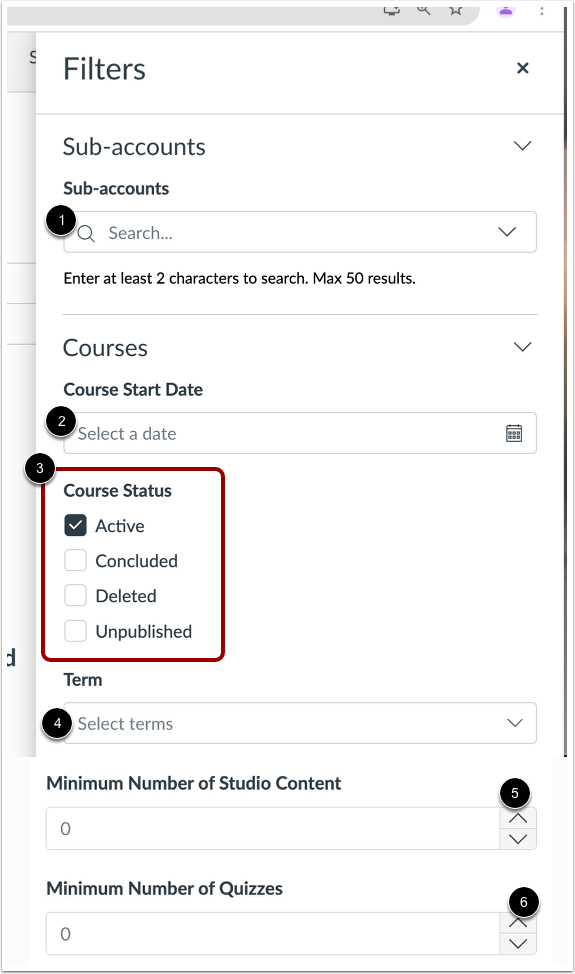
For å vise en bestemt underkonto skriver du inn en del av underkontonavnet i feltet Underkontoer i filterfeltet.
For å filtrere etter kursdato, skriv inn en dato i feltet Kursstartdato [2].
For å filtrere etter kursstatus, klikk på en avmerkingsboks for Kursstatus [3].
For å filtrere etter begrep, klikk på rullegardinmenyen Begrep [4].
For å bare se kurs med et minimum antall Studio-elementer, klikk på indikatoren for minimum antall Studio-innhold [5].
For å bare se kurs med et minimum antall Studio-quizer, klikk på indikatoren for minimum antall quizer [6].
Filtrer etter bruker
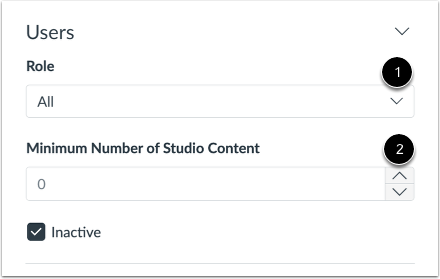
For å filtrere etter rolle i Brukere-delen, skriv inn hele eller deler av et rollenavn i rullegardinmenyen Rolle [1].
For å bare se brukere med en minimumsmengde innhold, klikk på indikatoren for minimum antall Studio-innhold [2].
For å bare se inaktive brukere, klikk på avmerkingsboksen Inaktiv [3].
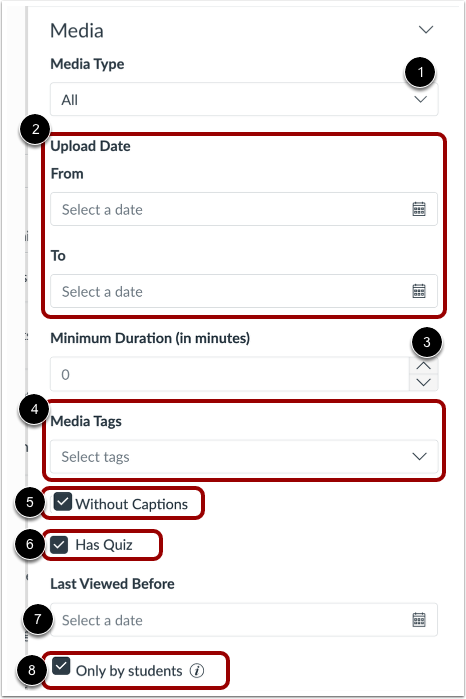
For å filtrere media etter type, begynn å skrive inn en type i rullegardinmenyen Medietype [1].
For å filtrere etter opplastingsdato, skriv inn datoer i Fra- og Til- feltene [2].
For å filtrere etter minimumsvarighet, klikk på Varighet -indikatorene [3] i feltet Minimumsvarighet (i minutter).
For å filtrere media etter tagger, begynn å skrive inn et tagnavn i feltet Velg tagger [4] i delen Medietagger.
For å bare vise media uten teksting, klikk på avmerkingsboksen Uten teksting [5].
For å bare se medier som inkluderer en quiz, klikk på avmerkingsboksen Har quiz [6].
For å se datoen mediet sist ble vist, skriv inn en dato i feltet Sist vist før [7].
For å kun se medier som eies av studenter, klikk på avmerkingsboksen Kun av studenter [8].
Bruk filtre
For å lagre filtervalgene dine, klikk på Bruk -knappen.
Se kurs
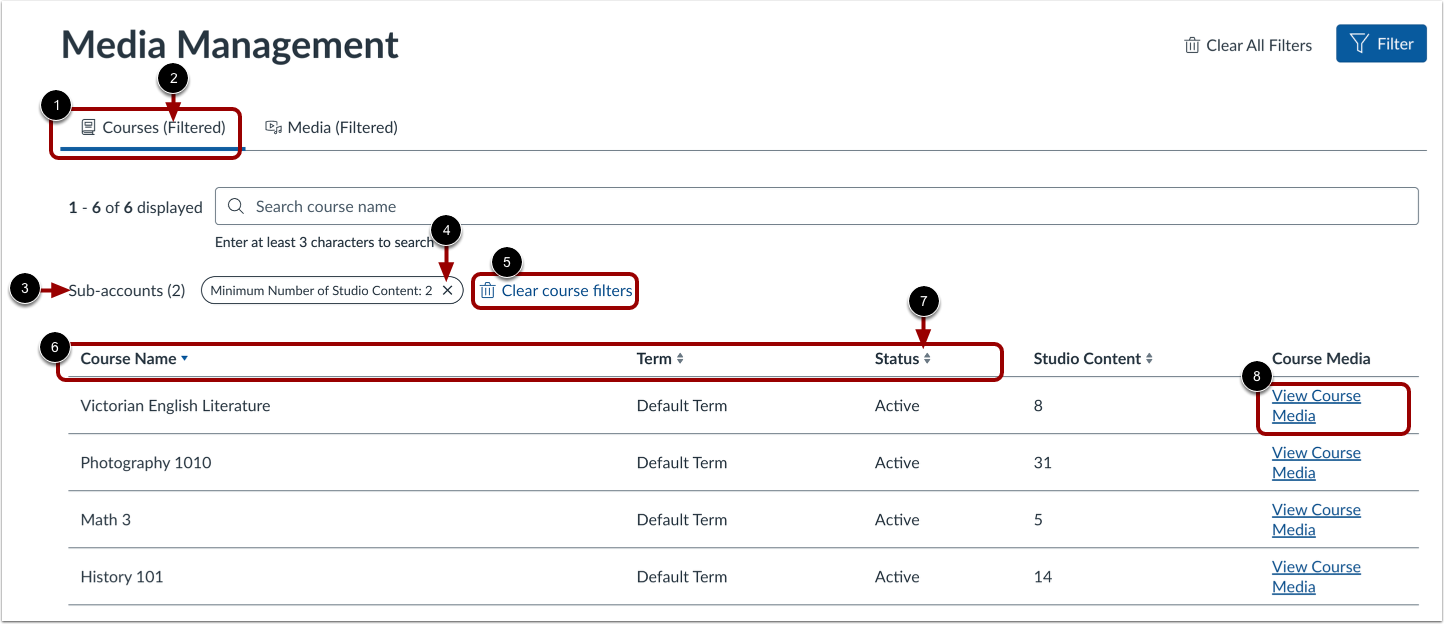
For å se kurs, klikk på Kurs- fanen [1]. Hvis listen er filtrert, vises varselet (Filtrert) [2], og filternavn vises [3].
For å slette et enkelt filter, klikk på et sletteikon [4].
For å fjerne alle filtre i listen, klikk på lenken Fjern kursfiltre [5].
For å sortere listen etter kursnavn, semester, status eller antall medieelementer kurset inneholder, klikk på riktig kolonneoverskrift [6]. For å reversere en kolonnes alfabetiske eller numeriske rekkefølge, klikk på indikatoren for overskriftsrekkefølge [7].
For å se mediene til et kurs, klikk på lenken Vis kursmedier [8].
Merk: Kurs som viser Studio-innhold som 0 har fått alle mediene slettet.
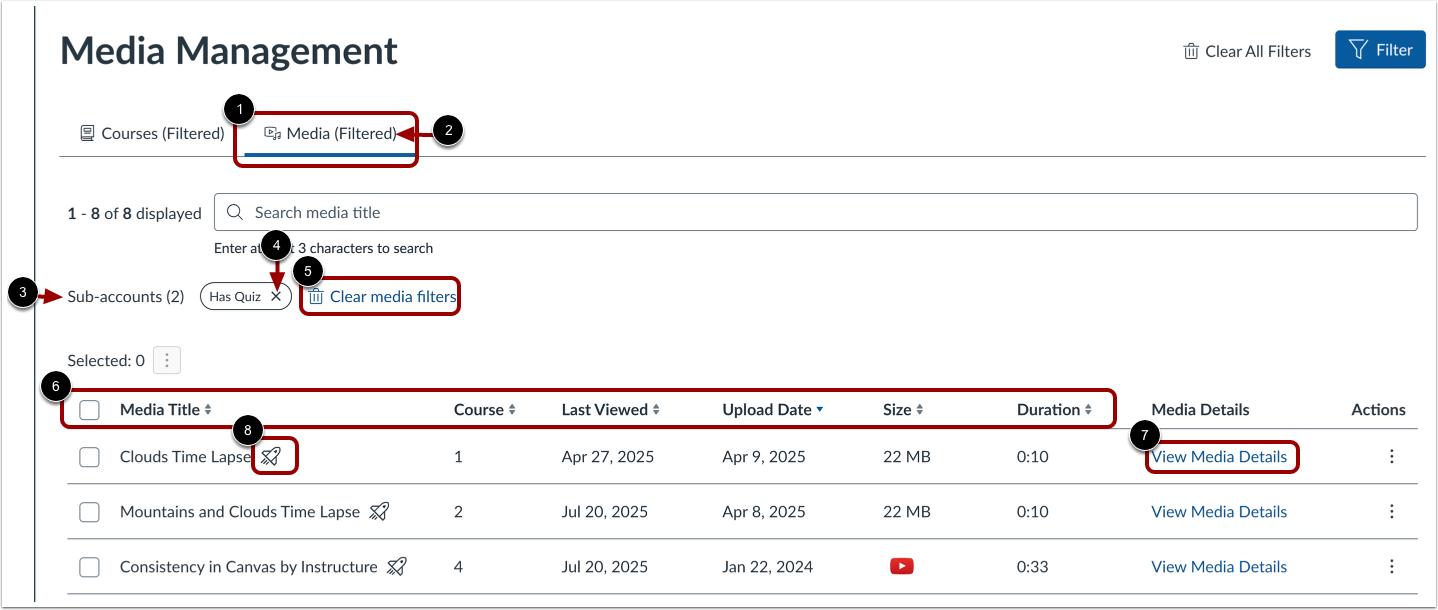
For å se alle medier sortert etter tittel og varighet, klikk på Media- fanen [1]. For å se Hvis listen er filtrert, vises varselet (Filtrert) [2], og filternavn vises [3].
For å slette et enkelt filter, klikk på Slett- ikonet [4].
For å fjerne alle filtre i listen, klikk på lenken Fjern mediefiltre [5].
For å sortere medielisten etter tittel eller varighet, klikk på riktig kolonneoverskrift [6].
For å se mediedetaljer, klikk på lenken Vis mediedetaljer [7].
Merk: Medier som inneholder en quiz viser Quiz-ikonet [8].
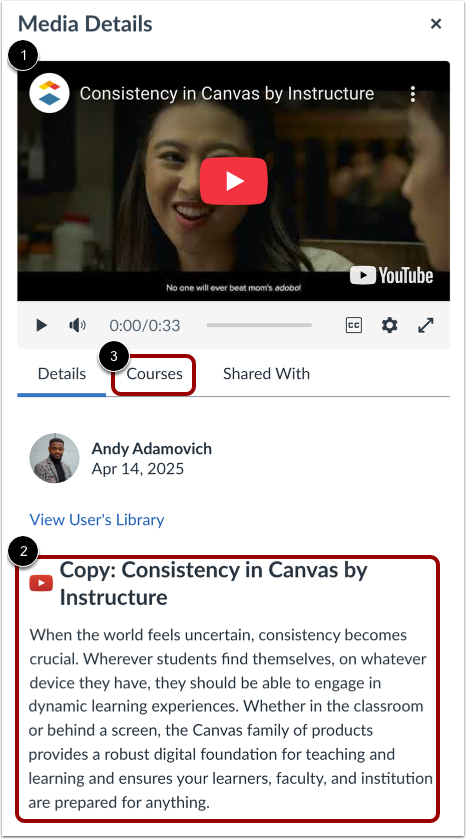
I vinduet Mediedetaljer viser medievisningen [1].
Som standard viser Detaljer-fanen en kort beskrivelse av mediet [2].
For å se kurs der mediene er innebygd, klikk på Kurs- fanen [3].