Instruktører, undervisningsassistenter (TA-er), designere og Canvas Studio-kontoadministratorer kan opprette spørrekonkurranser fra Mitt bibliotek-siden sin i Studio.
Etter at du har opprettet en videoquiz i Canvas Studio, kan du legge den inn i et Canvas-kurs. Etter at studentene har tatt quizen, kan du se quizen eller resultatene fra individuelle studenter . Du kan også legge ut quizkarakterer i karakterboken din.
Merknader:
- Du kan bare opprette Studio-quizer fra videoer på Mitt bibliotek-siden din.
- Studio-quizer støtter spørsmålstypene flervalg, sant eller usant og flere svar.
- Studio-quizer støtter ikke mer enn 50 spørsmål i en quiz. Quizer med mer enn 50 spørsmål kan ikke redigeres og vises kanskje ikke riktig for studenter.
- Flere spørrekonkurranser kan legges til i en mediefil.
- Hvis alternativet for å opprette quiz ikke vises i Studio, er ikke denne funksjonen aktivert i kontoen din. Ta kontakt med administratoren din for mer informasjon.
- Når du deler en Studio-video , inkluderes ikke quizer som er opprettet i den videoen.
- Når du kopierer Canvas-emneinnhold, kopieres ikke quizer som er opprettet i Studio, og de må importeres på nytt til det nye emnet.
- For øyeblikket kan ikke forsøk begrenses i Studio-quizer, selv når de er innebygd i en Canvas-oppgave med innleveringsforsøk satt til Begrenset .
Lag quiz
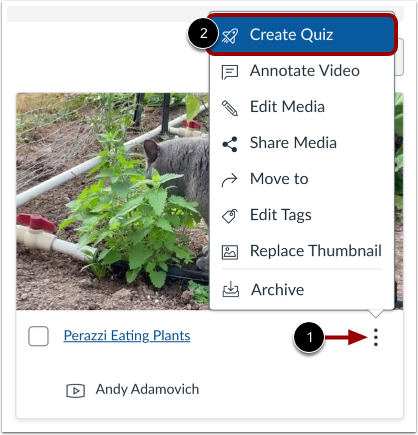
Finn mediet der du vil opprette quizen. Klikk på Alternativer -ikonet [1] i miniatyrbildet for mediet. Klikk deretter på Opprett quiz- lenken [2].
Legg til quizdetaljer
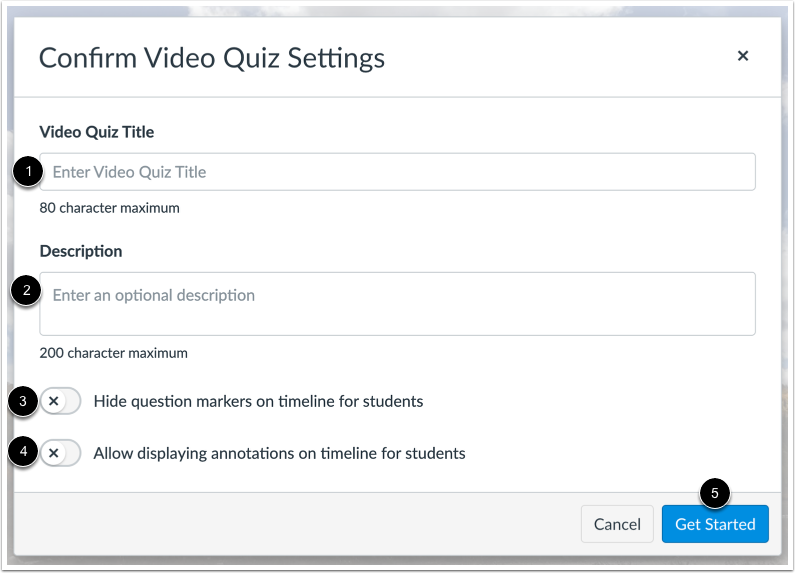
I feltet Tittel på videoquiz [1] skriver du inn navnet på quizen.
I feltet Beskrivelse [2] skriver du inn en valgfri beskrivelse.
For å skjule spørsmålstegn i den innebygde quizen, klikk på veksleknappen Skjul spørsmålstegn på tidslinjen for studenter [3].
For å tillate visning av videoannoteringer i quizens tidslinje, klikk på veksleknappen Tillat visning av annoteringer på tidslinjen for studenter [4].
Klikk på Kom i gang- knappen [5].
Legg til spørsmål
For å opprette et quizspørsmål, klikk på Legg til- knappen. Legg til-knappen vises når mediet er satt på pause.
Merk: Studio-quizer støtter ikke mer enn 50 spørsmål i en quiz. Quizer med mer enn 50 spørsmål kan ikke redigeres og vises kanskje ikke riktig for studenter.
Velg spørsmålstype
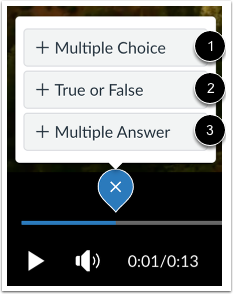
For å legge til et spørsmål, klikk på spørsmålstypen Flervalg [1], Sant eller Usant [2] eller Flere svar [3].
Rediger detaljer om flervalgsspørsmål
I feltet Spørsmålsstamme [1] legger du til en spørsmålsstamme. Spørsmålsstammen inneholder spørsmålet og, om nødvendig, tilleggsinformasjon.
For å legge til svar på spørsmålet, skriv inn svarene i svarfeltene [2]. For å velge riktig svar, klikk på knappen ved siden av svaret [3].
For å legge til et ekstra svaralternativ, klikk på lenken Legg til svar [4]. For å slette et svar, klikk på Slett- ikonet [5].
Klikk på Lagre -knappen [6].
Varier poeng etter svar
For å variere poeng basert på elevenes svar, klikk på avmerkingsboksen Varier poeng etter svar [1]. Angi deretter spesifikke poengtotaler for hvert svar ved å skrive inn en verdi eller bruke pilene i Poeng- feltet [2].
Bland flervalgssvaralternativer
For å stokke svaralternativene, klikk på avmerkingsboksen for Stokke valg [1]. For å låse et svar på plasseringen, klikk på ikonet Lås distraktorposisjon [2]. For å låse opp et låst svar, klikk på ikonet Lås opp distraktorposisjon [3].
Rediger detaljer om sant eller usant spørsmål
I feltet Spørsmålsstamme [1] legger du til en spørsmålsstamme. Spørsmålsstammen inneholder spørsmålet og, om nødvendig, tilleggsinformasjon.
For å velge riktig svar på spørsmålet, klikk på knappen ved siden av alternativet Sant [2] eller Usant [3].
Klikk på Lagre -knappen [4].
Rediger detaljer om spørsmål med flere svar
I feltet Spørsmålsstamme [1] legger du til en spørsmålsstamme. Spørsmålsstammen inneholder spørsmålet og, om nødvendig, tilleggsinformasjon.
For å legge til svar på spørsmålet, skriv inn svarene i svarfeltene [2]. For å velge riktig svar, klikk i avmerkingsboksen ved siden av svaret [3].
For å legge til et ekstra svaralternativ, klikk på lenken Legg til svar [4]. For å slette et svar, klikk på Slett- ikonet [5].
Klikk på Lagre -knappen [6].
Bland flere svaralternativer
For å stokke svaralternativene, klikk på avmerkingsboksen for Stokke valg [1]. For å låse et svar på plasseringen, klikk på ikonet Lås distraktorposisjon [2]. For å låse opp et låst svar, klikk på ikonet Lås opp distraktorposisjon [3].
Legg til tilbakemelding på quizspørsmål
For å legge til tilbakemeldinger om spørsmål, klikk på lenken i seksjonen Tilbakemeldinger om spørsmål [1].
Du kan legge inn kommentarer som studentene kan se etter at de har tatt testen. Du kan legge inn kommentarer om et riktig svar [2], om et feil svar [3], eller for å gi generell tilbakemelding [4].
Vis spørsmål
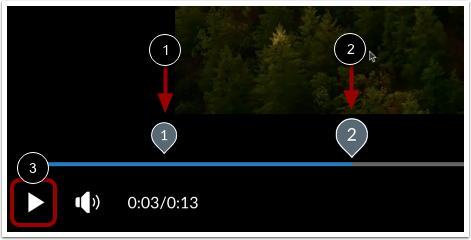
Se spørsmålene i mediet, angitt med et nummer [1]. For å redigere et eksisterende spørsmål, klikk på spørsmålsnummeret [2].
For å se gjennom spørsmålene i videoquizen mens videoen spilles av, klikk på Spill av -knappen [3].
Gå tilbake til media
Når du er ferdig med å redigere videoquizen din, klikker du på Ferdig -knappen.
Et quiz-ikon vises på medier med quizer.
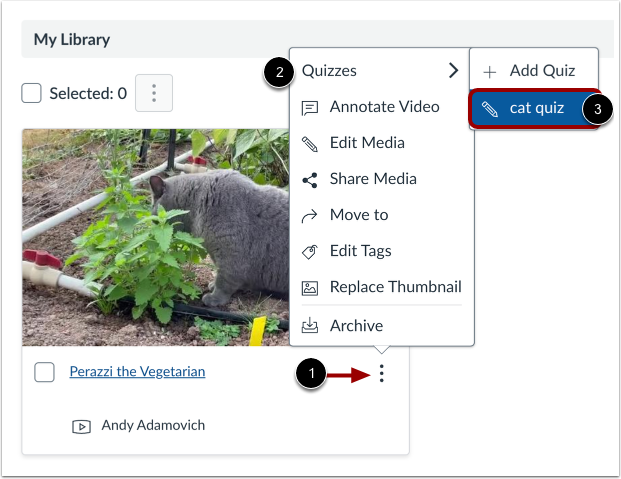
På siden Mitt bibliotek finner du mediet med quizen. Klikk på Alternativer -ikonet [1], hold markøren over Quizzes- lenken [2], og velg quiznavnet [3].
For at brukere skal kunne ta quizen, må du legge inn mediene i et Canvas-kurs .
Merk: Når en versjon av en quiz er innebygd eller tatt, kan den ikke redigeres.